


ICloud-salasana vaihtaminen salasanalla tai ilman

iCloud tarjoaa sinulle mahdollisuuden synkronoida tietoja tilisi kanssa eri laitteiden, uusien ja vanhojen, välillä, missä tahansa oletkin. Tämän helppokäyttöisyyden myötä tarvitaan lisäturvaa. iCloud-salasanasi tarjoaa tämän, sillä sinun on annettava se joka kerta, kun haluat varmuuskopioida ja synkronoida tietosi. Jos haluat parantaa tietojesi turvallisuutta, voit vaihda iCloud-salasanasi, vaikka unohditkin sen.
SIVUN SISÄLTÖ:
Osa 1: Kuinka vaihtaa iCloud-salasana ilman salasanaa
Applen mukaan kirjaudut iCloudiin Apple ID:lläsi ja salasanallasi. Toisin sanoen iCloud-salasanasi on sama kuin Apple-tilisi salasana. Voitko vaihtaa iCloud-salasanasi, jos olet unohtanut sen? Kyllä. Tarvitset vain Apeaksoft iFoneKit iOS:n lukituksen avaajaSe pystyy poistamaan vanhan iCloud-tilin ja sitten rekisteröitymään uudelle tilille ja salasanalle.

Ladannut yli 1,000,000 Käyttäjät
- Poista iCloud-salasana iPhonestasi kolmessa vaiheessa.
- Ei pyydä sinua antamaan iPhonen salasanaa tai iCloud-salasanaa.
- Työskentele lukittujen ja käytöstä poistettujen iCloud-tilien kanssa.
- Tarjoa bonusominaisuuksia, kuten iPhonen lukituksen avaamisen.
- Tukee laajaa valikoimaa iPhone- ja iPad-malleja.
Suojattu lataus
Suojattu lataus

Kuinka vaihtaa iCloud-salasana iPhonessasi ilman salasanaa
Vaihe 1. Asenna iFoneKit
Käynnistä iCloud-salasanan poisto-ohjelmisto, kun olet asentanut sen tietokoneellesi. macOS 10.7:lle ja uudemmille on olemassa toinen versio. Valitse Poista Apple ID -tila jatkaaksesi.

Vaihe 2. Tunnista iPhonesi
Yhdistä iPhone tietokoneeseen Lightning-kaapelilla. Varmista pyydettäessä, että luotat tietokoneeseesi. Kun ohjelmisto on tunnistanut laitteesi, napsauta Aloita nyt painiketta.

Vaihe 3. Vaihda iCloud-salasana
Jos Etsi iPhoneni on käytössä, palauta kaikki laitteen asetukset noudattamalla näytön ohjeita. Napsauta sitten OK -painike ja osuma Vahvista uudelleen poistaaksesi vanhan iCloud-salasanan. Jos Etsi...? on poistettu käytöstä, ohjelmisto käynnistää prosessin automaattisesti.

Huomautus: Kun se on valmis, käynnistä iPhone uudelleen ja kirjaudu sisään uudelle tilille vaihtaaksesi iCloud-salasanasi ilman salasanaa.
Osa 2: ICloud-salasanan vaihtaminen verkossa
Jos muistat vielä iCloud-salasanasi, voit vaihtaa sen Applen tilisivulla. Sinun kannattaa suorittaa prosessi loppuun tietokoneen verkkoselaimessa. Jos käytät mobiiliselainta, vaihda työpöytätilaan.
Vaihe 1. Siirry selaimessasi osoitteeseen https://account.apple.com/.
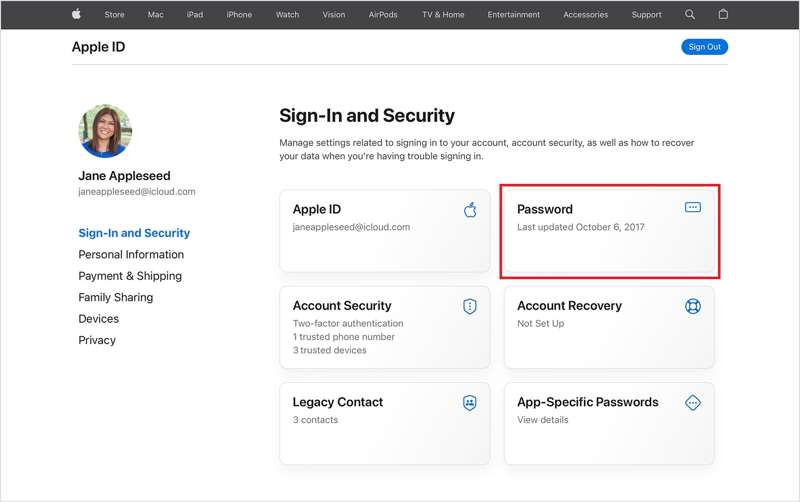
Vaihe 2. Kirjaudu sisään Apple-tunnuksella ja salasanalla.
Vaihe 3. Siirry Sisäänkirjautuminen ja suojaus Tab.
Vaihe 4. Napauta Salasana oikealla puolella.
Vaihe 5. Anna nykyinen iCloud-salasanasi.
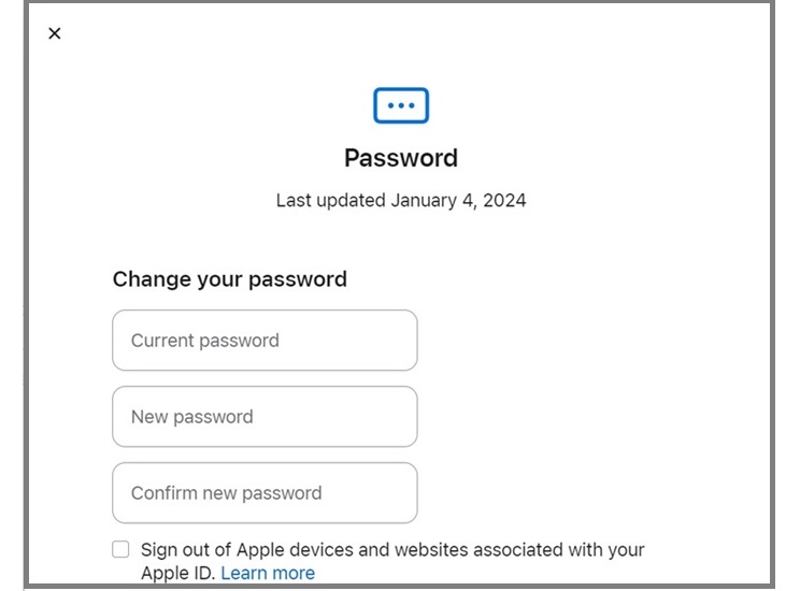
Vaihe 6. Kirjoita sitten uusi salasana ja vahvista se.
Vaihe 7. Kun olet valmis, napsauta Vaihda salasana -painiketta.
Huomautus: Sinun kannattaa rastittaa ruutu Kirjaudu ulos Apple ID:hen liitetyiltä Apple-laitteilta ja verkkosivustoilta. Jos ei, päivitä uusi iCloud-salasana manuaalisesti kaikissa Apple-laitteissasi ja -palveluissasi.
Osa 3: ICloud-salasanan vaihtaminen iPhonessa/iPadissa
Jos iPhonesi tai iPadisi on käytettävissä, voit vaihtaa iCloud-salasanasi iPhonessasi. Prosessia varten sinun on vahvistettava omistajuutesi iPhone lukitusnäyttö salasana. Jos Etsi iPhoneni on käytössä, sinun kannattaa ensin sammuttaa se.
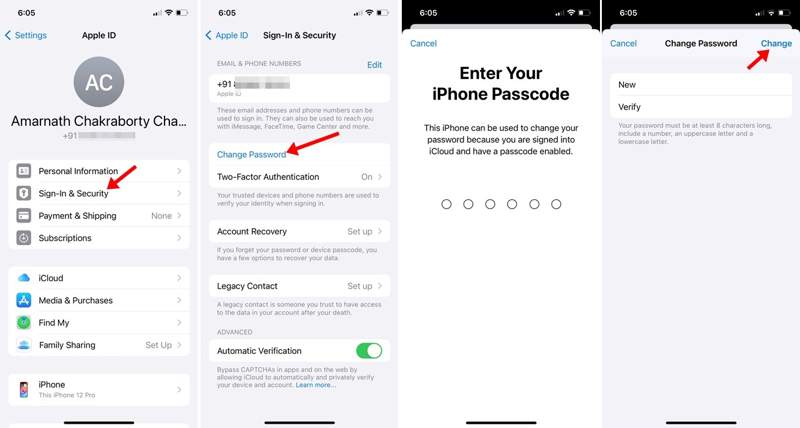
Vaihe 1. Aloita suorittamalla Asetukset sovellus kotinäytöltä.
Vaihe 2. Napauta profiiliasi yläreunassa.
Vaihe 3. Navigoida johonkin Sisäänkirjautuminen ja suojaus ja kosketa Muuta salasana.
Vaihe 4. Jos kaksivaiheinen todennus on käytössä, anna iPhone-salasanasi. Jos kaksivaiheista todennusta ei ole käytössä, anna Apple ID -salasanasi.
Vaihe 5. Kirjoita seuraavaksi uusi salasana, vahvista se ja napauta Muutos painiketta.
Vaihe 6. Valitse kehotettaessa Kirjaudu ulos muista laitteista or Älä kirjaudu ulos, tilanteestasi riippuen.
Kirjallisuutta
Osa 4: ICloud-salasanan vaihtaminen Macissa
Jos käytät MacBookia, voit vaihtaa iCloud-salasanasi sisäänrakennetussa Järjestelmäasetukset-sovelluksessa. Prosessissa sinua saatetaan pyytää antamaan kirjautumissalasanasi tai iCloud-salasanasi asetuksistasi riippuen.
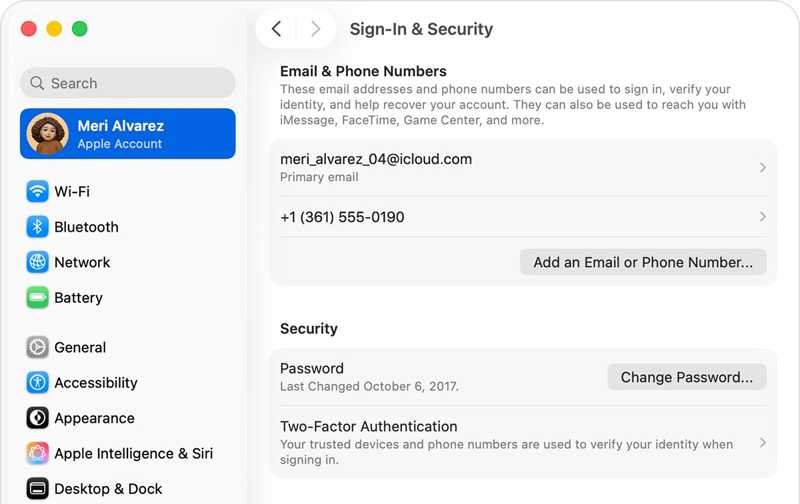
Vaihe 1. Valitse omena valikosta.
Vaihe 2. Valita Järjestelmäasetukset or Järjestelmäasetukset.
Vaihe 3. Napauta Apple-tili or Apple ID.
Vaihe 4. Siirry Sisäänkirjautuminen ja suojaus menossa.
Vaihe 5. Klikkaa Muuta salasana painiketta.
Vaihe 6. Jos 2FA on käytössä, anna Mac-kirjautumissalasanasi. Jos ei, anna iCloud-salasanasi.
Vaihe 7. Kirjoita sitten uusi salasana, kirjoita se uudelleen ja napsauta Muutos.
Vaihe 8. Viimeinkin valitse Kirjaudu ulos muista laitteista or Älä kirjaudu ulos.
Osa 5: Kuinka vaihtaa lapsesi iCloud-salasana
Perhejaon avulla vanhemmat voivat käyttää lapsilukkoja tehdäkseen turvallisia päätöksiä lastensa laitteiden käytöstä. Voit tietenkin vaihtaa lapsesi iCloud-salasanan Perhejaon käyttöönoton jälkeen.
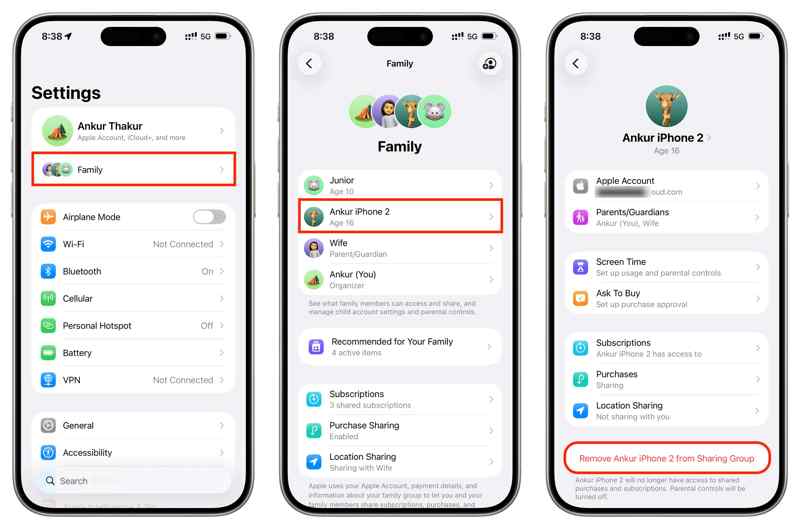
Vaihe 1. Suorita Asetukset sovellus järjestäjän iPhonessa.
Vaihe 2. Napauttaa Perhe profiilikuvasi alla.
Vaihe 3. Valitse lapsesi tili.
Vaihe 4. Napauta seuraavaksi Apple-tili vaihtoehto.
Vaihe 5. Napauttaa Vaihda [lapsen] salasana.
Vaihe 6. Anna pyydettäessä iPhone-salasanasi.
Vaihe 7. Lopuksi syötä uusi salasana ja vahvista se.
Osa 6: Kuinka vaihtaa unohtunut iCloud-salasana
Jos unohdit iCloud-salasanasi, sinun on nollattava se Applen iForgot-verkkosivustolla. Tämä menetelmä edellyttää omistajuuden vahvistamista luotettavalla laitteella, luotettavalla puhelinnumerolla, sähköpostiosoitteella, turvakysymyksillä ja muilla tiedoilla.
Vaihe 1. Siirry selaimessa osoitteeseen iforgot.apple.com.
Vaihe 2. Valitse Nollaa salasana painiketta.
Vaihe 3. Anna iCloud-tiliisi linkitetty sähköpostiosoite tai puhelinnumero, anna sen jälkeen Captcha ja napsauta jatkaa.
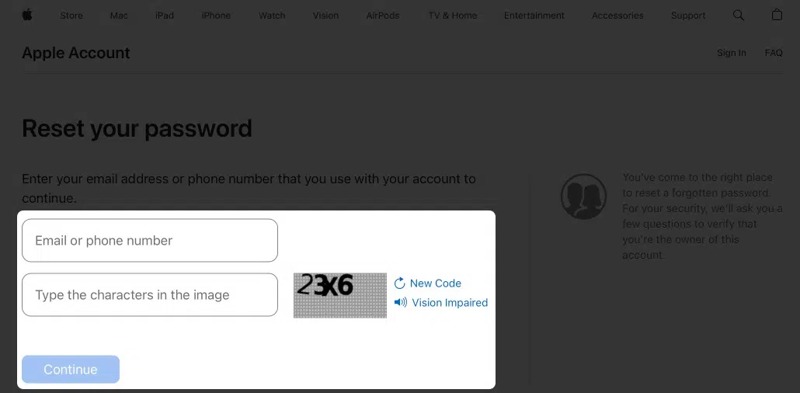
Vaihe 4. Valitse seuraavaksi vaihtoehto omistajuutesi vahvistamiseksi:
Vaihtoehto 1: Käytä luotettavaa laitetta
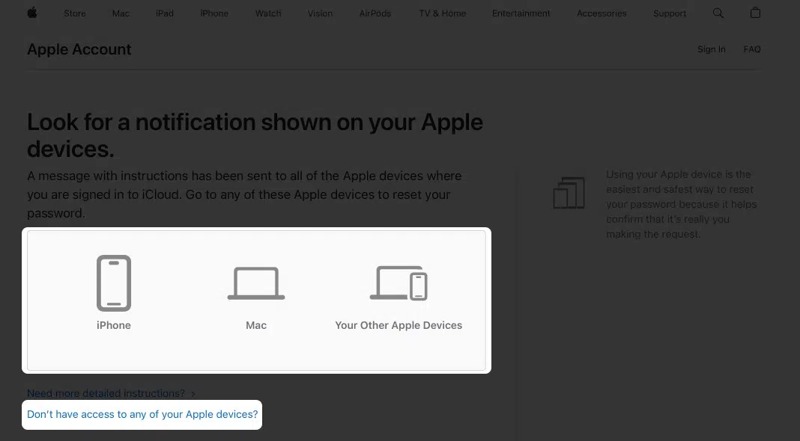
Vaihe 5. Jos 2FA on käytössä, valitse luotettava laite.
Vaihe 6. Napauttaa allow luotettavan laitteen ilmoituksessa.
Vaihe 7. Tarjoa kirjautumissalasana.
Vaihe 8. Vaihda iCloud-salasana uuteen.
Vaihtoehto 2: Käytä luotettavaa puhelinnumeroa
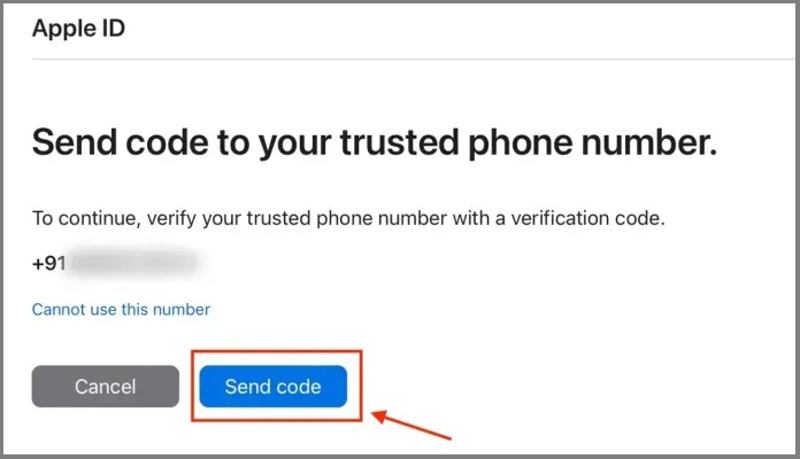
Vaihe 5. paina Ei pääsyä mihinkään Apple-laitteeseesi linkkiä, jos luotettava laitteesi ei ole käytettävissä.
Vaihe 6. Lähetä koodi puhelinnumeroosi noudattamalla näytön ohjeita.
Vaihe 7. Syötä koodi siirtyäksesi uuden salasanan sivulle.
Vaihe 8. Syötä uusi salasana ja vahvista muutos.
Vaihtoehto 3: Käytä sähköpostiasi tai turvakysymyksiäsi
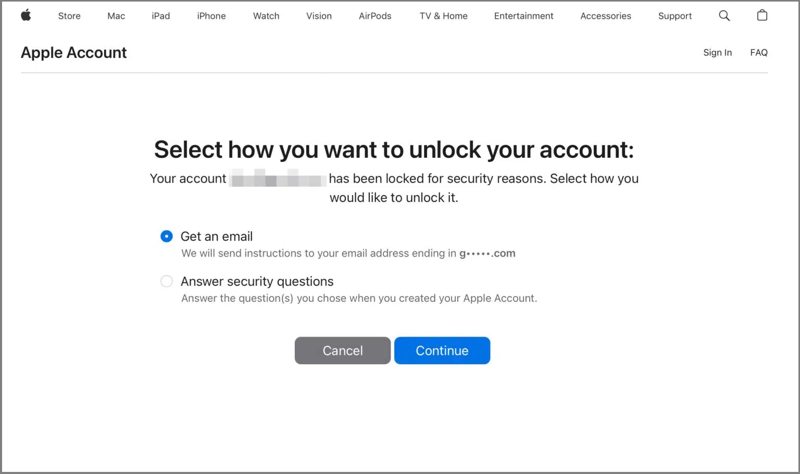
Vaihe 5. Jos et ole ottanut kaksivaiheista todennusta käyttöön tililläsi, saat käyttöösi kaksi muuta kanavaa: Hanki sähköposti ja Vastaa turvakysymyksiin.
Vaihe 6. Valitse tilanteeseesi sopiva vaihtoehto ja napsauta jatkaa.
Vaihe 7. Syötä uusi salasanasivu noudattamalla ohjeita.
Vaihe 8. Lopuksi aseta uusi salasana ja vahvista se.
Huomautus: Lisäksi voit vahvistaa omistajuutesi palautusavaimella tai palautusyhteystiedolla, jos olet ne määrittänyt.
Yhteenveto
Tässä oppaassa jaettiin useita tapoja vaihda iCloud-salasanasi iPhonessasi, iPadilla, Macilla ja verkossa. Voit valita tilanteeseesi sopivan menetelmän ja seurata yksityiskohtaisia ohjeitamme tilisi tunnistetietojen muokkaamiseen. Vaikka olisit unohtanut iCloud-salasanasi, voit nollata sen nopeasti Apeaksoft iFoneKit iOS:n lukituksen avaaja.
 Apeaksoft iFoneKit
 Avaa kaikentyyppiset iOS-salasanat iPhonesta, iPadista ja iPodista.
Suojattu lataus
Suojattu lataus
Aiheeseen liittyvät artikkelit




