


[Ratkaistu] 4 todistettua tapaa kalentereiden poistamiseen iPhonesta/iPadista

Keskeiset ostokset
Kalentereita voi poistaa iPhonessa kolmella päätavalla: Kalenteri-sovelluksessa, Asetuksissa tai iCloud.comin kautta.
- Voit poistaa roskapostikalenterit tai peruuttaa niiden tilauksen suoraan Kalenteri-sovelluksesta.
- Jos poistat tilatun kalenterin asetuksista, koko tilauslähde ja kaikki siihen liittyvät kalenteritapahtumat poistetaan.
- Voit myös poistaa jaetun kalenterin iCloudista. Muutokset synkronoidaan kaikkien Apple-laitteiden välillä.
- Jos kalentereita ei voi poistaa tai ne ilmestyvät uudelleen, voit kokeilla iPhone Eraser -ohjelmaa perusteellisempaan poistoon.
Jos et käytä joitakin kalentereita säännöllisesti, voit piilottaa tai poistaa ne iPhonellasi pysyäksesi järjestyksessä. Monilla ihmisillä on kuitenkin ongelmia iPhonen roskapostikalenteritapahtumien tai kutsujen poistamisessa.
"Kuinka poistan kaikki iCloud-kalenteritapahtumat?"
"Kuinka poistaa iPhonen kalenteritapahtuma ilman muokkauspainiketta?"
"Mitä tehdä, jos iPhonessa ei ole vaihtoehtoa kalenterin poistamiseen?"
"Kuinka voin poistaa kalentereita iOS 10:ssä ja uudemmissa?"
Jos olet jumissa saman kysymyksen kanssa, olet onnekas löytäessäsi tämän artikkelin. Täältä voit oppia Kuinka poistaa kalenteri iPhonesta tilapäisesti tai pysyvästi. Kyllä, jos haluat poistaa jotain todella henkilökohtaista, voit hankkia myös yksityiskohtaisen oppaan. Luemme ja poistamme nyt vanhoja kalenteritapahtumia yhdessä eri tapauksissa.
SIVUN SISÄLTÖ:
- Osa 1: Vanhan kalenteritapahtuman poistaminen iPhonesta Kalenteri-sovelluksen kautta
- Osa 2: Tilattujen kalenterien poistaminen iOS 11:ssä ja uudemmissa
- Osa 3: Jaetun kalenterin poistaminen iCloud-kalenteriluettelosta
- Osa 4: Etkö voi poistaa kalenteria tai tapahtumaa? Kokeile tätä iPhone-pyyhekumia
- Osa 5: Usein kysytyt kysymykset kalenterin poistamisesta iPhonessa
Osa 1: Vanhan kalenteritapahtuman poistaminen iPhonesta Kalenteri-sovelluksen kautta
Tämä on vanhanaikainen tapa poistaa iCloud-, roskaposti- tai yrityskalenteritapahtumia iOS 10:ssä ja aiemmissa. Voit nähdä kaikki aiemmat kalenterisi ja tapahtumasi Kalenteri-sovelluksessa. Voit valita tietyn värin, jotta pääset nopeasti käsiksi samanteemaisiin kalentereihin.
Vaihe 1. Käynnistä Kalenterit App.
Vaihe 2. Valita Kalenterit iPhonen näytön alareunassa.
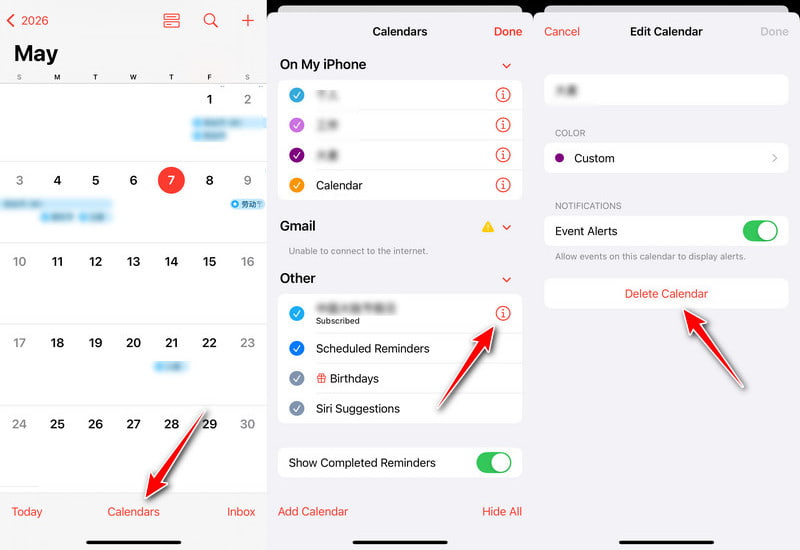
Vaihe 3. Etsi ja valitse ei-toivotut iPhone-kalenterit. Napauta tiedot -painiketta (i ympyrän sisällä) sen vieressä.
Vaihe 4. Valita Poista kalenteri ja vahvista poisto.
Osa 2: Tilattujen kalenterien poistaminen iOS 11:ssä ja uudemmissa
Jotkut käyttäjät valittavat, että tilattujen iPhone-kalentereiden poistaminen on vaikeaa iOS 11 -päivityksen jälkeen. Joillekin tietyille Exchangen, Yahoon, Outlookin jne. kalenteritapahtumille on Kalenteri-sovelluksessa Poista kalenteri -vaihtoehto. Voit itse asiassa poistaa ei-toivotut kalenterit iOS 11- tai uudemmasta laitteestasi sovellusten kautta iPhonen asetuksista. Tämä menetelmä on myös tehokkain tapa poistaa roskapostia tai ei-toivottuja kalentereita, jotka on lisätty linkkien tai tilausten kautta.
Kalenterin poistaminen iPhonesta iOS 11/12:ssa
Vaihe 1. Kytke iPhone päälle ja avaa se Asetukset.
Vaihe 2. Etsi selaamalla alaspäin Tilit ja salasanat.
Vaihe 3. Napauta Tilatut kalenterit -kohtaa kohdassa Tilit.
Vaihe 4. Valitse kalenteri, jonka haluat tyhjentää.
Vaihe 5. Napauttaa Poista tili.
Roskapostikalenteritapahtumien poistaminen iPhonessa iOS 13:ssa ja uudemmissa
Vaihe 1. avoin Asetukset.
Vaihe 2. Mene Kalenteri.
Vinkki: iOS 18:ssa ja uudemmissa: vieritä alas ja napauta Apps, etsi sitten Kalenteri seuraavalla sivulla.
Vaihe 3. Napauttaa Tilitja napauta sitten Tilatut kalenterit.
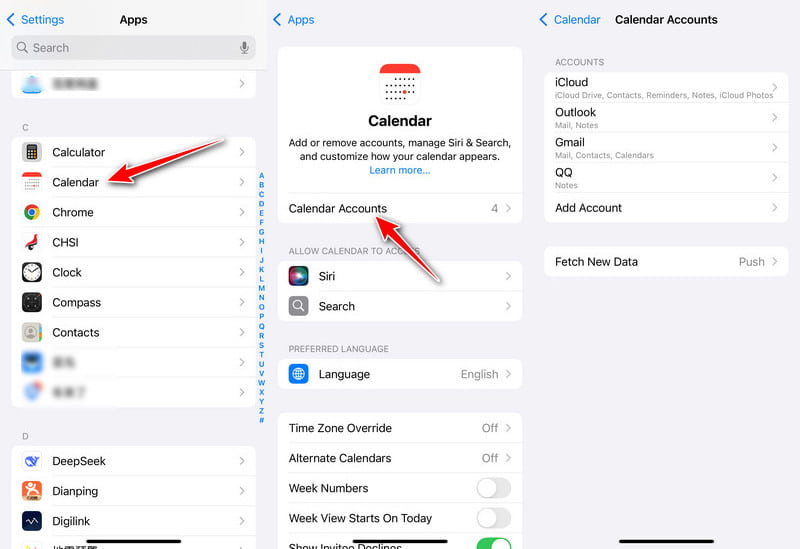
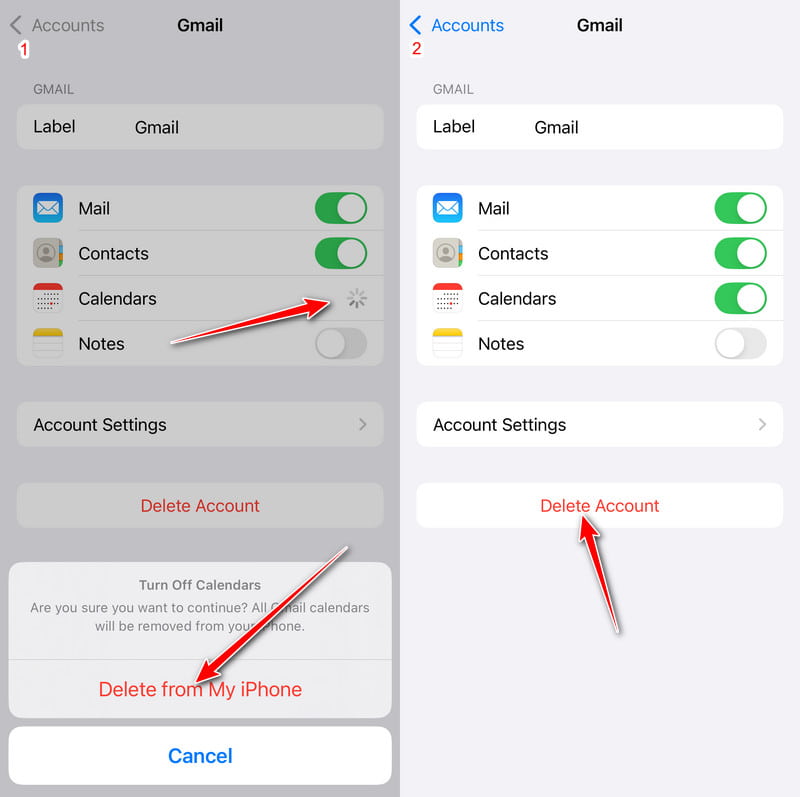
Vaihe 4. Kytke pois Kalenterit ja valitse Poista iPhonestaTai napsauta vain Poista tili.
Ennen kuin poistat kalentereita pysyvästi, sinulla oli parempi synkronoi iPhone-kalenteri Macin kanssa, vain jos menetät tietoja.
Osa 3: Jaetun kalenterin poistaminen iCloud-kalenteriluettelosta
Jos olet aiemmin synkronoinut iPhone-kalentereita iCloudin kanssa, sinun tulee myös poistaa iCloud-kalenteri manuaalisesti. Näin kaikki kyseiseen kalenteriin liittyvät tapahtumat poistetaan samanaikaisesti. Huomaa, ettet voi poistaa kaikkia luettelon kalentereita. iCloud vaatii vähintään yhden kalenterin. Lisäksi kaikki Apple-laitteesi eivät löydä tätä poistettua kalenteria iCloudin kautta.
Vaihe 1. Siirry selaimessasi iCloud.com-sivustolle. Kirjaudu iCloud-tilillesi.
Vaihe 2. Valita Kalenteri erilaisista valinnoista.
Vaihe 3. Valitse vanhan iPhone-kalenterin nimen vieressä olevasta ympyrästä ···-painike.
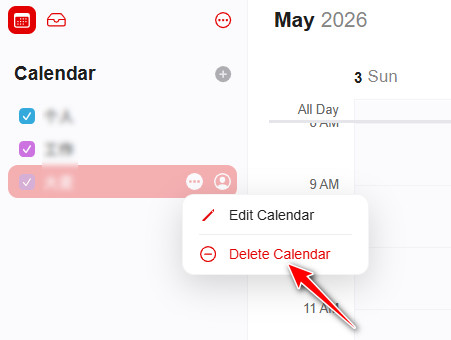
Vaihe 4. Valita Poista kalenteri iCloud-kalenterin poistaminen iPhonesta.
Osa 4: Etkö voi poistaa kalenteria tai tapahtumaa? Kokeile tätä iPhone-pyyhekumia
Jos et halua muiden tietävän kalenteriasi, tehokkain tapa on siivota iPhonesi. Kalentereiden poistaminen iPhonesta ei ole tarpeeksi turvallista. Aivan kuten heität roskapaperin roskakoriin, joku voi silti löytää sen, vaikka tyhjentäisit roskakorin. Tänä aikana tarvitset "silppurin", joka on Apeaksoft iPhone Eraser.
Voit poistaa kaikki tallennetut tiedostot ja asetukset iOS-laitteeltasi ilman palautusmahdollisuutta. Muut eivät voi seurata henkilökohtaisia tietojasi vanhalla iPhonella. Siksi iPhone Eraser on myös välttämätön sovellus, joka voi suojata puhelimesi tietoja. Sinun on todella puhdistettava iPhonesi ennen sen myymistä tai antamista pois. Siksi voit poistaa iPhonen kalenterin sekä muita arkaluonteisia tietoja turvallisesti.

Ladannut yli 1,000,000 Käyttäjät
- Poista itsepäiset tai roskapostikalenterit, jotka ilmestyvät jatkuvasti uudelleen.
- Vältä eri iOS-versioiden ja piilotettujen asetusten aiheuttamaa sekaannusta.
- Suorita iPhone-kalentereiden syvällisempi poisto.
- Yhteensopiva kaikkien iOS-mallien ja -versioiden kanssa.
Suojattu lataus
Suojattu lataus

Vaiheet iPhone-kalentereiden pysyvään poistamiseen ilman palautusmahdollisuutta
Vaihe 1. Yhdistä iPhone iPhone Eraseriin
Lataa ja asenna iPhone Eraser ilmaiseksi. Liitä iPhone tietokoneeseen Apple Lightning USB -kaapelilla. Pian tietokone tunnistaa iOS-laitteesi.

Vaihe 2. Aseta iPhonen poistotaso
Sinun on valittava iPhonen poistotaso. Näin ollen voit korvata kaikki iPhonen tiedot ja roskapostitiedostot kaksi tai kolme kertaa. Tänä aikana oletusarvoinen matala taso riittää.

Vaihe 3. Poista kalenteri iPhonesta turvallisesti
Napauta Aloita aloittaaksesi iPhone-tapahtumien ja muiden tiedostojen poistamisen. Sinun on odotettava hetki prosessin valmistumista. Myöhemmin voit käynnistää iPhonen uudelleen tarkistaaksesi tilanteen.

Osa 5: Usein kysytyt kysymykset kalenterin poistamisesta iPhonessa
Miksi iPhonessani on useita kalentereita?
iPhonen kalenteriominaisuus auttaa sinua määrittämään useita kalentereita, jotta voit seurata erityyppisiä aikatauluja ja luokitella ne. Esimerkiksi työaikataulut, perheasiat, kouluaikataulut jne. Voit myös määrittää pitämään kirjaa kaikista aikatauluistasi yhdessä kalenterissa.
Mitä kalenterien yhdistäminen iPhonessa tarkoittaa?
Kalenterien yhdistäminen tarkoittaa yleensä iPhonen kalenterin sekoittamista iCloudin kalenterin kanssa. Jos et ole käyttänyt iCloud-kalentereita, kalenterisi ladataan iCloudiin ja yhdistetään tyhjään.
Onko iCloud-kalenteri sama kuin iPhone-kalenteri?
Vaikka molemmat eivät ole kovin erilaisia toiminnaltaan, ne on tallennettu eri tavalla. iPhone-kalenteri tallennetaan vain laitteellesi, mutta iCloud-kalenteri tallennetaan pilveen. Voit tarkastella näitä kalentereita millä tahansa laitteella, joka on kirjautunut iCloudiin. Voit tietysti myös yhdistää nämä kaksi.
Kuinka luon perhekalenterin iPhonessani?
avoin Kalenteri iPhonessa ja napauta Kalenteris näytön alareunassa siirtyäksesi seuraavaan näyttöön. Valitse sitten Lisää kalenteri näytön vasemmassa alakulmassa. Nyt voit luoda uuden kalenterin tai lisätä tilauskalenterin.
Kuinka kauas taaksepäin iPhone-kalenteri säilyttää tapahtumat?
Oletusarvoisesti iPhone säilyttää kalenterisi jopa kuukauden ajan. Voit kuitenkin muuttaa kalenterin aikarajaa. Avata Asetukset ja kosketa Kalenteri. Voit säätää alueen Tapahtumat 3 kuukautta sitten, Tapahtumat 6 kuukautta sittentai Kaikki tapahtumat.
Yhteenveto
Voitko poista kalenteri iPhonesta nyt? Toivottavasti tämä opas on auttanut sinua poistamaan ei-toivotut, vanhat tai roskapostikalenterit helpommin, riippumatta siitä, päätätkö poistaa kalenterit Kalenteri-sovelluksen, Asetusten vai iCloud.comin kautta.
Lisäksi iPhone Eraserin avulla voit suojata yksityisyyttäsi ja vapauttaa lisää tilaa. Toisin sanoen, riippumatta siitä, kuinka monta tiedostoa olet tallentanut, voit muuttaa iPhonesi uudeksi.
 Apeaksoft iPhone Eraser
 Poista tiedot ja asetukset iOS-laitteista pysyvästi.
Suojattu lataus
Suojattu lataus
Aiheeseen liittyvät artikkelit




