

Kuinka synkronoida iPhonen kalenteri ja tapahtumat nopeasti iPadiin

Aikataulun ja tapahtumien pitäminen järjestyksessä eri Apple-laitteissa voi olla tärkeää, varsinkin kun hallitset kalentereita sekä iPhonella että iPadilla. Hyvä uutinen on, että prosessi on itse asiassa melko yksinkertainen, kun ymmärrät vaiheet. Käytitpä sitten samaa Apple ID:tä tai eri tilejä, voit suorittaa asennuksen loppuun. Tämä opetusohjelma listaa todistetut menetelmät ja esittelee työnkulut, joilla synkronoi kalenteri iPhonen ja iPadin välillä.
SIVUN SISÄLTÖ:
Osa 1: Kalentereiden synkronointi iPhonen ja iPadin välillä iCloudin kautta
Yksi helppo tapa synkronoida kalenteri iPhonen ja iPadin kanssa on iCloud-tilisi kautta. Toisin sanoen voit synkronoida kalentereita iCloudiin ja käyttää niitä kaikilla samaan tiliin liitetyillä iOS-laitteilla.
Vaihe 1. Käynnistä lähdelaite.
Vaihe 2. Avaa Asetukset sovellus, yhdistä verkkoon ja napauta profiiliasi.
Vaihe 3. Mene iCloud, napauta Show Kaikki, ja valitse iCloud Kalenteri.
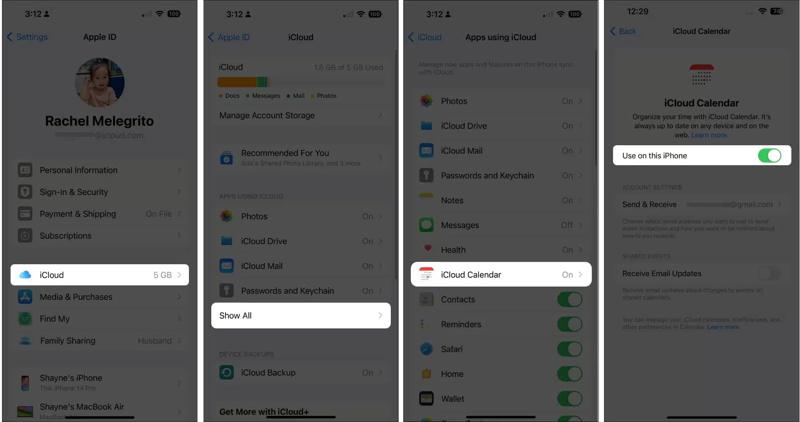
Vaihe 4. Vaihda Käytä tässä iPhonessa Ja valitse Säilytä iPhonessani jos sitä kehotetaan.
Vinkki: Jos käytät vanhaa iOS-versiota, ota käyttöön Kalenteri käytyään iCloud.
Vaihe 5. Tarkista Apple ID:si.
Vaihe 6. Käänny sitten kohdelaitteen puoleen ja napauta profiiliasi kohdassa Asetukset App.
Vaihe 7. Tarkista Apple ID. Jos se on eri kuin lähdelaitteen tili, kirjaudu ulos ja kirjaudu sisään samalla Apple ID:llä.
Vaihe 8. Yhdistä internetiin.
Vaihe 9. Mene iCloud ja kosketa iCloud Kalenteri.
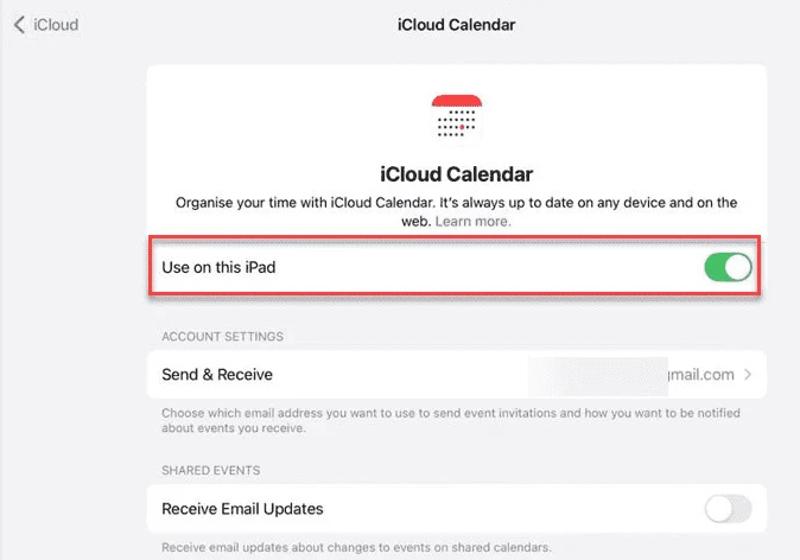
Vaihe 10. Vaihda Käytä tällä iPadillaJos tämä asetus on käytössä, mutta iPadin kalenteri ei synkronoidu iPhonen kanssa, sammuta se ja kytke se takaisin päälle.
Osa 2: iPadin kalenterin synkronointi iPhoneen iTunesin/Finderin avulla
Jos iPhonessa ja iPadissa on eri Apple ID:t, sinun on linkitettävä iPadin kalenteri iPhoneen iTunesin tai Finderin avulla. Tämä vaatii tietokoneen, iTunesin tai Finderin uusimman version ja yhteensopivan kaapelin.
Vaihe 1. Liitä iPad tietokoneeseen yhteensopivalla kaapelilla.
Tilanne 1: Windowsissa ja macOS Mojavessa tai aiemmassa versiossa
Vaihe 2. Avaa iTunes ja napsauta Puhelin -painiketta sen jälkeen, kun laitteesi on havaittu.
Vaihe 3. Siirry Tiedot välilehti sivupalkissa.
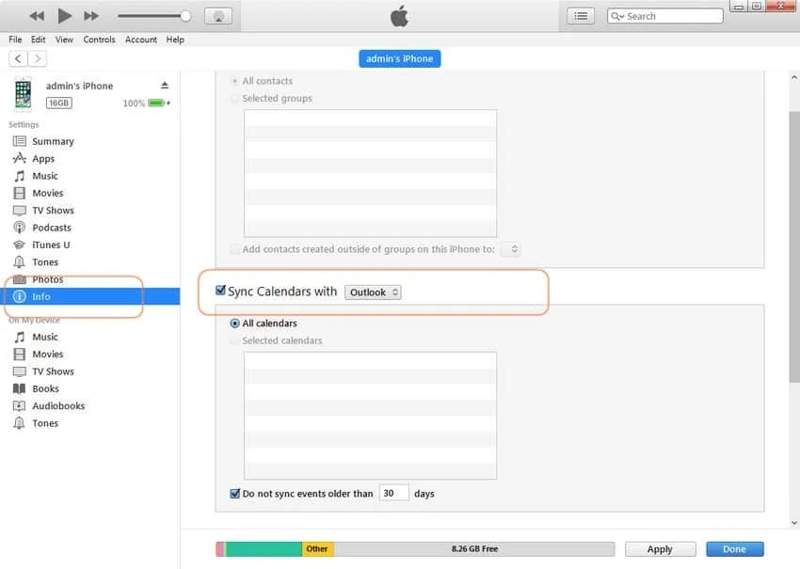
Vaihe 4. Tarkistaa Synkronoi kalenteri, ja valitse näkymät.
Vaihe 5. Poimia Kaikki kalenterit or Valitut kalenterit ja valitse haluamasi kalenterit.
Tilanne 2: macOS Catalinassa tai uudemmassa
Vaihe 2. Klikkaa iPadisi nimeä sivupalkissa.
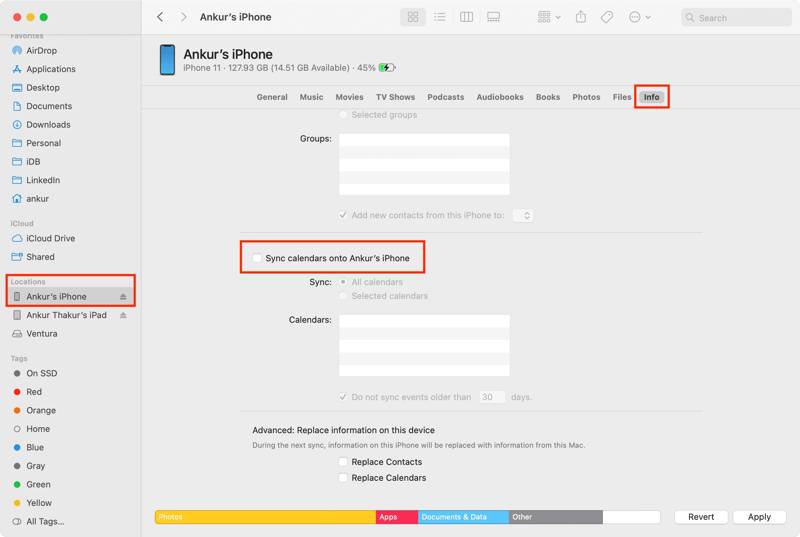
Vaihe 3. Siirry Tiedot välilehti ja tarkista Synkronoi kalenterit [oma nimi] iPadiin.
Vaihe 4. Valitse sitten Kaikki kalenterit tai Valitut kalenterit ja valitse haluamasi kalenterit.
Vaihe 6. Valitse käyttää painiketta.
Vaihe 7. Kun se on valmis, irrota iPad ja kytke iPhone samaan koneeseen USB-kaapelilla.
Vaihe 8. Synkronoi seuraavaksi kalenterit iPhonen ja iPadin välillä.
Osa 3: IPhonen kalenterin synkronointi iPadin Google-kalenteriin
Jos haluat säilyttää eri Apple ID:t iPhonessa ja iPadissa, voit myös synkronoida iPhonen kalenterin iPadiin Google-tilin avulla. Oikeilla asetuksilla voit käyttää tapahtumiasi molemmilla laitteilla.
Vaihe 1. Varmista, että molemmat laitteet ovat verkossa.
Vaihe 2. Avaa Asetukset app iPhone-laitteellasi.
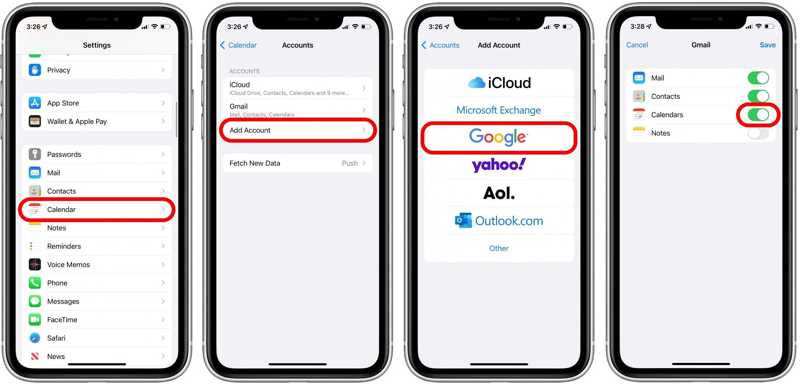
Vaihe 3. Vieritä alaspäin ja valitse Kalenteri.
Vaihe 4. Napauttaa Tili, valitse Lisää tili, ja valitse Google.
Vaihe 5. Anna Google-tilisi tunnistetiedot.
Vaihe 6. Vaihda Kalenteri ladataksesi kalenterisi.
Vaihe 7. Sitten, käänny kohdelaitteen puoleen.
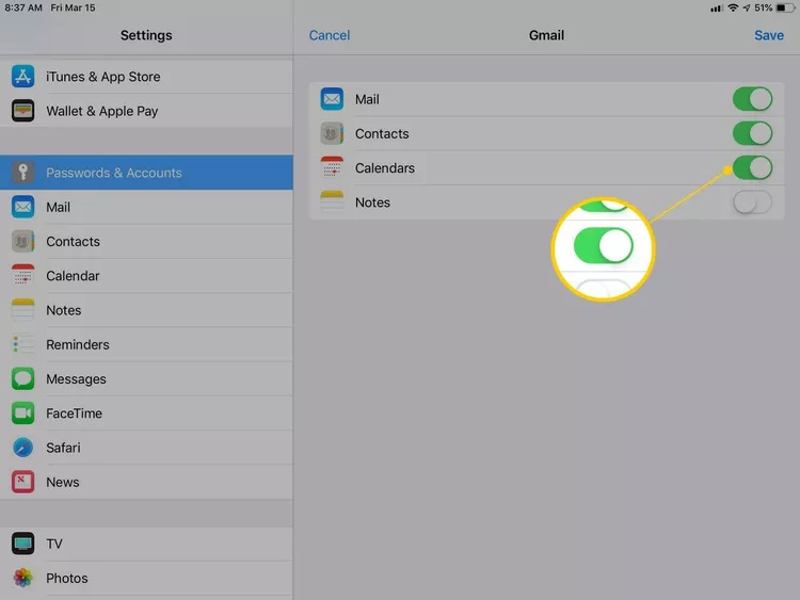
Vaihe 8. Toista yllä olevat vaiheet synkronoidaksesi iPhonen kalenterit iPadiin tai päinvastoin.
Osa 4: Kuinka synkronoida tiettyjä kalentereita iPhonen ja iPadin välillä
Jos yllä olevat menetelmät eivät ole käytettävissäsi, Apeaksoft iPhone Transfer on toinen vaihtoehto kalentereiden synkronointiin iPhonen ja iPadin välillä. Käyttäjäystävällinen käyttöliittymä yksinkertaistaa kalenterien synkronoinnin työnkulkua.
Nopea tapa synkronoida kalentereita iPhonen ja iPadin välillä
- Synkronoi iPhonen kalenterit iPadiin tai päinvastoin.
- Esikatsele iOS-kalentereita tietokoneellasi.
- Toimii sekä tapahtumien että liitteiden kanssa.
- Tukee uusimpia iPhone- ja iPad-malleja.
Suojattu lataus
Suojattu lataus

Kuinka synkronoida kalenterit iPhonesta iPadiin
Vaihe 1. Yhdistä laitteeseesi
Käynnistä iPhone Transfer asennettuasi sen tietokoneellesi. Se on yhteensopiva Windowsin ja Macin kanssa. Liitä lähdelaite tietokoneeseen Lightning-kaapelilla.

Vaihe 2. Vie kalentereita
Siirry Muuta välilehti ja valitse Kalenteri nähdäksesi kaikki laitteesi kalenterit. Valitse haluamasi kohteet, napsauta Vie -painiketta ja valitse ICS-tiedosto. Määritä tulostuskansio ja vahvista se. Lähetä seuraavaksi ICS-tiedosto sähköpostiosoitteeseesi.

Vaihe 3. Tuo kalentereita
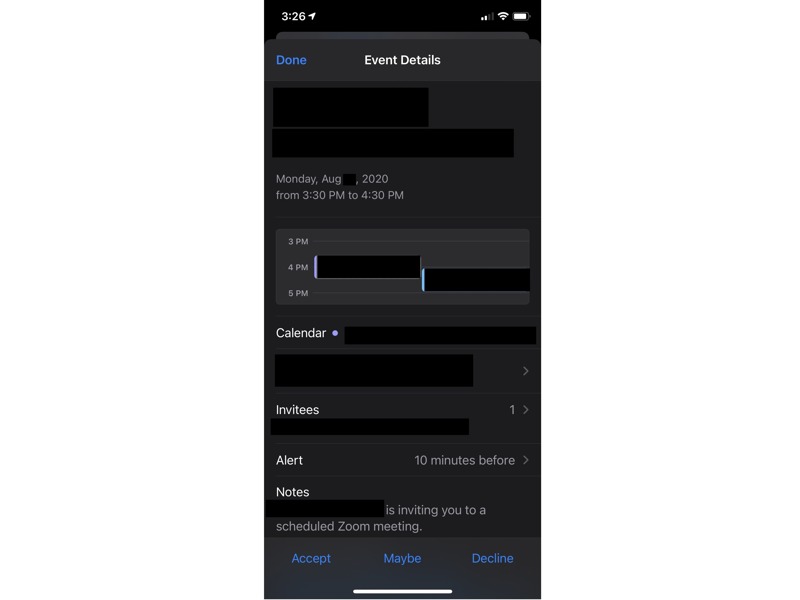
Avaa posti sovellus kohdelaitteella. Avaa uusi viesti ja napauta ICS-tiedostoa. Napauta Hyväksyä or Lisää kalenteriin synkronoidaksesi kalentereita iPhonen ja iPadin välillä. Voit myös siirtää valokuvia iPhonesta iPadiinTämä ohjelma tukee reaaliaikaisia valokuvia ja videoita.
Kirjallisuutta
Yhteenveto
Tässä oppaassa jaettiin neljä tehokasta tapaa synkronoi kalenteri iPhonen ja iPadin kanssaSama iCloud-, Google- tai Outlook-tili mahdollistaa kalentereiden käytön iPhonessa ja iPadissa oikeilla asetuksilla. Tietokoneella voit synkronoida kalenterit kaapelin avulla. Apeaksoft iPhone Transfer on nopea tapa käyttää kalentereitasi millä tahansa laitteella.
Aiheeseen liittyvät artikkelit




