

Kuinka tyhjentää asiakirjat ja tiedot iPhonestasi

"Olen huomannut, että iPhoneni tallennustilaa käyttää yhä enemmän dokumentteja ja dataa. Mikä on paras tapa..." poistaa asiakirjoja ja tietoja iPhonestaKuten muutkin digitaaliset laitteet, iPhone hidastuu jatkuvasti, jos tallennustila loppuu kertyneiden asiakirjojen ja datan vuoksi. Useimmat iPhonen käyttäjät kärsivät tästä ongelmasta. Tässä opetusohjelmassa jaetaan tehokkaita menetelmiä turhien asiakirjojen ja datan poistamiseksi.
SIVUN SISÄLTÖ:
- Osa 1: Mitä asiakirjoja ja tietoja on iPhonessa
- Osa 2: Yhden luukun ratkaisu asiakirjojen ja tietojen poistamiseen iPhonesta
- Osa 3: Kuinka poistaa asiakirjoja ja tietoja iPhonesta tiedostoista
- Osa 4: Kuinka poistaa asiakirjoja ja tietoja tietyistä sovelluksista
- Osa 5: Asiakirjojen ja tietojen poistaminen Safarista
Osa 1: Mitä asiakirjoja ja tietoja on iPhonessa
Mitä ovat iPhonessa olevat dokumentit ja tiedot? Vastaus on monimutkainen, mutta ne vievät iPhonen tallennustilaa ja hidastavat laitteen suorituskykyä. Tiedostot, jotka voivat vaikuttaa iPhonen suorituskykyyn ja tallennustilaan, ovat:
- 1.Sovellustiedot
- 2.Selainhistoria ja -tiedot
- 3.Välimuistitiedostot
- 4.Ladatut asiakirjat
Kuinka tarkistaa iPhonen tallennustila
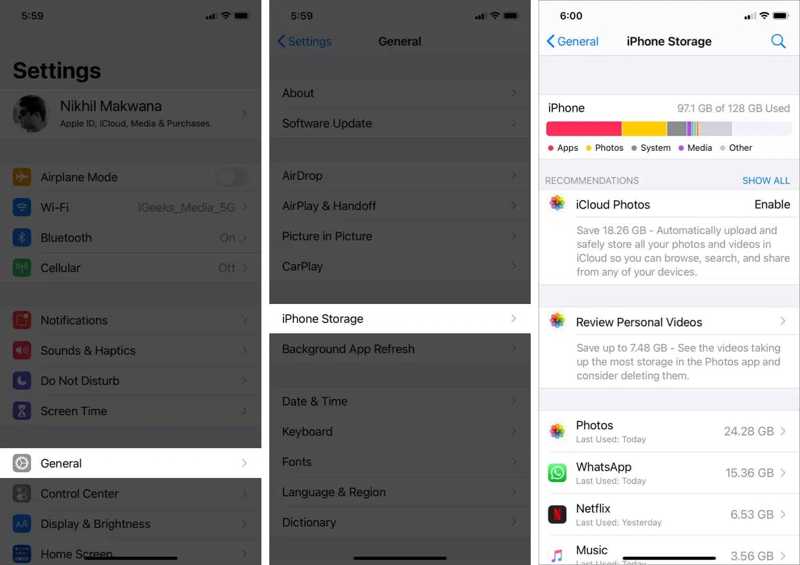
Vaihe 1. Suorita Asetukset App.
Vaihe 2. Siirry general välilehti ja valitse iPhone-tallennustila.
Vaihe 3. Tarkista iPhonen tallennustila ja suuret sovellukset.
Osa 2: Yhden luukun ratkaisu asiakirjojen ja tietojen poistamiseen iPhonesta
Oletusarvoisesti iPhone-sovellusten dokumentteja ja tietoja ei voi poistaa, koska ne vievät tilaa. Sinun on poistettava kunkin sovelluksen välimuistitiedot. Onneksi... Apeaksoft iPhone Eraser voi auttaa sinua ratkaisemaan tämän ongelman. Se pystyy skannaamaan laitteesi muistin ja poistamaan ei-toivotut tiedot yhdellä napsautuksella.
Yhden luukun ratkaisu asiakirjojen ja tietojen poistamiseen iPhonesta
- Poista roskatiedostot, sovellusvälimuistin ja paljon muuta iPhonessa nopeasti.
- Vapauta tilaa keskeyttämättä tärkeitä tietoja.
- Poista ei-toivotut sovellukset ja sovellustiedot yhdessä.
- Etsi suuria tiedostoja ja poista ne.
- Tukee uusimpia iPhone- ja iPad-malleja.
Suojattu lataus
Suojattu lataus

Kuinka tyhjentää asiakirjat ja tiedot iPhonestasi
Vaihe 1. Asenna iPhone Eraser
Käynnistä iPhonen tietojen poisto-ohjelmisto asennettuasi sen tietokoneellesi. Liitä iPhone tietokoneeseen Lightning-kaapelilla. Ohjelmisto tunnistaa laitteesi välittömästi.
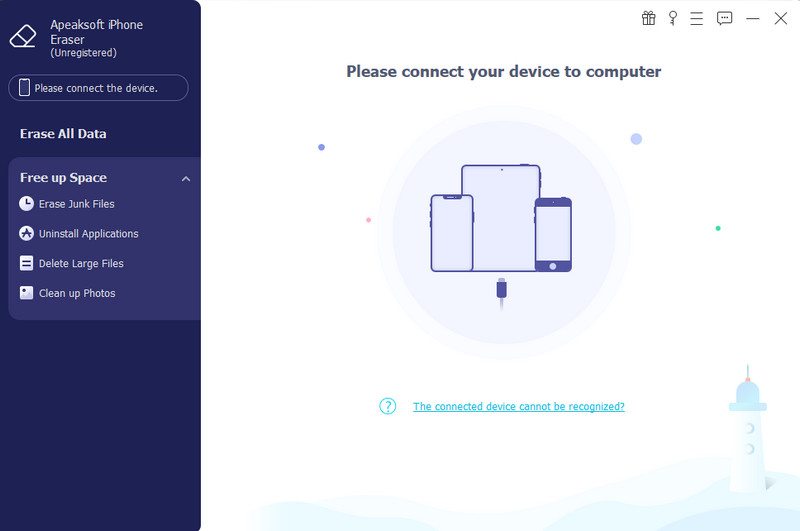
Vaihe 2. Etsi ei-toivottuja tietoja
Napsauta seuraavaksi ja laajenna Vapauta tilaa välilehti sivupalkissa. Napsauta Poista roskapostitiedostotja valitse ei-toivotut tietotyypit, kuten Kuvan välimuisti, Ladatut väliaikaiset tiedostot, Virheelliset tiedostot, Ja enemmän.
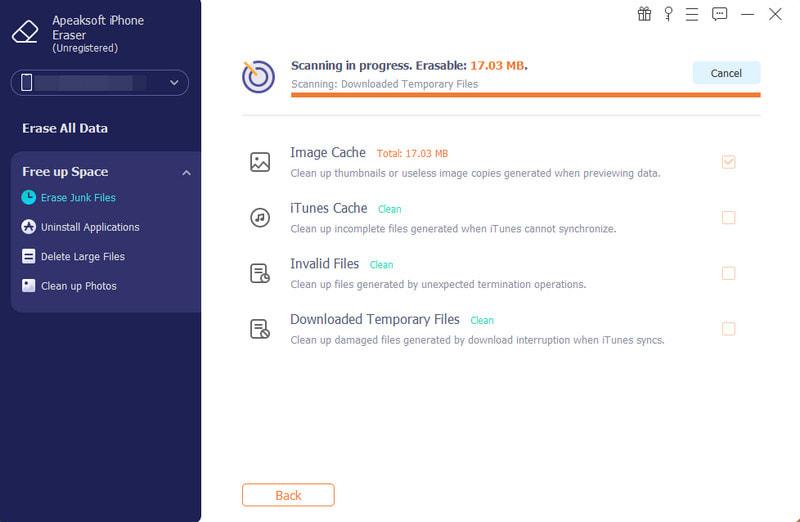
Vaihe 3. Tyhjennä iPhonen asiakirjat ja tiedot
Valitse pyyhkiä -painiketta aloittaaksesi asiakirjojen ja tietojen poistamisen iPhonestasi.
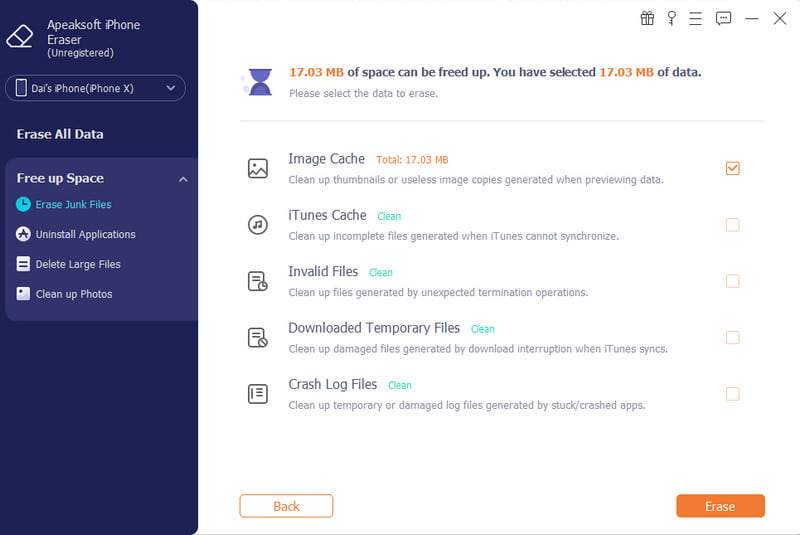
Huomautus: Jos haluat poistaa suuria sovellustiedostoja, napsauta Poista suuret tiedostot.
Osa 3: Kuinka poistaa asiakirjoja ja tietoja iPhonesta tiedostoista
iPhonen sisäänrakennettu Tiedostot-sovellus voi tallentaa tiedostoja, dokumentteja ja muita tietoja. Jos laitteesi hidastuu, voit tyhjentää dokumentit ja tiedot suoraan iPhonestasi. Näin suoritat työn loppuun:
Vaihe 1. Avaa Asiakirjat app iPhone-laitteellasi.
Vaihe 2. Siirry selailla välilehti ja siirry oikeaan kansioon.
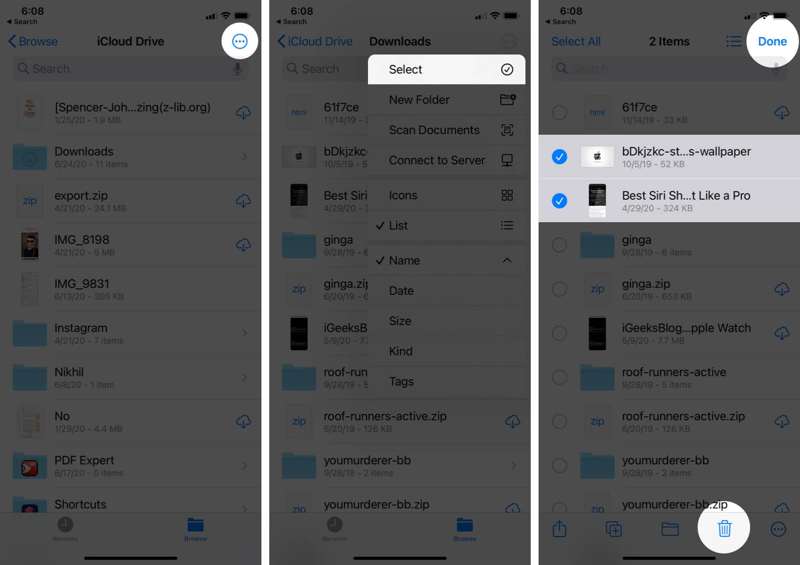
Vaihe 3. Napauta Lisää: -painike, valitse valitaja kosketa ei-toivottuja tiedostoja.
Vaihe 4. Napauta Poista -painike ja osuma valmis.
Vaihe 5. Siirry seuraavaksi kohtaan Hiljattain poistettu kansio selailla Tab.
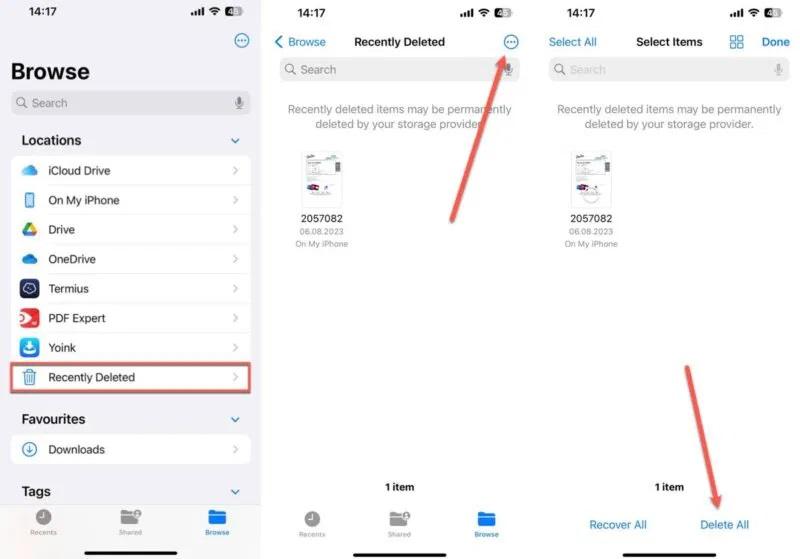
Vaihe 6. Napauta Lisää: painiketta ja paina Poista kaikki.
Osa 4: Kuinka poistaa asiakirjoja ja tietoja tietyistä sovelluksista
Jos haluat poistaa asiakirjoja ja tietoja iPhonesta tietyistä sovelluksista, sinun on tehtävä se erikseen. Työnkulut ovat luonnollisesti erilaiset sisäänrakennetuille sovelluksille ja kolmannen osapuolen sovelluksille. Jaamme työnkulut alla:
Kolmannen osapuolen sovelluksen asiakirjojen ja tietojen poistaminen asetuksista
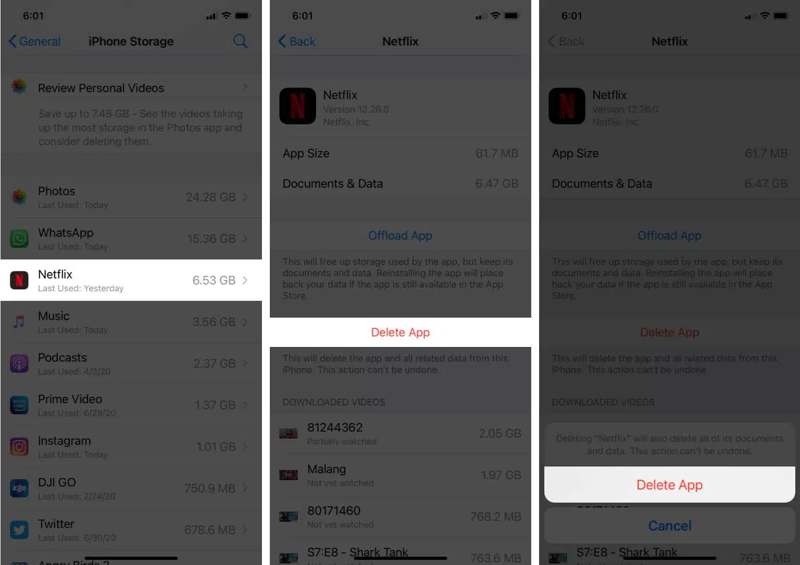
Vaihe 1. Suorita Asetukset App.
Vaihe 2. Navigoida johonkin general ja iPhone-tallennustila.
Vaihe 3. Napauta haluamaasi sovellusta ja paina Poista sovellus, ja valitse Poista sovellus vahvistusikkunassa.
Vaihe 4. Asenna sitten sovellus uudelleen App Storesta.
Huomautus: Muista, että Offload-sovellus ei voi poistaa dokumentteja ja tietoja iPhonesta. Voit tutustua sovelluksen asetuksiin.
Asiakirjojen ja tietojen poistaminen kolmannen osapuolen sovelluksesta
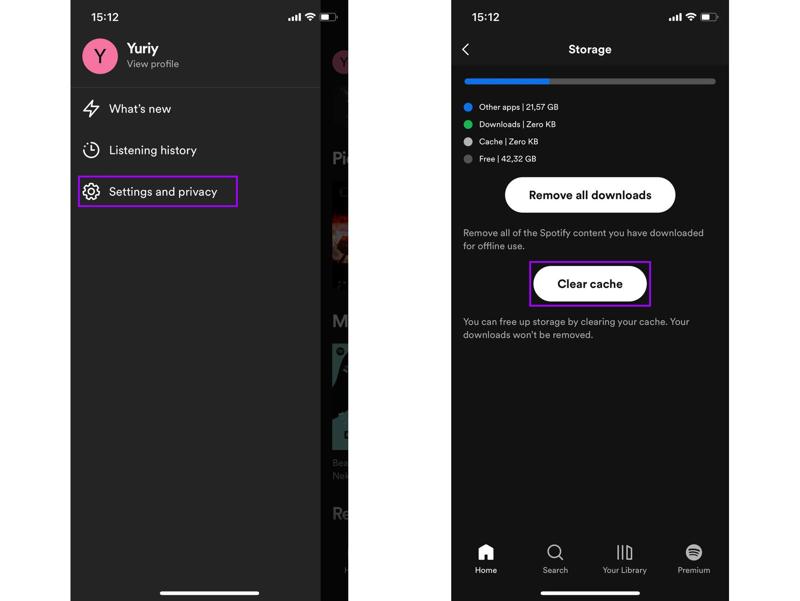
Vaihe 1. Avaa suuri sovellus.
Vaihe 2. Napauta profiiliasi ja valitse Asetukset tai sopiva vaihtoehto.
Vaihe 3. Valita varastointi, Kätkötai Historia.
Vaihe 4. Napauttaa Tyhjennä välimuisti ja vahvista toiminto.
Kuinka poistaa asiakirjoja ja tietoja viesteistä
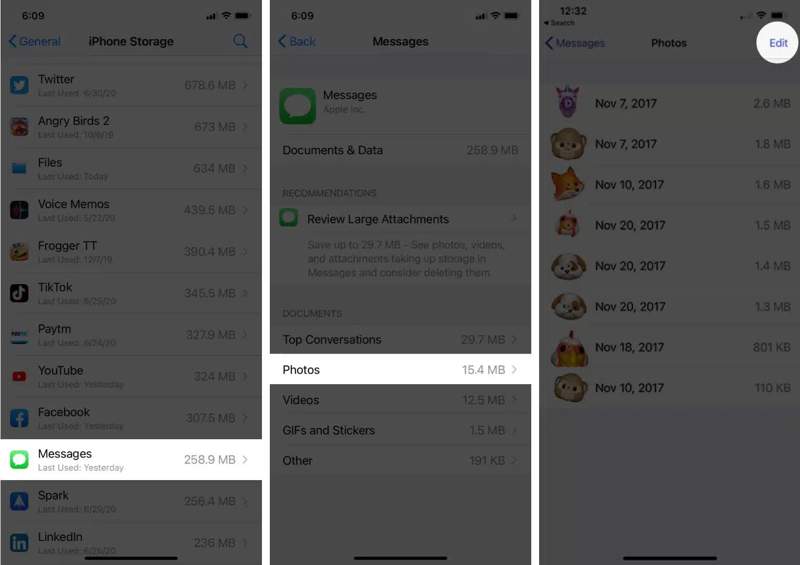
Vaihe 1. Mene general oman Asetukset App.
Vaihe 2. Napauttaa iPhone-tallennustila, ja valitse viestit.
Vaihe 3. Alle Asiakirjat ja tiedot, valitse ei-toivottu tietotyyppi, kuten Valokuvat.
Vaihe 4. Napauta muokata painiketta ja paina Roskakori.
Asiakirjojen ja tietojen poistaminen sähköpostista
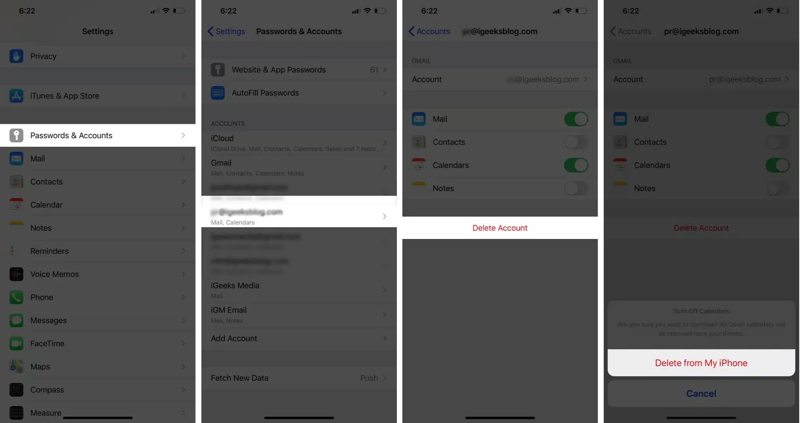
Vaihe 1. Napauttaa Salasanat ja tilit vuonna Asetukset App.
Vaihe 2. Napauta ei-toivottua sähköpostitiliä.
Vaihe 3. Osuma Poista tili Ja valitse Poista iPhonesta vahvista se.
Osa 5: Asiakirjojen ja tietojen poistaminen Safarista
Toinen tapa poistaa asiakirjoja ja tietoja iPhonesta on Safari-sovellus. Se on iOS:n sisäänrakennettu selain. Jos verkkosivustosi hidastuvat, voit tyhjennä hakuhistoria, evästeitä ja verkkosivustotietoja.
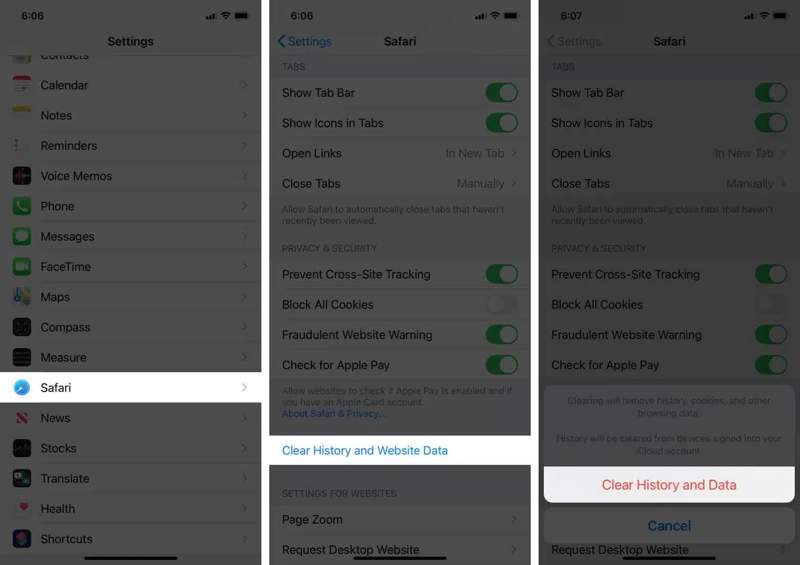
Vaihe 1. Suorita Asetukset app iPhone-laitteellasi.
Vaihe 2. Valitse safari vaihtoehto.
Vaihe 3. Napauttaa Tyhjennä historia ja sivuston tiedot, ja osuma Tyhjennä historia ja tiedot ponnahdusikkunassa.
Vinkki: Jos olet tallentanut verkkosivuja offline-tilassa lukemistoon, siirry kohtaan safari sovellus ja napauta kirja -painiketta. Napauta muokata, valitse ei-toivotut sivut ja paina Poista.
Vaihe 4. Jos sinulla on paljon ladattuja tiedostoja, palaa takaisin safari vuonna Asetukset app, napauta Latauksetja tarkista, minne lataukset tallennetaan.
Vaihe 5. Sitten ohjaa sijainti uudelleen ja poista ladatut asiakirjat ja tiedot iPhonestasi.
Huomautus: Ladatut tiedostot tallennetaan oletusarvoisesti kansioon Lataukset kansio sisäänrakennetussa Asiakirjat App.
Yhteenveto
Tämä opas selitti Kuinka poistaa asiakirjoja ja tietoja iPhonestaVoit oppia, mitä iPhonen dokumentit ja tiedot sisältävät. Lisäksi kerroimme, kuinka voit poistaa ei-toivotut tiedostot ja tiedot sisäänrakennetuista sovelluksista, kuten Viestit-apista, ja kolmannen osapuolen sovelluksista. Voit myös vapauttaa tilaa poistamalla Safarin tiedot. Apeaksoft iPhone Eraser on kokonaisvaltainen ratkaisu tiedostojen ja tietojen poistamiseen iPhonesta yhdellä napsautuksella, mukaan lukien roskapostit, välimuistit, lataukset ja paljon muuta.
Aiheeseen liittyvät artikkelit
Jos aiot lopettaa Instagramin käytön, oppaamme kertoo, kuinka voit poistaa Instagram-tilin matkapuhelimella tai tietokoneella.
Ennen laitteesi myymistä sinun on parasta poistaa kaikki iPhonestasi noudattamalla hyväksi havaittuja menetelmiämme ja konkreettista opetusohjelmaamme.
Jos iOS-laitteellasi on liikaa yhteystietoja, sinun kannattaa seurata oppaamme poistaaksesi yhteystiedot nopeasti iPhonestasi.
Opi tarkistamaan iPhonen akun kunto ja tyhjentämään käyttöhistoria nopean ja selkeän oppaamme avulla laitteen suorituskyvyn parantamiseksi.



