

Aloittelijaystävällinen opas podcastien poistamiseen iPhonesta

Podcastien ystävänä, poista tarpeettomat podcastit iPhonestasi voi auttaa vapauttamaan tallennustilaa. Vaikka ne ovat viihdyttäviä ja käteviä, ladatut jaksot voivat nopeasti kertyä ja kuluttaa arvokasta tallennustilaa iPhonessasi. Jos tilaat useita ohjelmia tai otat käyttöön automaattiset lataukset, laitteesi saattaa täyttyä odotettua nopeammin. Tämä opas opastaa sinua käytännöllisten ja tehokkaiden menetelmien läpi podcastien hallitsemiseksi ja poistamiseksi iPhonestasi tehokkaasti.
SIVUN SISÄLTÖ:
Osa 1: Podcastin poistaminen iPhonesta
Jos sinun tarvitsee poistaa vain tiettyjä podcast-jaksoja tai peruuttaa tilaus vain yhdestä ohjelmasta, sisäänrakennettu Podcastit-sovellus tarjoaa yksinkertaisen ratkaisun. Voit poistaa ladattuja jaksoja yksi kerrallaan vaikuttamatta tilauksiisi. Tämä menetelmä on ihanteellinen tilan vapauttamiseen ja samalla suosikkipodcastiesi säilyttämiseen saatavilla tulevaa kuuntelua varten.
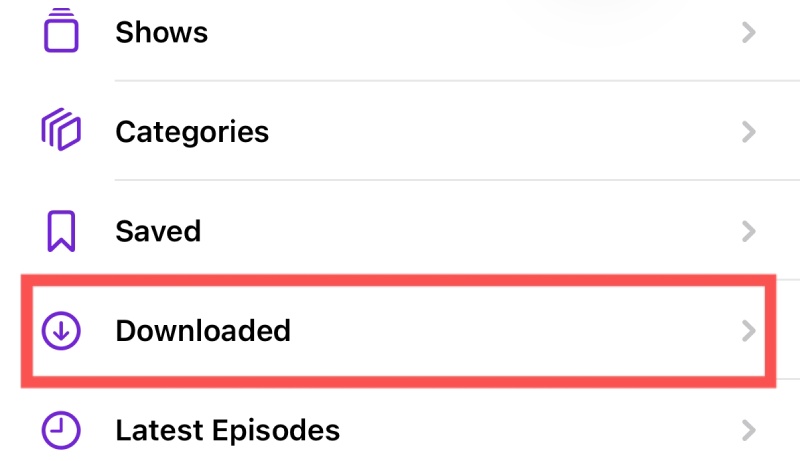
Vaihe 1. avoin podcastit iPhoneen ja napauta KirjastoSe on sivu, jolla voit hallita kaikkia podcastejasi valitsemalla tietyn kansion. Napauta sitten Ladatut tarkistaaksesi kaikki ladattujen podcastien jaksot, jotka vievät iPhonen tallennustilaa.
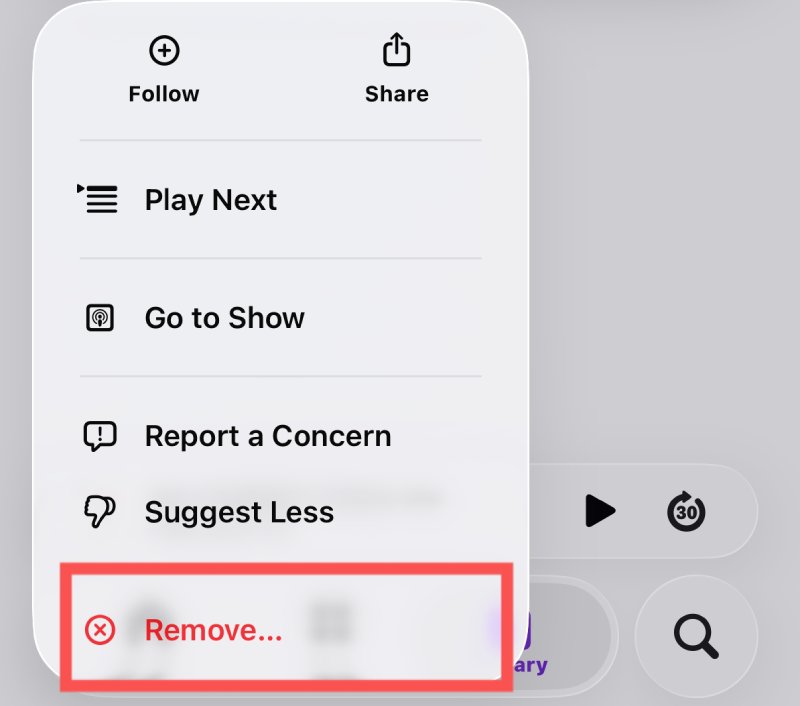
Vaihe 2. Voit poistaa tietyn podcastin iPhonestasi painamalla jakson nimeä pitkään valitaksesi sen kohteeksi. Napauta sitten ponnahdusikkunassa Poistaa... edetä.
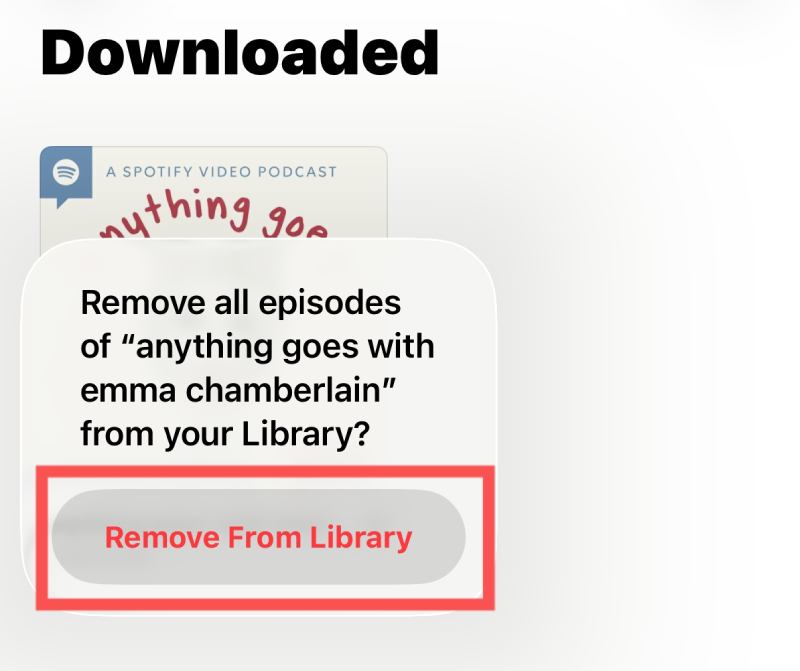
Vaihe 3. Napauttaa Poista kirjastosta, ja valittu podcast poistetaan iPhonestasi.
Osa 2: Kuinka poistaa kaikki podcastit iPhonesta
Kun podcast-lataukset vievät paljon tallennustilaa, jaksojen poistaminen yksi kerrallaan ei välttämättä ole tehokasta. Jotkut käyttäjät saattavat kuitenkin huomata, että jaksoja on liikaa poistettavaksi manuaalisesti yksi kerrallaan. Tässä tapauksessa kaikkien ladattujen podcastien poistaminen kerralla on nopeampi vaihtoehto. Ja tämä vaihtoehto on saatavilla myös iOS:ssä. Voit nopeasti poistaa suuria määriä podcast-tietoja laitteeltasi noudattamalla alla olevia yksityiskohtaisia ohjeita.
Vinkki: Sinä pystyt lataa podcasteja iTunesiin varmuuskopion luomiseksi.
Vaihe 1. Avaa iPhonen asetukset ja napauta generalJa sitten iPhone-tallennustila. Alla iPhone-tallennustila välilehti, vieritä alas ja napauta podcastit tarkistaaksesi sen käyttämän tallennustilan.
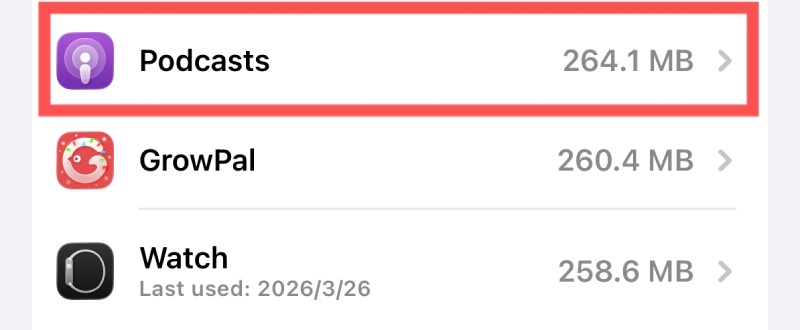
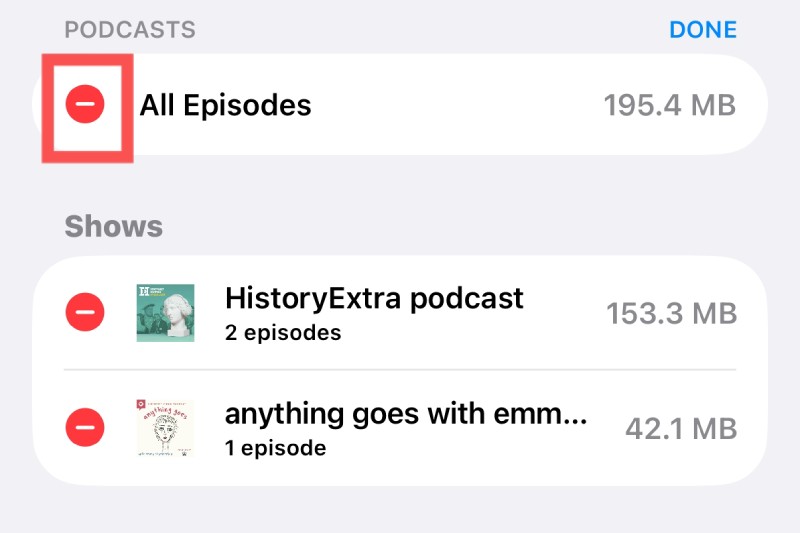
Vaihe 2. Napauta uudella sivulla EDIT, niin useita vaihtoehtoja tulee näkyviin. Napauta Poista lähellä Kaikki jaksot.
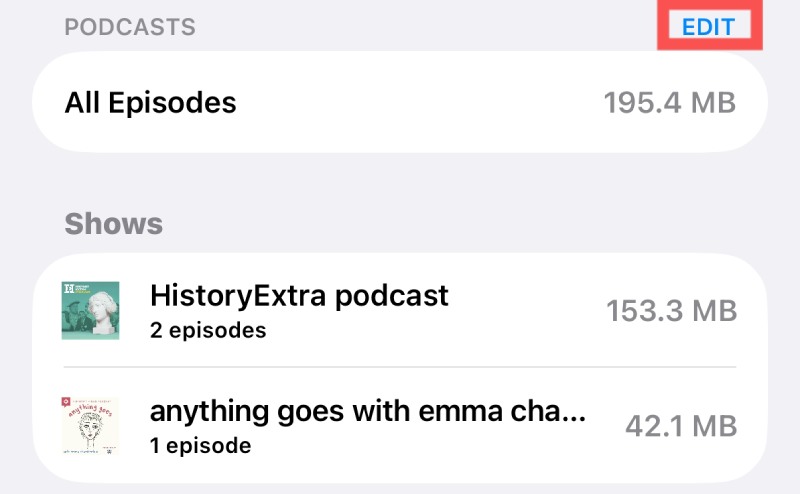
Vaihe 3. Voit poistaa kaikki podcastit iPhonestasi napauttamalla Poista uudelleen vahvistaaksesi toiminnon.
Osa 3: Tiedot poistettu - Tyhjennä podcast-historia iPhonesta
Vaikka ladatut jaksot olisi poistettu, kuunteluhistoriasi ja siihen liittyvät tiedot saattavat säilyä laitteella. Jos haluat poistaa kaikki tiedot, jotka sisältävät podcast-historian, iPhonestasi, voit poistaa sovelluksen suoraan. Mutta sinun on tiedettävä, että tietoja ei voida palauttaa, kun ne on poistettu tällä tavalla. Jos olet tehnyt päätöksen, aloita jaksojen poistaminen noudattamalla alla olevia ohjeita. tallennetut podcastit.
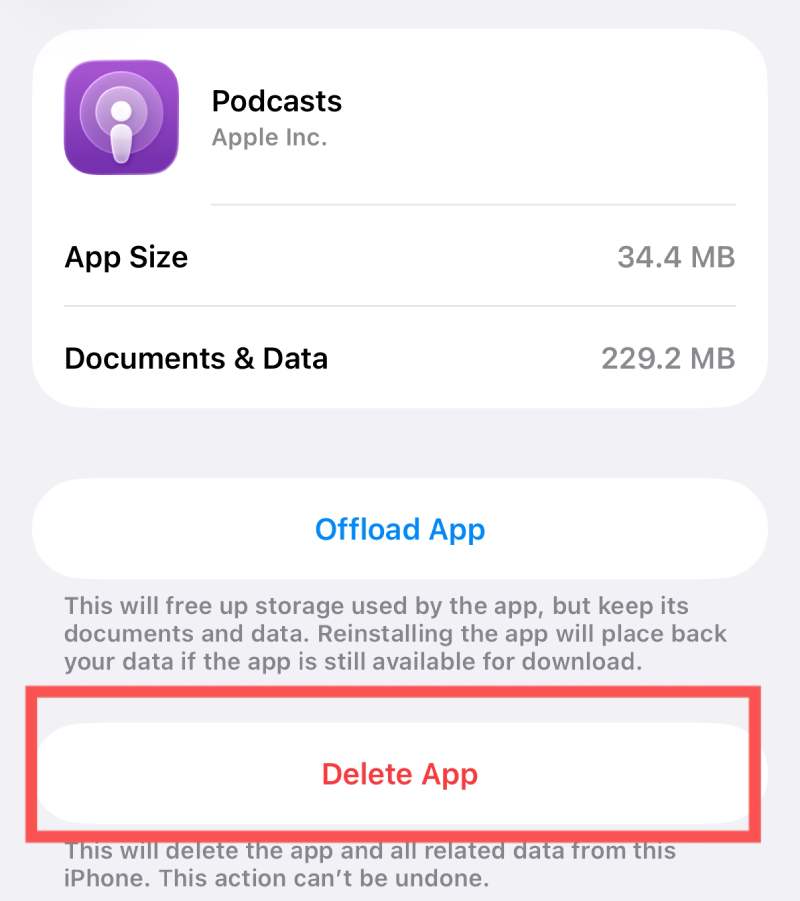
Vaihe 1. avoin Asetukset ja kosketa iPhone-tallennustilaEtsi ja napauta kaikkien iPhonen sovellusten joukosta podcastit päästäksesi uudelle sivulle.
Vaihe 2. Napauttaa Poista sovellus, ja podcastit sovellus ja sen tiedot poistetaan, samoin kuin podcast-historia iPhonestasi.
Osa 4: Vaivaton tapa hallita podcasteja iPhonessa
Jos haluat perusteellisemman ja kätevämmän ratkaisun podcastien hallintaan, mukaan lukien täydellisen poiston ja tietojen siivouksen, ammattimaisen työkalun käyttö voi yksinkertaistaa prosessia. Apeaksoft iPhone Eraser tarjoaa turvallisia ja tehokkaita tiedonhallintaominaisuuksia, joiden avulla voit poistaa podcast-tiedostoja, tarkalleen ottaen jäännösdataa, ja vapauttaa tallennustilaa vain muutamalla napsautuksella.
Vaihe 1. Lataa ja asenna iPhone Eraser. Kun ohjelma on asennettu, voit käynnistää sen tietokoneellasi.
Suojattu lataus
Suojattu lataus
Vaihe 2. Liitä iPhone tietokoneeseen USB-kaapelilla. Jos yhteys on vakaa, ohjelma tunnistaa iPhonesi automaattisesti.
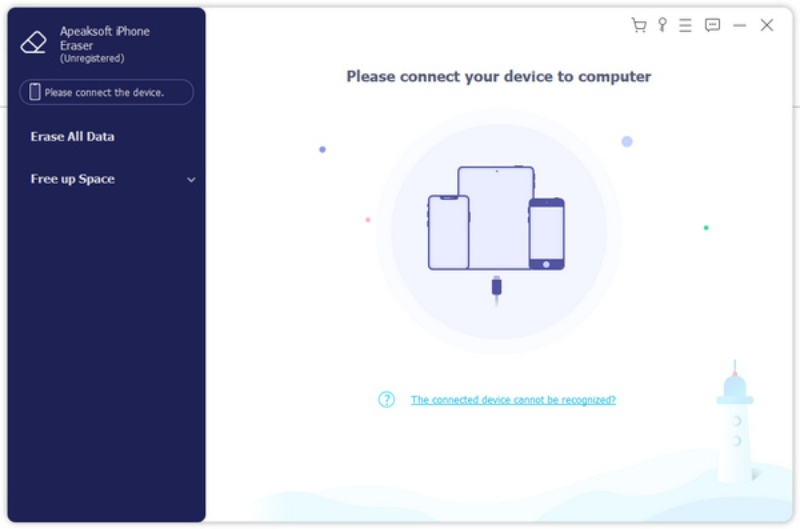
Vaihe 3. Poistaaksesi podcastit iPhonesta kokonaan jälkiä jättämättä, napsauta Keskimmäinen or Korkea kuin turvallisuustaso.
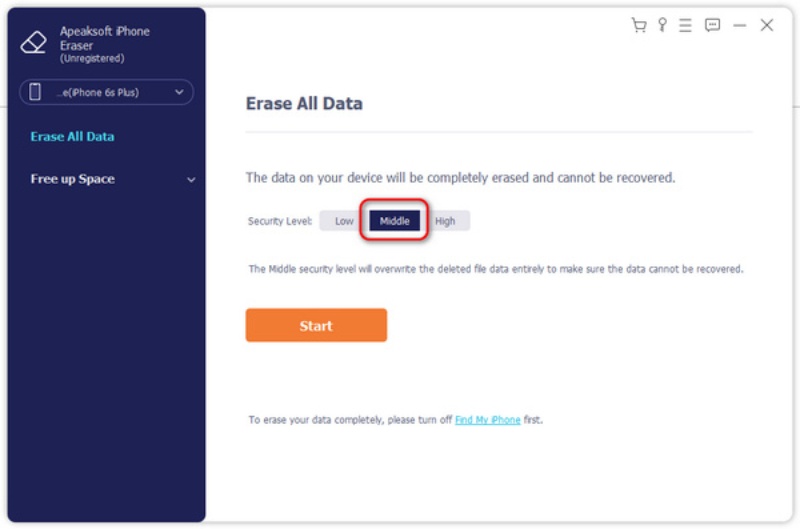
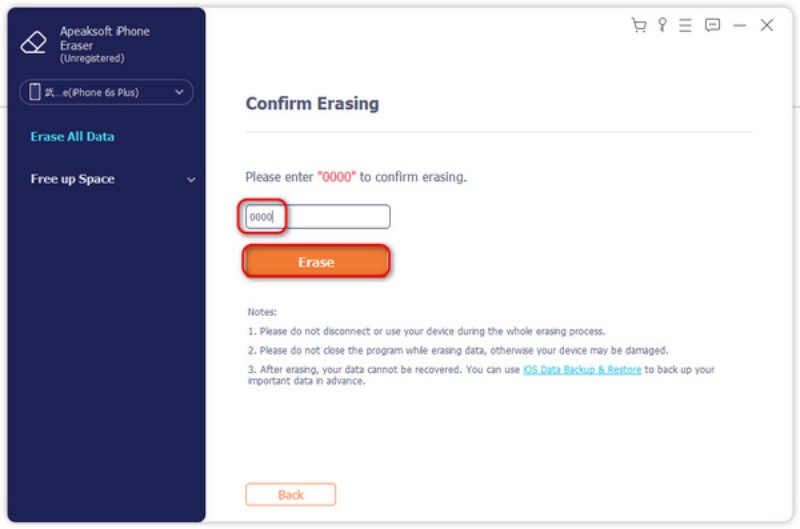
Vaihe 4. Kun napsautat Aloita, kaikkien podcast-jaksojen ja muun sisällön poistaminen alkaa.
Yhteenveto
Hallinta ja podcastien poistaminen iPhonesta on tehokas tapa vapauttaa tallennustilaa ja pitää laitteesi järjestyksessä. Poistatpa sitten yksittäisiä jaksoja, kaikki lataukset kerralla tai tyhjennät podcast-historian lopullisesti, on aina olemassa menetelmä, joka voi täyttää tarpeesi. Ylijääneitä tietoja voidaan kuitenkin käyttää uudelleen näiden sisäänrakennettujen ratkaisujen avulla. Jos haluat mieluummin tyhjentää podcastit kokonaan iPhonestasi, Apeaksoft iPhone Eraser voi auttaa sinua koko prosessissa.
Suojattu lataus
Suojattu lataus
Aiheeseen liittyvät artikkelit




