

Oletusratkaisut - Kuinka poistaa albumi iPhonesta helposti

Valokuva-albumien poistaminen iPhonessa on tehokas tapa pitää galleriasi järjestyksessä, varsinkin kun kuvia kertyy ajan myötä. Monet käyttäjät ovat kuitenkin epävarmoja siitä, mitkä albumit voidaan poistaa ja miten poistaminen vaikuttaa niissä oleviin kuviin. Tässä oppaassa selitetään oletus- ja edistyneet menetelmät albumien poistamiseen iPhonessa, auttaen sinua siivoamaan tarpeettomat albumit turvallisesti ja menettämättä tärkeitä kuvia.
SIVUN SISÄLTÖ:
Osa 1: Asiat, jotka sinun on tiedettävä ennen albumien poistamista iPhonesta
Ennen kuin poistat minkään albumin iPhonella, on tärkeää ymmärtää, miten Applen Kuvat-sovellus hallitsee albumeita ja valokuvia. Albumin poistaminen ei automaattisesti poista sen sisältämiä valokuvia; kuvat pysyvät pääkirjastossa, ellei niitä poisteta manuaalisesti.
Lisäksi oletusalbumeita, kuten Viimeisimmät, Suosikit jne., ei voida poistaa, koska ne ovat järjestelmän luomia. Jos albumi on jaettu albumi, sen poistaminen poistaa kaikkien osallistujien käyttöoikeudet siihen. Muuten, jos aiot tyhjentää useita albumeita kerralla, on erittäin suositeltavaa varmuuskopioida tärkeät valokuvat etukäteen vahingossa tapahtuvan tietojen menetyksen välttämiseksi.
Osa 2: Albumin poistaminen iPhonesta nopeasti
Vaikka sinulla on loit albumeita iPhonellasiLiian monet niistä voivat sotkea valokuvakirjastoasi. iOS tarjoaa yksinkertaisen tavan poistaa albumi iPhonesta suoraan Kuvat-sovelluksessa albumeille, joita ei enää tarvita. Tämä menetelmä sopii käyttäjän luomille albumeille ja antaa sinun poistaa ne sekunneissa vaikuttamatta kirjastossasi tallennettuihin alkuperäisiin kuviin. Se on nopein ratkaisu albumien perussiivoukseen.
Vaihe 1. avoin Valokuvat iPhonellasi. Kohdan Kaikki tuotteet -välilehti, napauta albumit edetä.

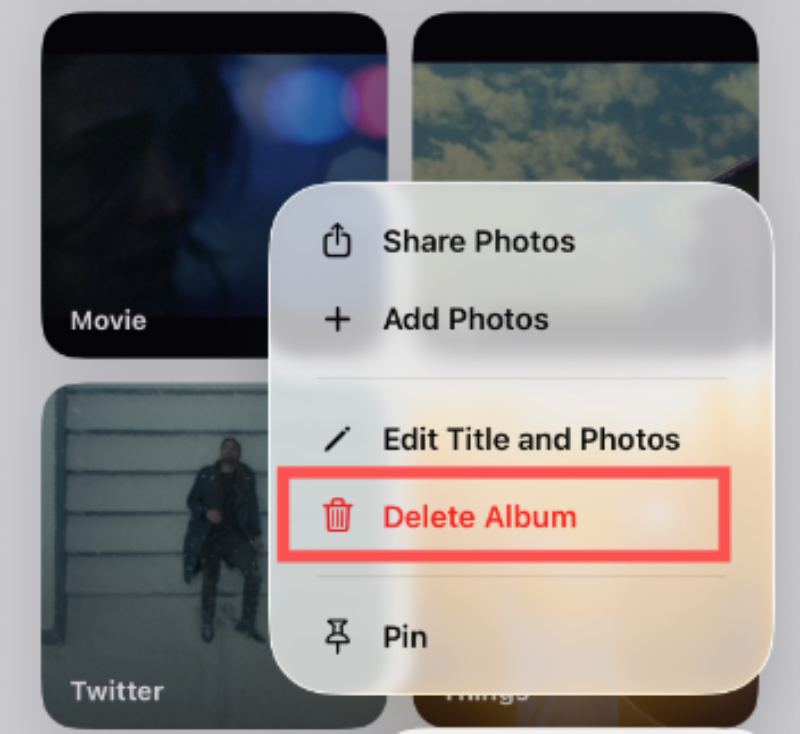
Vaihe 2. Kun valitset poistettavan albumin, paina sitä pitkään ja napauta Poista albumi.
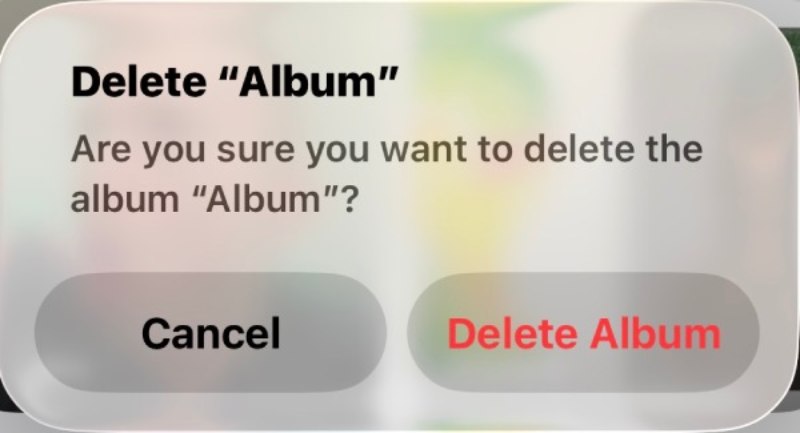
Vaihe 3. Ikkuna avautuu ja kysyy, haluatko varmasti poistaa albumin. Napauta Poista albumi vahvistaa.

Osa 3: Albumin poistaminen sen sisältöä tarkistettaessa
Joissakin tapauksissa albumin kuvien tarkistaminen ennen poistamista on välttämätöntä, jotta vältetään vahingossa tapahtuva tärkeiden kohteiden poistaminen. iPhonessa albumin poistaminen sen sisältönäkymästä antaa sinulle enemmän hallintaa ja auttaa varmistamaan, että albumi on todella tarpeeton ennen toimenpiteisiin ryhtymistä.
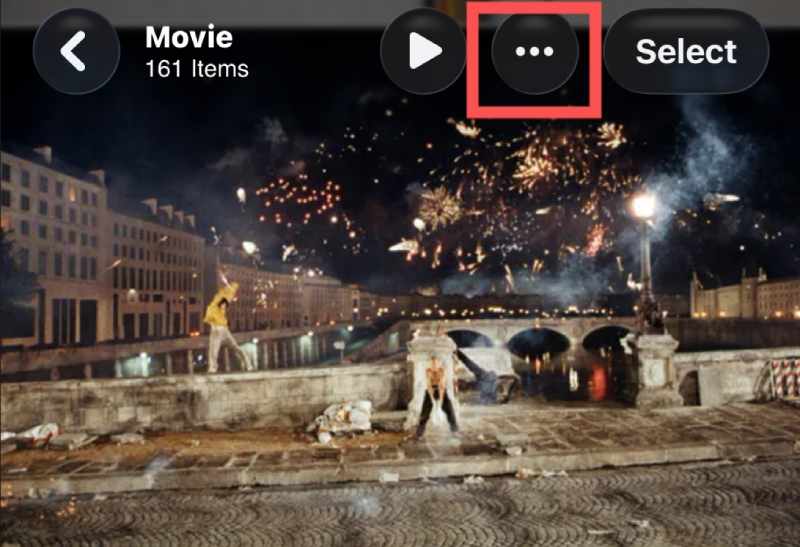
Vaihe 1. Kun selaat albumin sisältöä, napauta Vaihtoehdot.
Vaihe 2. Napauta ponnahdusikkunassa Poista albumi jos haluat poistaa tämän albumin iPhonestasi. Huomaa, että poistettu albumia ei voi palauttaa yleensä.
Vaihe 3. Näet ilmoituksen, jossa kysytään, haluatko poistaa albumin. Napauta Poista albumi tehtävän loppuun saattamiseksi.

Osa 4: Toimiva ratkaisu minkä tahansa albumin poistamiseen iPhonesta
Kuten aiemmin mainittiin, kun poistat albumin iPhonestasi, sen sisältämiä kuvia ei poisteta; ne jäävät valokuvakirjastoosi. Tämä on vielä monimutkaisempaa niille käyttäjille, jotka haluavat poistaa koko albumin ja kaiken sen sisällön. Samalla kuvien valitseminen ja poistaminen yksi kerrallaan vie paljon aikaa iPhonella. Siksi tarvitaan perusteellisempi ratkaisu. Apeaksoft iPhone Eraser mahdollistaa albumien ja niihin liittyvien tietojen poistamisen tehokkaammin ja tarjoaa syvempiä puhdistusvaihtoehtoja iOS:n oletusrajoitusten lisäksi.
Vaihe 1. Lataa ja asenna Apeaksoft iPhone Eraser -paketti. Käynnistä työkalu, kun se on valmis.
Suojattu lataus
Suojattu lataus
Vaihe 2. Liitä iPhone tietokoneeseen Lightning-kaapelilla ja varmista, että yhteys on vakaa. Jos kaikki menee oikein, iPhone tunnistetaan automaattisesti.
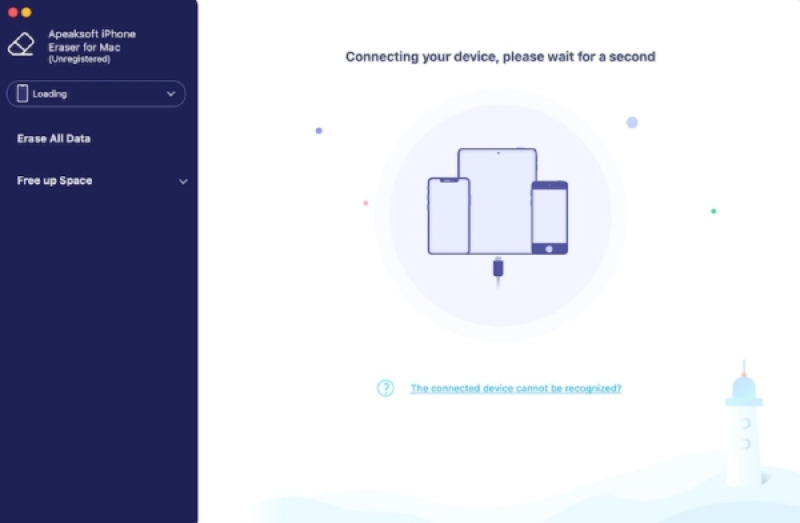
Vaihe 3. Napsauta vasemmassa paneelissa Vapauta tilaa Laajenna vaihtoehdot napsauttamalla Siivoaa valokuvat ja sitten Vie ja poista tarkistaaksesi kaikki iPhonessasi olevat kuvat, mukaan lukien poistettavan albumin.
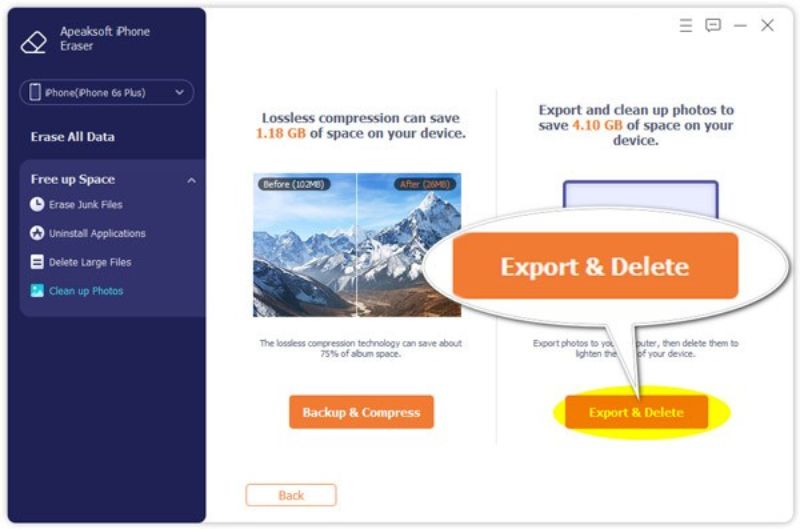
Vaihe 4. Jos et ole varmuuskopioinut valokuviasi, napsauta valitaksesi haluamasi valokuvat tai napsauta yksinkertaisesti Valitse kaikki. Napsauta sitten Vie, valitse kohdekansio, johon iPhonen valokuvat varmuuskopioidaan. Napsauta lopuksi Poista -painiketta poistaaksesi valokuvia ja albumeita pysyvästi iPhonestasi.

Yhteenveto
iPhone-albumin poistaminen voi olla nopea ja turvallinen, kun tunnet menetelmän. Käytitpä sitten sisäänrakennettuja menetelmiä yksinkertaiseen siivoukseen tai ammattimaista pyyhkimistyökalua syvempää hallintaa varten, jokainen lähestymistapa palvelee eri tarvetta. Valitsemalla Apeaksoft iPhone Eraser, voit pitää valokuvakirjastosi järjestyksessä välttäen samalla tarpeetonta tietojen menetystä.
Suojattu lataus
Suojattu lataus
Aiheeseen liittyvät artikkelit
Tule ja opi poistamaan kuvia Macista, jos sinulla on paljon kuvia ja kopioita MacBookissa, MacBook Prossa, iMacissa, Mac minissä jne.
Kuinka haet poistetut valokuvat iPadilla? Tämä viesti näyttää, kuinka voit palauttaa poistetut valokuvat iPadilla iCloud-varmuuskopiolla, ilman varmuuskopiota jne.
Voit oppia viisi tehokasta tapaa siirtää valokuvia iPadin ja tietokoneen välillä iTunesin, iCloudin, USB:n ja muiden avulla.
Tässä on useita tapoja poistaa elokuvia iCloudista tai piilottaa elokuvia iCloudissa. Seuraa sitä hallita ja vapauttaa iCloudin tallennustilaa.



