

[2025] Kuinka muokata äänimuistioita helposti iPhonella/iPadilla

On välttämätöntä tietää, miten muokata äänimuistioita, edellyttäen, että käytät sitä usein. Olipa kyseessä sitten ideoiden tallentaminen, puheet tai kokouspöytäkirjat, alkuperäinen äänite saattaa vaatia jonkin verran viimeistelyä, kuten tarpeettomien osien leikkaamista, äänenvoimakkuuden säätämistä tai selkeyden parantamista. Äänimuistioiden tehokkaan muokkaamisen ymmärtäminen voi säästää aikaa ja parantaa äänitteen laatua.
Tässä oppaassa tarkastellaan käytännön menetelmiä äänimuistioiden muokkaamiseen iPhonella ja iPadilla. Näitä vinkkejä noudattamalla voit tehdä äänityksistäsi läpinäkyvämpiä, ammattimaisempia ja tarpeitasi vastaavampia.
SIVUN SISÄLTÖ:
Osa 1: Äänimuistioiden muokkaaminen erityisesti
Äänimuistioiden muokkaamisen ei tarvitse olla monimutkaista. Sisäänrakennettu Äänimuistiot-sovellus tarjoaa useita erityisiä muokkaustyökaluja. Voit leikata ei-toivottuja osia, korvata muistion osia, säätää äänenvoimakkuutta tai parantaa äänenlaatua – kaikki tämä ilman kolmannen osapuolen ohjelmistoja. Nämä ominaisuudet sopivat täydellisesti kaikille, jotka haluavat hioa tallenteita nopeasti henkilökohtaiseen käyttöön, kouluun tai työhön. Tässä osiossa käydään läpi tärkeimmät tavat muokata äänimuistioita, auttaen sinua tekemään äänestäsi suoraviivaisemman, ytimekkäämmän ja ammattimaisemman.
1. Leikkaa äänimuistio
Äänimuistion leikkaaminen on usein ensimmäinen askel äänitteen ytimekkääksi tekemisessä. Muokkaustoiminnon avulla voit poistaa ei-toivotut osat nopeasti säilyttäen samalla tärkeän sisällön. Tämä on ihanteellinen luentojen, haastattelujen tai henkilökohtaisten muistiinpanojen siistimiseen, sillä se antaa sinulle viimeistellyn äänitteen vaikuttamatta alkuperäiseen äänenlaatuun.
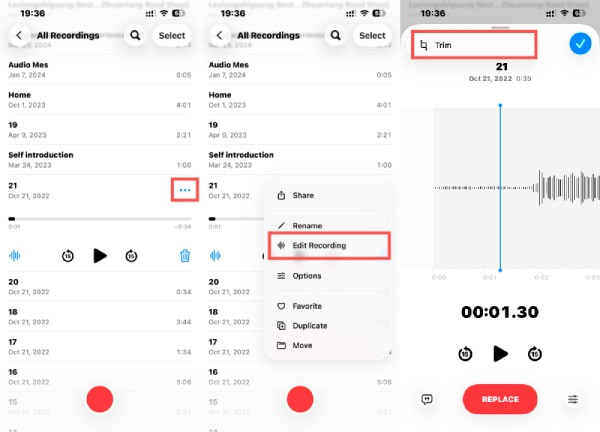
Vaihe: avoin Ääniviesti iPhonessasi ja napauta valitaksesi äänimuistion, jota haluat leikata. Napauta sitten Lisää: ja sitten Muokkaa nauhoitusta jatkaaksesi. Napauta näytön vasemmassa yläkulmassa Trimmata aloittaaksesi äänimuistion muokkaamisen.
2. Korvaa äänimuistio
Joskus osa äänitteestäsi on tehtävä uudelleen. Korvaustoiminnolla voit äänittää tietyn osan äänimuistiostasi päälle aloittamatta alusta. Tämä kohdennettu lähestymistapa säästää aikaa ja ylläpitää jatkuvuutta, jolloin voit korjata virheitä tai päivittää tietoja säilyttäen samalla muun äänitteen ehjänä.
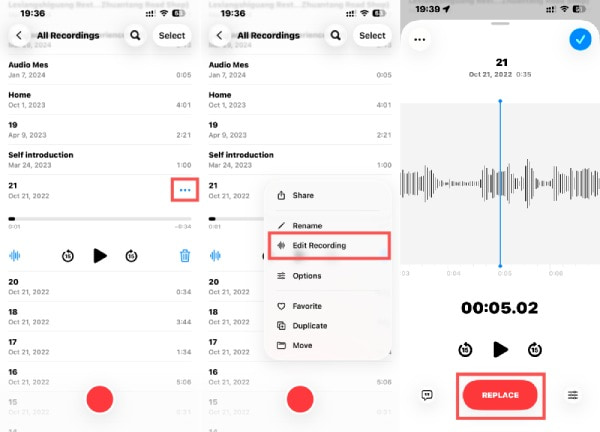
Vaihe: avoin Ääniviesti iPhonessasi ja napauta valitaksesi äänimuistion. Napauta sitten Lisää: ja sitten Muokkaa nauhoitusta. Pyyhkäise valitaksesi äänimuistiosta osan, jonka haluat korvata uudella sisällöllä. Napauta VAIHDA ja aloita äänityksen tallentaminen muokataksesi äänimuistiota.
3. Säädä äänimuistiota
Äänenvoimakkuuden tasot tai toistonopeus voivat vaikuttaa merkittävästi kuuntelun selkeyteen. Äänimuistion säätäminen auttaa tasapainottamaan ääntä, normalisoimaan hiljaisia kohtia tai hidastamaan nopeaa puhetta helpomman ymmärryksen saavuttamiseksi. Nämä yksinkertaiset säädöt parantavat kuuntelukokemusta, erityisesti äänitteissä, joissa äänenvoimakkuus vaihtelee tai dialogi on nopeaa.
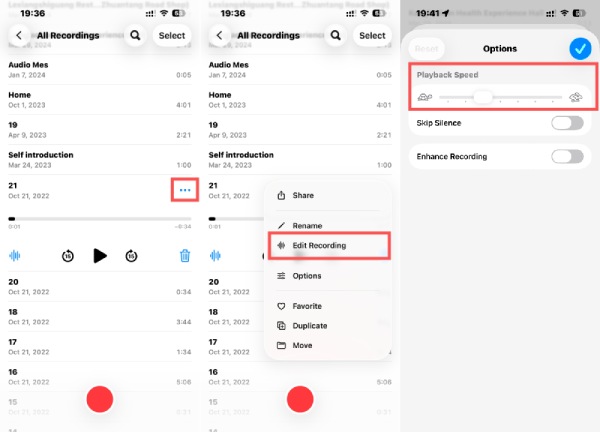
Vaihe: avoin Ääniviesti iPhonessasi ja napauta valitaksesi äänimuistion, jonka nopeutta haluat muuttaa. Napauta sitten Lisää: ja sitten Muokkaa nauhoitusta. hana Vaihtoehdot päästäksesi uuteen ikkunaan, napauta pitkään Toistonopeusja liu'uta muuttaaksesi sanelun nopeutta.
4. Paranna äänimuistiota
Parannustyökalujen avulla voit parantaa äänityksiesi yleistä äänenlaatua. Vähentämällä taustamelua voit saada äänimuistioidesi kuulostamaan ammattimaisemmilta. Tämä on erityisen hyödyllistä luennoilla, kokouksissa tai millä tahansa äänitteellä. Voit parantaa äänimuistioitasi muokattaessasi niitä noudattamalla alla olevia ohjeita.
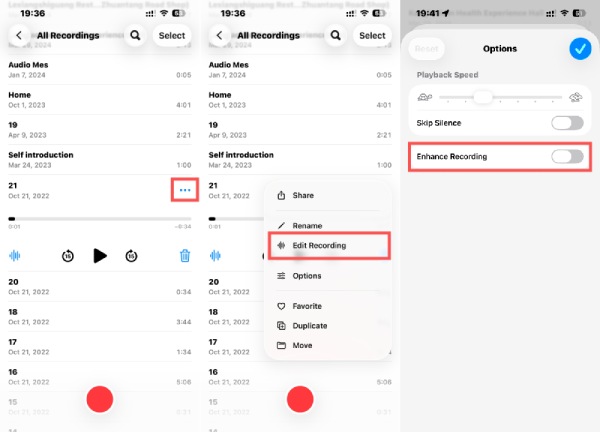
Vaihe: avoin Ääniviesti iPhonessasi ja napauta valitaksesi äänimuistion, jota ei voida kuunnella selkeästi. Napauta Lisää: ja sitten Muokkaa nauhoitusta. hana Vaihtoehdot päästäksesi uuteen ikkunaan, napauta Paranna tallennusta poistaaksesi kohinaa äänimuistiosta selkeämmän kuuntelun takaamiseksi.
Osa 2: Äänimuistioiden muokkaaminen tarkasti
Käyttäjille, jotka haluavat enemmän hallintaa äänimuistioidensa muokkaamisessa, tarvitaan ammattimaisempi työkalu. Tässä kohtaa Apeaksoft Video Converter Ultimate on luotettava ratkaisu. Tämä tehokas ohjelmisto tarjoaa myös vankat äänenmuokkausominaisuudet. Voit poistaa ei-toivottuja segmenttejä, muuttaa äänimuotoja, parantaa selkeyttä ja jopa säätää äänenvoimakkuutta tai sävelkorkeutta – kaikki muutamalla napsautuksella.
Vaihe 1. Lataa ja asenna Apeaksoft Video Converter Ultimate viralliselta verkkosivustolta. Kun olet valmis, käynnistä se jatkaaksesi.
Suojattu lataus
Suojattu lataus
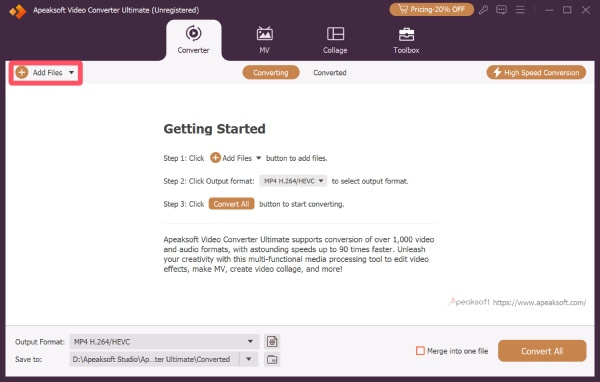
Vaihe 2. Napauta Lisää tiedostoja tuodaksesi äänimuistion muokkausta varten. Voit lisätä useita äänitiedostoja kerralla.
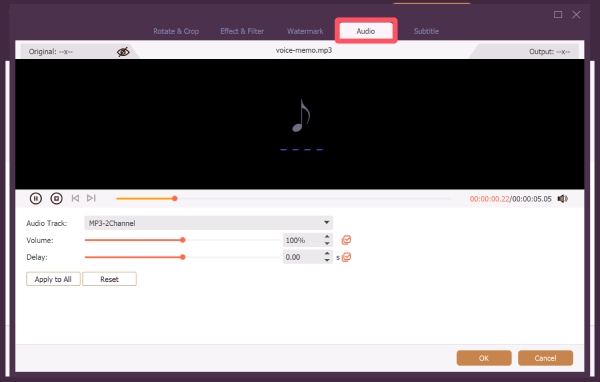
Vaihe 3. Napauta muokata, ja uusi ikkuna ponnahtaa esiin. Kohdan Audio- -välilehdellä voit muokata äänimuistiota haluamallasi tavalla. Kun olet valmis, napsauta OK.
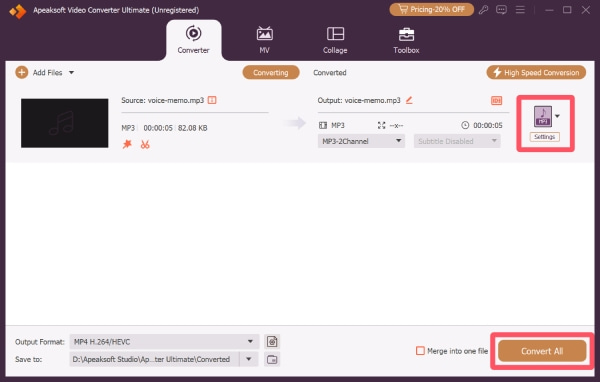
Vaihe 4. Ennen muokatun äänimuistion tallentamista voit napsauttaa muodostuu valitaksesi uuden äänimuistion tulostusmuodon. Lopuksi napsauta Muunna kaikki -painiketta tallentaaksesi äänimuistion.
Osa 3: Usein kysytyt kysymykset äänimuistioiden muokkaamisesta
Voiko äänimuistiosta leikata osia pois?
Kyllä! Apeaksoft Video Converter Ultimate -sovelluksella voit leikata minkä tahansa osan äänimuistiosta helposti.
Voinko muokata äänimuistiota sen tallentamisen jälkeen?
Totta kai! Kyllä! Voit helposti muokata äänimuistiota tallennuksen jälkeen. Apeaksoft Video Converter Ultimate -sovelluksella voit rajata, leikata, yhdistää tai parantaa äänimuistioitasi vaivattomasti.
Voiko äänimuistiota lyhentää laadun kärsimättä?
Kyllä, pelkkä muistiinpanon leikkaaminen tai jakaminen ei vaikuta sen alkuperäiseen äänenlaatuun.
Yhteenveto
Äänimuistioiden muokkaaminen Ei ole koskaan ollut helpompaa, käytitpä sitten sisäänrakennettuja iPhone-työkaluja tai ammattimaista ratkaisua, kuten Apeaksoft Video Converter Ultimate. Soveltamalla oikeita tekniikoita voit varmistaa, että jokainen äänimuistio on räätälöity täydellisesti henkilökohtaiseen käyttöön, työhön tai jakamiseen.
Aiheeseen liittyvät artikkelit
Haluatko palauttaa poistetut äänimuistiot iPhonestasi ilman rajoituksia? Jos teet niin, tämä opas tutkii 3 tapaa puolestasi.
Haluatko tallentaa äänimuistion iPhoneen? Tässä viestissä esitellään yksityiskohtaiset tiedot äänimuistioista ja äänen tallentamisesta iPhonella.
Voit varmuuskopioida äänimuistioitasi iPhonesta tietokoneelle tai iCloudiin. Opi yksinkertaisia tapoja pitää tallenteesi turvassa ja palauttaa ne milloin tahansa.
Missä on iPhoneni äänitallennin? Mikä on paras äänitallenninsovellus iPhonelle? Voit oppia tallentamaan ääntä iPhonella eri työkaluilla täällä.



