

GIF-kuvan koon muuttaminen laadun menettämättä verkossa ja offline-tilassa

Kuinka muutan GIF-kuvan kokoa? Monilla meistä saattaa olla tällainen kysymys, kun haluamme ladata GIF-kuvan verkkosivustoille, sosiaaliseen mediaan tai viestialustoille, kuten Discordiin. GIF-kuvan koon muuttaminen on yksinkertainen tapa saada se sopimaan paremmin. Tässä oppaassa opit... kuinka muuttaa GIF-kuvan kokoa askel askeleelta käyttämällä sekä ilmaisia verkkotyökaluja että työpöytäohjelmistoja.
SIVUN SISÄLTÖ:
- Osa 1: Miksi GIF-kuvan kokoa on muutettava
- Osa 2: GIF-kuvan koon muuttaminen verkossa (toimittajan valinta)
- Osa 3: GIF-kuvan koon muuttaminen Ezgifissä
- Osa 4: GIF-kuvan koon muuttaminen Photoshopissa
- Osa 5: GIF-kuvan koon muuttaminen GIMPissä
- Osa 6: Usein kysyttyjä kysymyksiä GIF-kuvan koon muuttamisesta
Osa 1: Miksi GIF-kuvan kokoa on muutettava
Sopeutuminen alustan vaatimuksiin
Jos haluat ladata GIF-kuvan tietylle alustalle, mutta alustalla on tiedostokokorajoitus - enintään 200 kt, kun taas alkuperäinen GIF-tiedostosi on 500 kt, sinun on muutettava GIF-tiedoston kokoa pienentääksesi sen kokoa.
Verkkosivun latausnopeuden parantaminen
Verkkosivun latausnopeus hidastuu, jos siinä on suuria GIF-kuvia, mikä vaikuttaa käyttökokemukseen. Pelkkä GIF-kuvien koon pienentäminen voi parantaa verkkosivun latausnopeutta merkittävästi.
Visuaalisten tehosteiden optimointi
Kun katselet GIF-kuvaa matkapuhelimellasi ja huomaat sen liian pieneksi yksityiskohtien näkemiseksi selvästi, voit suurentaa sitä.
Tallennustilan säästäminen
Jos matkapuhelimeesi tai tietokoneellesi tallennetut GIF-kuvat vievät paljon tilaa, voit säästää tallennustilaa pienentämällä niiden tiedostokokoja.
Osa 2: GIF-kuvan koon muuttaminen verkossa (toimittajan valinta)
GIF-kuvan koon säätäminen verkossa on nopein ja kätevin tapa. Ohjelmiston asentamista ei tarvita. Tässä osiossa suosittelemme kahta verkkotyökalua GIF-kuvien suurentamiseen selkeämpien yksityiskohtien näkemiseksi ja GIF-kuvien pakkaamiseen tiedostokoon pienentämiseksi.
Tee GIFistä suurempi:
Tässä suosittelemme Apeaksoft Free Image Upscaler seuraavista syistä:
• GIF-kuvan automaattinen suurentaminen yhdellä napsautuksella.
• Tekoälyteknologia yksityiskohtien ennustamiseen.
• Muuta GIF-kuvan kokoa laadun kärsimättä.
• 3 vaihetta GIF-kuvan koon muuttamiseen.
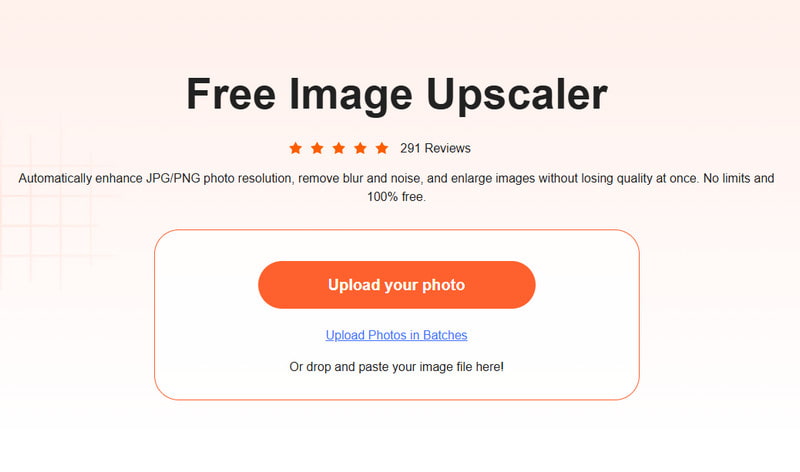
Vaihe 1. Mene Apeaksoft Free Image Upscalern virallinen verkkosivusto. Paina Lähetä kuvasi -painiketta ja valitse GIF-kuvasi.
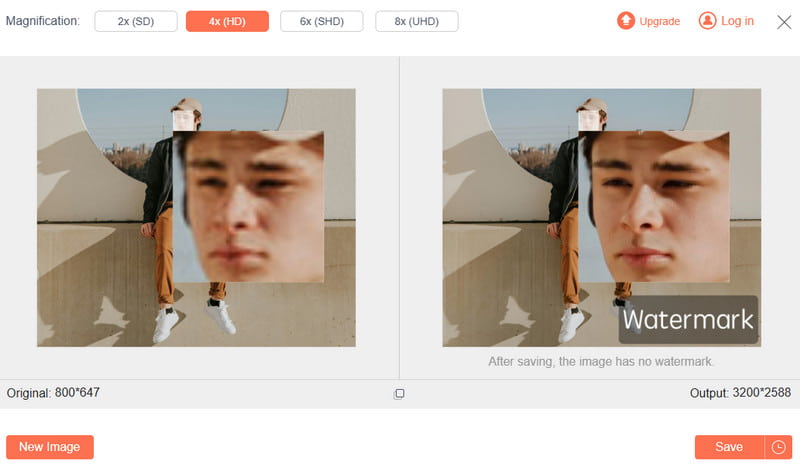
Vaihe 2. Valitse haluamasi suurennus suurennusalueelta.
Vaihe 3. paina Säästä -painiketta, jos olet tyytyväinen lopputulokseen.
GIF-kuvan pienentäminen:
Voit pienentää GIF-kuvaa käyttämällä Apeaksoft ilmainen kuvankompressori.
• Pakkaa GIF-kuva säilyttäen sen alkuperäisen laadun.
• Muunna kuvia joukkona jopa 40 kuvaan kerrallaan.
• Yhteensopiva suosituimpien kuvatiedostomuotojen, kuten PNG:n, JPEG:n, SVG:n ja GIF:n, kanssa.
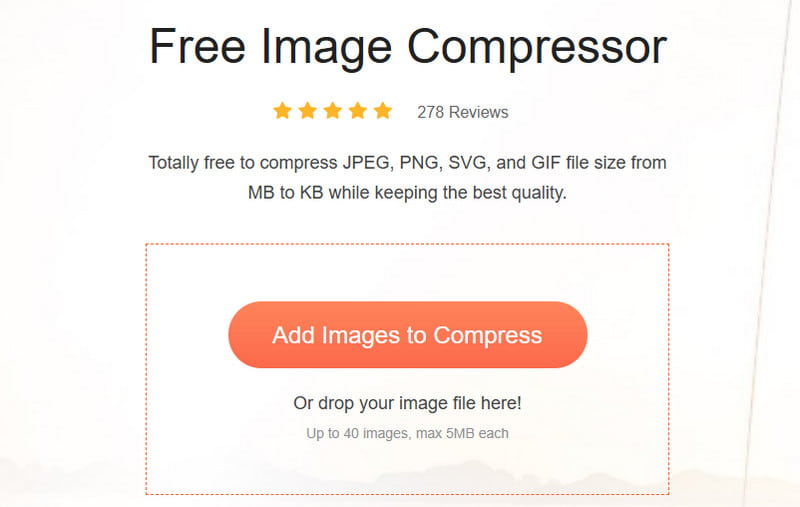
Vaihe 1. Siirry sivuston viralliselle verkkosivustolle Apeaksoft ilmainen kuvankompressori. paina Lisää kuvat pakkaukseen GIF-tiedostojesi lataamiseen.
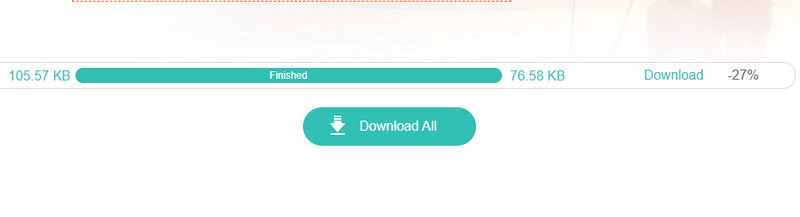
Vaihe 2. Odota, että työkalu pakkaa GIF-kuvan automaattisesti kärsivällisesti.
Vaihe 3. paina Lataa kaikki -painiketta tallentaaksesi muokatun GIF-kuvan.
Osa 3: GIF-kuvan koon muuttaminen Ezgifissä
Aiemmin mainittujen työkalujen lisäksi Ezgif on myös verkkoalusta, joka tukee GIF-kuvien koon muuttamista. Käytä sitä noudattamalla alla olevia ohjeita:
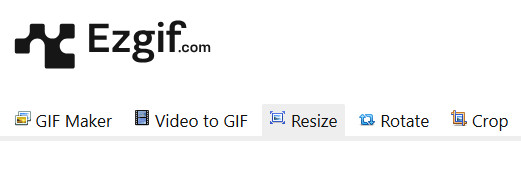
Vaihe 1. Käy Ezgifin virallisella verkkosivustolla ja napsauta resizer vaihtoehto.
Vaihe 2. paina Valitse Tiedosto -painiketta valitaksesi kohde-GIF-tiedoston. Paina Lataa!-painiketta sitten.

Vaihe 3. Kirjoita GIF-kuvallesi uusi arvo ruutuun ja paina sitten Kokoa kuva! -painike.

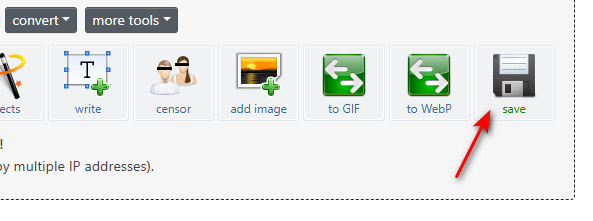
Vaihe 4. paina Säästä painiketta.
Osa 4: GIF-kuvan koon muuttaminen Photoshopissa
Käyttäjät, jotka joutuvat käsittelemään monimutkaisia GIF-kuvia, voivat käyttää ammattimaista työkalua - Adobe Photoshopia. Toisin kuin verkkotyökaluissa, Photoshopissa voit tarkastella ja säätää GIF-kuvien kokoa ruutu ruudulta parhaan tulostuslaadun varmistamiseksi. Tässä ovat tarkat vaiheet:
Vaihe 1. Avaa GIF-tiedosto Photoshopissa.
Vaihe 2. Päätä
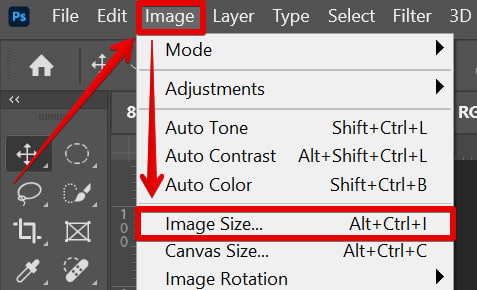
Vaihe 3. Syötä haluamasi arvo pituuden tai painon vieressä olevaan ruutuun.
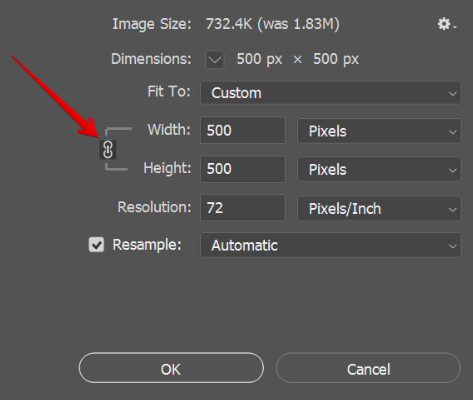
Vaihe 4. paina OK -painike loppuun.
Vinkki: Varmista, että Rajoita osuuksia tarkistetaan kuvan kuvasuhteen säilyttämiseksi.
Osa 5: GIF-kuvan koon muuttaminen GIMPissä
Jos etsit ammattimaista ja ilmaista kuvankäsittelytyökalua GIF-kuvien koon muuttamiseen, GIMP on hyvä valinta. Vaikka sen käyttöliittymä saattaa vaikuttaa hieman monimutkaiselta, tämän yksinkertaisen tutoriaalin avulla opit pian muuttamaan GIF-kuvien kokoa helposti GIMPillä.
Vaihe 1. Käynnistä GIMP ja napsauta Tiedostot - Avaa ylävalikkopalkissa. Avaa GIF-kuvasi valitsemalla se.
Vaihe 2. Napauta Kuva > Skaalaa kuva. Syötä sitten uudet leveys- ja korkeusarvot. Muista lukita kuvasuhde napsauttamalla ketju kuvaketta.
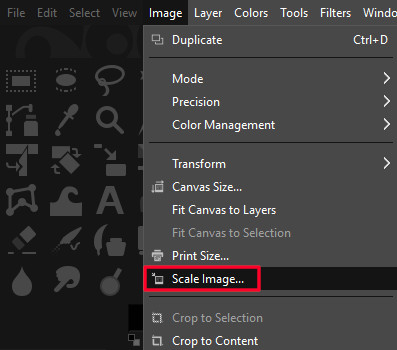
Vaihe 3. Mene filee > Vie Tallenna kuva. Valitse luettelosta GIF tai aseta tiedostopääte manuaalisesti muotoon .gif.
Vaihe 4. Napauta Vie viimeistelläksesi vientivalintaikkunassa.
Osa 6: Usein kysyttyjä kysymyksiä GIF-kuvan koon muuttamisesta
Kuinka muuttaa GIF-kuvan kokoa Discordia varten?
Kun lataat tai lähetät GIF-kuvan Discordissa ja tiedosto on liian suuri (yli 10 Mt), voit käyttää joitakin ilmaisia verkkotyökaluja, kuten Apeaksoft ilmainen kuvankompressori muuttaaksesi GIF-kuvan kokoa Discordissa.
Kuinka muuttaa GIF-kuvan kokoa iPhonessa?
iOS-järjestelmässä ei ole sisäänrakennettua toimintoa GIF-kuvien koon suoraan muuttamiseksi. Voit muuntaa GIF-kuvasi videoksi ja tehdä joitakin säätöjä. Sitten voit muuntaa videosi takaisin GIF-muotoon. Tehokkain tapa muuttaa GIF-kuvan kokoa iPhonessa on käyttää verkkosovellusta. valokuva resizer.
Kuinka muuttaa GIF-kuvan kokoa Macilla?
Voit muuttaa GIF-kuvan kokoa suoraan Macin Esikatselu-sovelluksessa.
Yhteenveto
Tähän mennessä olemme esitelleet neljä yksityiskohtaista tapaa muuttaa GIF-tiedoston kokoa Verkkotyökalujen, kuten Apeaksoft Free Image Upscalerin, Apeaksoft Free Image Compressorin ja Ezgifin, sekä työpöytätyökalujen, kuten Photoshopin ja GIMPin, osalta. Toivottavasti löydät itsellesi parhaiten sopivan ja voit muuttaa GIF-kuvan kokoa onnistuneesti laadusta tinkimättä.
Aiheeseen liittyvät artikkelit
Etsitkö parasta GIF-tallenninta GIF-näytön tallentamiseen ja animoidun kuvan luomiseen? Täällä suosittelemme 8 GIF-tallenninta, kuten Apeaksoft Screen Recorder.
Tässä opetusohjelmassa jaetaan yhdeksän menetelmää MP4-tiedoston tehokkaaseen muuntamiseen animoiduksi GIF-kuvaksi verkossa, Photoshopin ja työkalujen avulla.
Älä ole surullinen tai kiireellinen, kun hauskat GIF-kuvasi katoavat. On olemassa mahdollisia tapoja tarkistaa ja palauttaa poistetut GIF-tiedostot tietokoneellasi tai matkapuhelimellasi.
Haluatko asettaa GIF-kuvan iPhonen taustakuvaksi? Tämä viesti näyttää kaksi tapaa asettaa animoidut kuvat taustakuvaksi.



