

Poistettujen GIF-kuvien palauttaminen Windowsissa ja Macissa (4 todistettua menetelmää)

Keskeiset ostokset
- Jos olet poistanut GIF-tiedostoja, voit ensin palauttaa ne suoraan ja helposti roskakoriin.
- Jos sinulla on paikallinen tai pilvivarmuuskopio, voit palauttaa poistetut GIF-kuvat sieltä.
- Vaikka GIF-tiedostot olisi poistettu pysyvästi (painamalla Shift + Delete tai tyhjentämällä roskakori), ne voidaan silti palauttaa ammattimaisella tietojen palautusohjelmistolla, kunhan tietoja ei ole korvattu.
Poistitko vahingossa GIF-kuvasi? Älä panikoi – niiden palauttaminen on paljon helpompaa kuin luuletkaan! Tämä opas näyttää, miten se tehdään. palauta poistetut GIF-kuvat askel askeleelta, olitpa sitten tyhjentänyt roskakorin, kadottanut tiedostoja järjestelmän kaatumisen jälkeen tai et löydä GIF-kuviasi mistään tietokoneeltasi.
SIVUN SISÄLTÖ:
- Voitko palauttaa poistetut GIF-tiedostot?
- Menetelmä 1. Palauta poistettu GIF roskakorista / roskakorista
- Menetelmä 2. Palauta pysyvästi poistettu GIF yhdellä napsautuksella [Suositus]
- Menetelmä 3. Palauta poistettu GIF paikallisesta varmuuskopiosta
- Menetelmä 4. Palauta poistettu GIF pilvivarmuuskopiosta
- Vinkkejä GIF-tiedostojen poistamisen estämiseksi uudelleen
Voitko palauttaa poistetut GIF-tiedostot?
GIF-kuvat ovat samankaltaisia kuin muut kuvatiedostot, kuten JPG ja PNG, joten niiden poistaminen ei tarkoita, että ne katoaisivat ikuisesti.
Kun poistat GIF-tiedoston, sitä ei poisteta välittömästi. Ensin se menee roskakoriin (tai Macilla roskakoriin). Voit palauttaa sen sieltä helposti.
Jos olet tyhjentänyt roskakorin, älä huoli. Voit käyttää ammattimaista tietojen palautusohjelmistoa. Useimmat niistä tarjoavat ilmaisen kokeilujakson tai rajoitetun palautuskiintiön, joka usein riittää GIF-kuvien palauttamiseen.
Jos olet joskus varmuuskopioinut tietokoneesi, asiat ovat paljon helpompia. Voit palauttaa tiedot suoraan Tiedostohistoriasta (tai Time Machinesta Macilla).
Lyhyesti sanottuna poistettujen GIF-tiedostojen palauttaminen on yleensä mahdollista, varsinkin jos toimit nopeasti poistamisen jälkeen.
Menetelmä 1. Palauta poistettu GIF roskakorista / roskakorista
Nopein ja helpoin tapa palauttaa poistettu GIF-kuva on tarkistaa roskakori (Windows) tai roskakori (Mac). Poistetut tiedostot tallennetaan yleensä tänne väliaikaisesti, kunnes tyhjennät ne. Voit siis palauttaa ne muutamalla napsautuksella.
Roskakori (Windows)
Vaihe 1. Avaa roskakoriin.
Vaihe 2. enter gif suodatinlaatikossa (oikeassa yläkulmassa).
Vaihe 3. Kaksoisnapsauta haluamaasi ja napsauta Palauttaa.
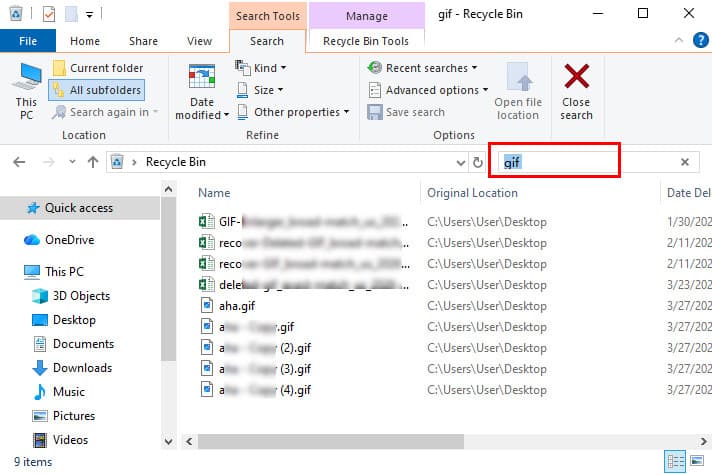
Vinkki: GIF-tiedostot palautetaan alkuperäiseen sijaintiinsa.
Roskakori (Mac)
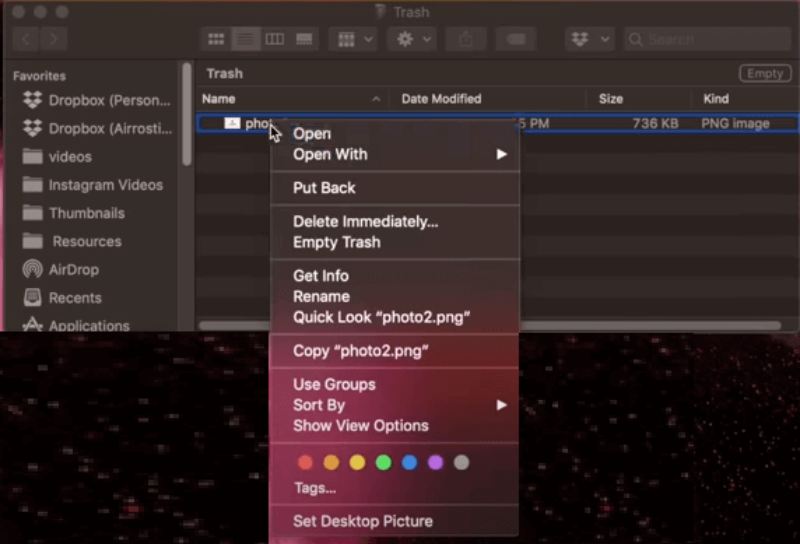
Vaihe 1. Avaa Roskakori Dockista.
Vaihe 2. Etsi kohde-GIF-kuvia.
Vaihe 3. Napsauta sitä hiiren kakkospainikkeella ja valitse Laita takaisin.
Menetelmä 2. Palauta pysyvästi poistettu GIF yhdellä napsautuksella [Suositus]
Jos sinulla on tapana käyttää Shift + Delete -näppäinyhdistelmää tai siivoat säännöllisesti poistettuja tiedostojasi, asiat ovat paljon monimutkaisempia. Onneksi Apeaksoft Data Recovery tarjoaa helpon ja kattavan ratkaisun pysyvästi poistettujen GIF-pakettien palauttamiseen sekä Windowsissa että Macissa, jopa ilman varmuuskopiota.
Palauta poistettu GIF-paketti helposti
- Palauta poistetut GIF-paketit yhdellä napsautuksella.
- Tue GIF-tiedostojen palautusta tietokoneeltasi, kiintolevyiltä, SD-kortilta, USB-asemalta jne.
- Palauta GIF-kuvia erilaisten tilanteiden, kuten vahingossa tapahtuvan poiston, muotoilun, levyn vioittumisen, järjestelmän kaatumisen jne., vuoksi.
- Lisäksi tämä työkalu toimii lähes kaikille tarvitsemillesi tiedostotyypeille, kuten PowerPointin palauttaminen, Wordia, videoita, ääntä jne.
- Se tarjoaa ilmaisen 200 Mt:n palautuskokeilun.
Suojattu lataus
Suojattu lataus

Vaihe 1. Lataa ja asenna tämä ammattimainen GIF-palautustyökalu tietokoneellesi ilmaiseksi.
Vaihe 2. Käynnistä työkalu ja valitse Kiintolevyn palautus vasemmasta paneelista ja napsauta Aloita haku.
Jos GIF-tiedostosi on tallennettu ulkoiseen asemaan, sinun tulee valita toinen vaihtoehto.

Vaihe 3. Paikanna kohde-GIF-tiedostosi seuraavien perusteella: TyyppiluetteloSuodatin-kentän haku on pakollinen.

Vaihe 4. Esikatsele GIF-tiedostoja.

Vaihe 5. Valitse kaikki tarvitsemasi GIF-kuvat ja napsauta Palauta (oikeassa alakulmassa).

Menetelmä 3. Palauta poistettu GIF paikallisesta varmuuskopiosta
Jos olet aiemmin ottanut varmuuskopiointitoiminnon käyttöön tietokoneellasi, poistettujen GIF-kuvien palauttaminen voi olla nopeaa ja joustavaa. Tässä näytämme, kuinka voit palauttaa GIF-kuvat paikallisista varmuuskopioistasi Windowsin tiedostohistorian/aiempien versioiden ja Mac Time Machinen avulla.
Tiedostohistoria (Windows)
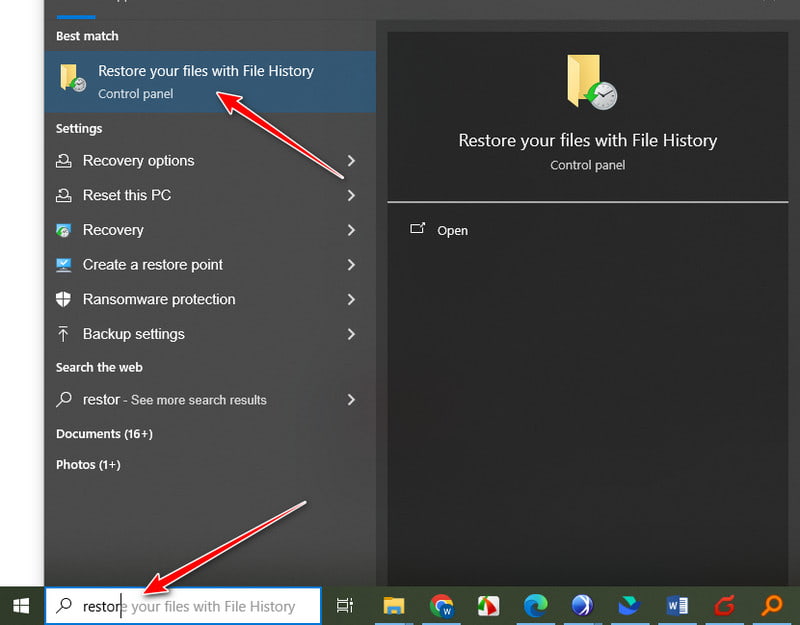
Vaihe 1. Tyyppi Palauta tiedostot tiedostohistorialla hakukentässä (vasemmassa alakulmassa).
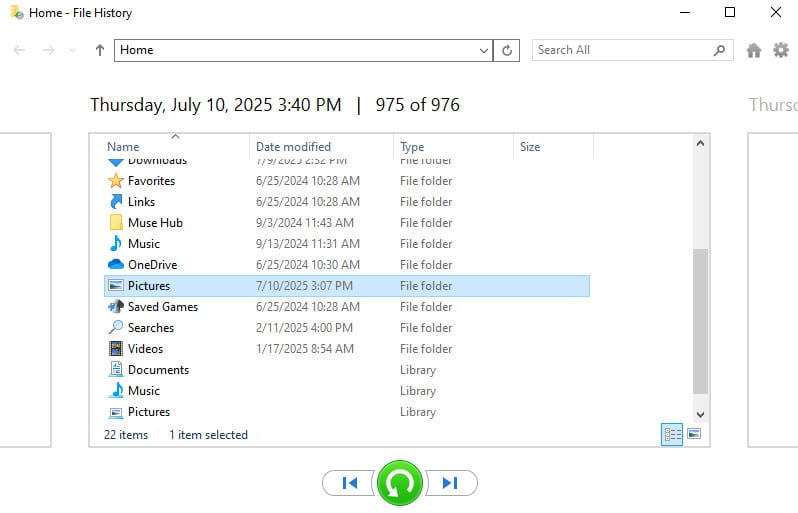
Vaihe 2. Etsi asiaankuuluva kansio.
Vaihe 3. Valitse toipua painiketta alhaalla keskellä.
Edellinen versio (Windows)
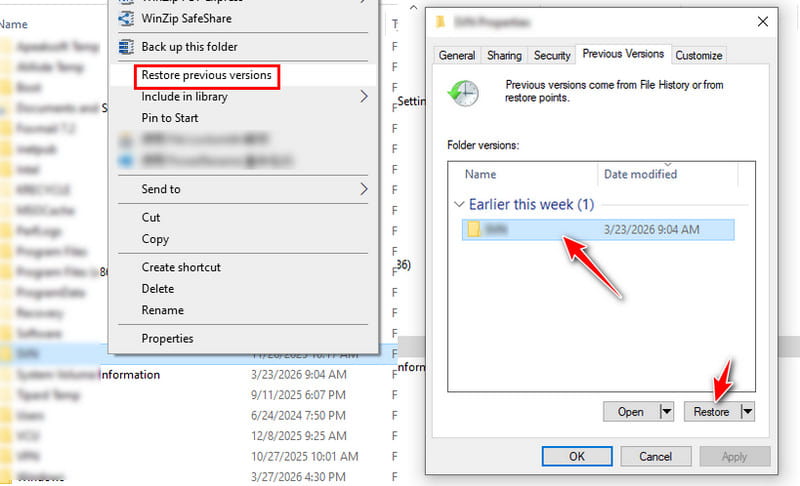
Vaihe 1. avoin File Explorer ja etsi kansio, johon poistetut GIF-kuvasi aiemmin tallennettiin.
Vaihe 2. Napsauta kansiota hiiren kakkospainikkeella ja valitse Palauta edellinen versio.
Vaihe 3. Valitse versio, jonka mielestäsi saattaa sisältää poistetut GIF-kuvat.
Vaihe 4. Napauta Palauttaa.
Aikakone (Mac)
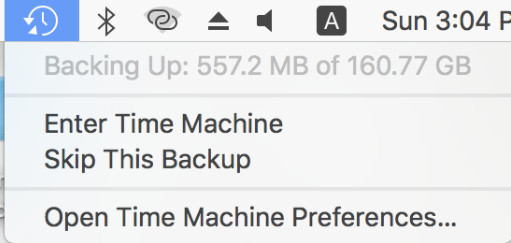
Vaihe 1. avoin aikakone oikeasta yläkulmasta.
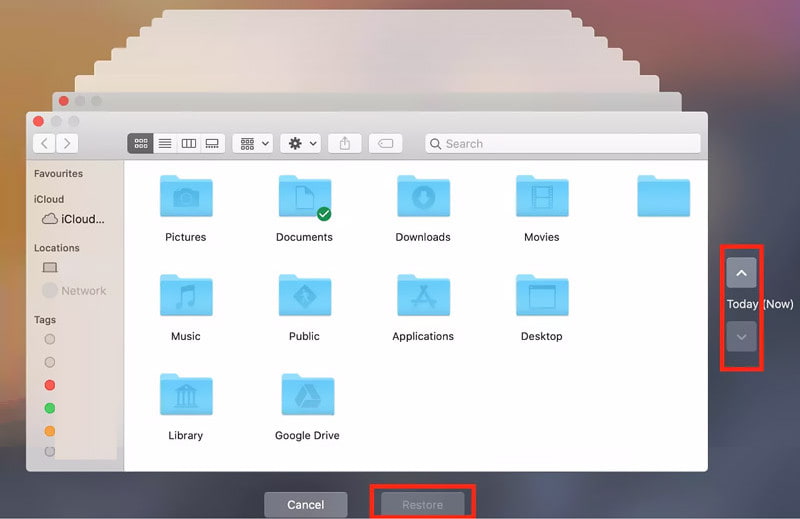
Vaihe 2. Napsauta oikealla puolella olevan aikajanan ylös- tai alas-nuolta löytääksesi tarkan kansion.
Vaihe 3. Valitse kohde-GIF-paketti ja napsauta Palauttaa.
Menetelmä 4. Palauta poistettu GIF pilvivarmuuskopiosta
Jos käytät pilvivarmuuskopiointipalvelua, poistettujen GIF-kuvien palauttaminen voi olla nopeaa ja kätevää. Tässä käytämme Google Drive esimerkkinä GIF-tiedostojen palauttamisesta.
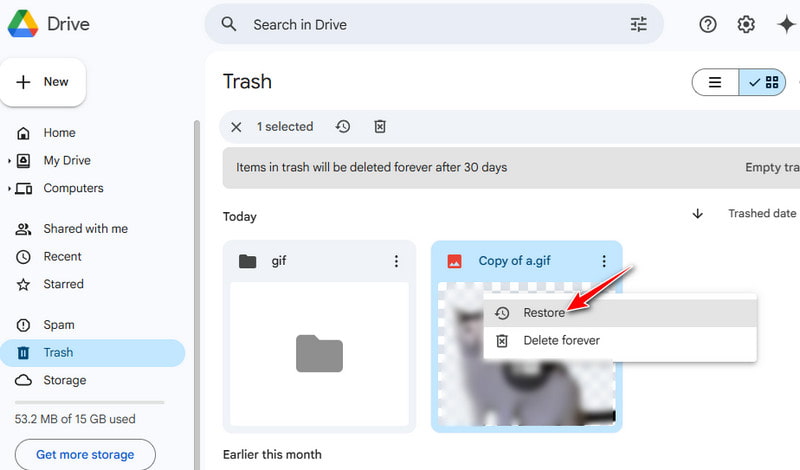
Vaihe 1. Avaa Google Drive selaimessasi ja kirjaudu sisään tililläsi.
Vaihe 2. Tarkista Roskakori kansio.
Vaihe 3. Napsauta sitä hiiren kakkospainikkeella ja valitse Palauttaa.
Vinkkejä GIF-tiedostojen poistamisen estämiseksi uudelleen
- Varmuuskopioi GIF-tiedostosi säännöllisesti ulkoiselle kiintolevylle tai pilviasemalle.
- Ota varmuuskopiointitoiminto käyttöön tietokoneellasi, jotta sinulla on käytettävissäsi palautuspiste.
- Tarkista kahdesti ennen kuin poistat GIF-kuvia tietokoneeltasi tai tyhjennät roskakorin.
- Lajittele GIF-kuvasi selkeästi paremman hallinnan takaamiseksi.
- Älä irrota laitteita äkillisesti dataa siirtäessäsi.
Yhteenveto
GIF-kuvien palauttaminen ei ole niin monimutkaista kuin luulet, eihän? Tarkista ensin roskakorikansio. Jos niitä ei ole siellä, tarkista paikalliset tai pilvivarmuuskopiot. Pysyvästi poistettujen tiedostojen osalta ilmainen tietojen palauttamista ohjelmisto voi auttaa sinua saamaan GIF-kuvasi takaisin nopeasti ja turvallisesti.
Aiheeseen liittyvät artikkelit




