

Kuinka poistaa objekti valokuvasta verkossa ja offline-tilassa

Oletetaan, että olet juuri ottanut täydellisen kuvan digikameralla tai älypuhelimella, mutta kuvassa on ei-toivottu esine, kuten ruma roska, satunnainen ohikulkija, yksityisyyttä paljastava opastaulu tai jokin muu. Kuvan poistamisen sijaan on parempi pyyhkiä pois ei-toivotut kohteet. Hyvä uutinen on, että voit nopeasti poista kohteita valokuvasta tietokoneellasi tai mobiililaitteellasi oikealla työkalulla. Tässä oppaassa jaetaan kuusi tehokasta menetelmää.
SIVUN SISÄLTÖ:
Osa 1: Kuinka poistaa objekti valokuvasta verkossa
Jos kuvankäsittelyohjelman asentaminen tietokoneelle tai mobiililaitteelle on hankalaa, voit käyttää verkkopohjaista sovellusta, kuten Apeaksoft ilmainen vesileimanpoistoaine, voi vastata tarpeisiisi. Sen avulla voit poistaa minkä tahansa objektin valokuvasta verkossa asentamatta mitään työpöydällesi.
Mitä me pidämme
1. Poista esineitä kuvasta verkossa.
2. Täysin ilmainen käyttää.
3. Esikatsele tulosta reaaliajassa.
4. Kumoa virheellinen muokkaus.
5. Tarjoa erilaisia hyödyllisiä työkaluja.
Mistä emme pidä
1. Vaadi vakaa internetyhteys.
Kuinka poistaa objekti valokuvasta verkossa ilmaiseksi
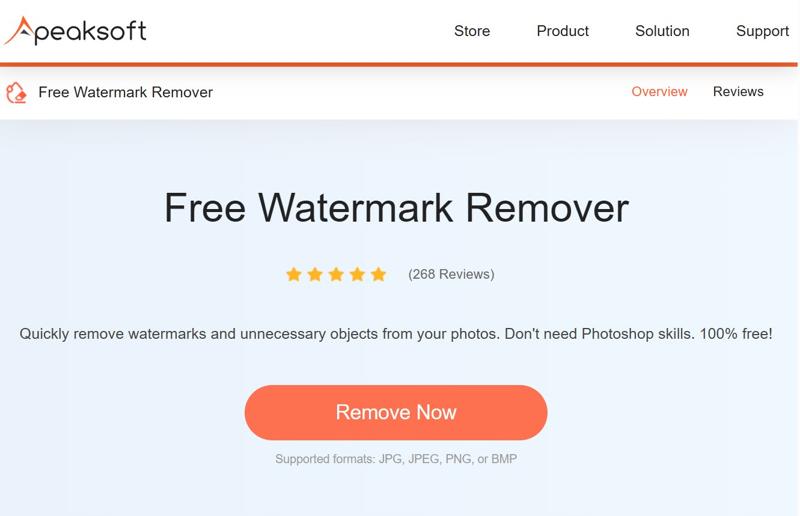
Vaihe 1. Siirry selaimessa osoitteeseen https://www.apeaksoft.com/watermark-remover/.
Vaihe 2. Valitse Poista nyt painiketta siirtyäksesi.
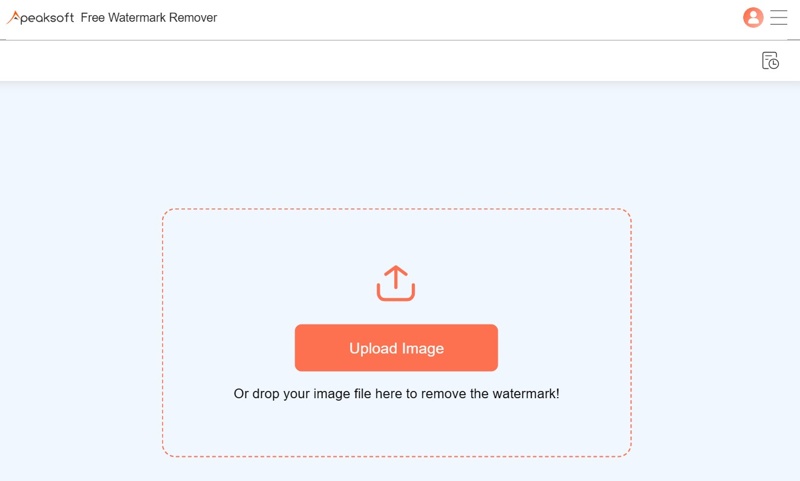
Vaihe 3. paina Lataa kuva -painiketta ja tuo haluttu kuva. Se tukee JPG-, PNG-, BMP- ja muita muotoja.
Vaihe 4. Valitse sitten työkalu valitaksesi ei-toivotun objektin, kuten Lasso or Polygonal. Tai valitse Harja ja piirrä ei-toivotun esineen päälle.
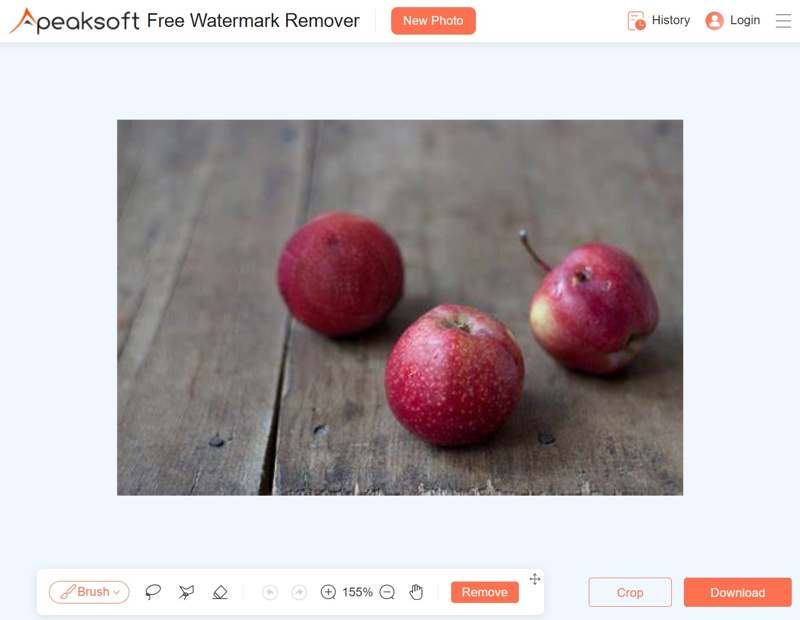
Vinkki: Jos valitset väärän kohteen, valitse pyyhekumi ja kumoa valinta.
Vaihe 5. Valitse poista -painiketta poistaaksesi kohteen kuvasta verkossa ilmaiseksi. Lataa sitten tulos.
Osa 2: Objektin poistaminen valokuvasta Photoshopissa
Photoshop tarjoaa useita vaihtoehtoja ei-toivottujen objektien poistamiseen valokuvasta Windowsissa tai macOS:ssä. Esimerkiksi tekoälyllä toimiva generatiivinen täyttötoiminto yksinkertaistaa työnkulkua. Lisäksi voit käyttää sisältötietoista täyttöä valitun objektin manuaaliseen poistamiseen.
Objektin poistaminen valokuvasta generatiivisella täytöllä
Mitä me pidämme
1. Helppo käyttää.
2. Löydä uusia pikseleitä tekoälyn avulla.
3. Sekoita uudet pikselit taustaan.
4. Ei-tuhoava esineiden poisto.
Mistä emme pidä
1. Rajoitetut mukautetut vaihtoehdot.
2. Vähemmän hallintaa vaikutukseen.
Vaihe 1. Avaa muokattava kuva Photoshopissa.
Vaihe 2. Käytä Lasso työkalu valitaksesi ei-toivotut objektit.
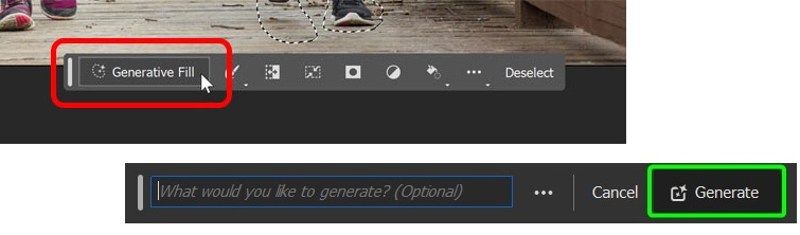
Vaihe 3. Napauta Generatiivinen täyttö vuonna Kontekstuaalinen tehtäväpalkki.
Vaihe 4. Napsauta sitten painiketta Tuottaa -painiketta, ja tekoäly poistaa objektit kuvasta Photoshopissa.
Vaihe 5. Valitse sopiva alla Muunnelmia osassa Kiinteistöt paneeli.
Objektin poistaminen valokuvasta sisältötietoisen täytön avulla
Mitä me pidämme
1. Korvaavien pikselien hallinta.
2. Luo luonnonmukaisia tuloksia.
3. Tarjoa mukautettuja vaihtoehtoja.
4. Poista esineet nopeasti.
Mistä emme pidä
1. Ei toimi monimutkaisissa kohtauksissa.
2. Ei saatavilla pienille esineille.
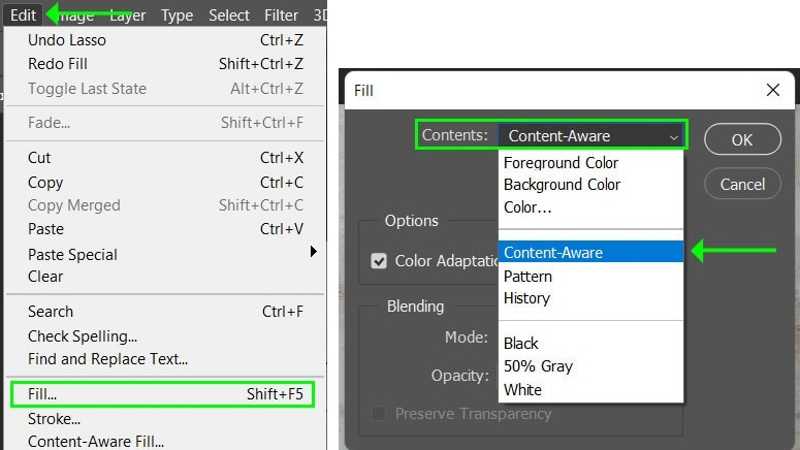
Vaihe 1. Avaa haluamasi kuva Photoshopilla.
Vaihe 2. Kopioi kuvakerros ei-tuhoavaa muokkausta varten.
Vaihe 3. Valitse Lasso työkalu or Objektinvalintatyökalu valitaksesi ei-toivotun objektin. Voit käyttää tätä ominaisuutta myös vesileiman poistaminen Photoshopissa.
Vaihe 4. Siirry Muokkaa-valikosta valitse Täyttää, ja valitse Tietoinen sisällöstä mistä Sisältö vaihtoehto Täyttää dialogi.
Vaihe 5. Kun sisältötietoinen täyttö on aktiivinen, saat työkalupalkin. Voit säätää näytteenottoaluetta Näytteenottosivellintyökalu ja Lasso työkalu.
Vaihe 6. Esikatsele tulosta esikatselupaneelissa. Jos se näyttää hyvältä, napsauta käyttää pohjalla ja lyö OK poistaaksesi objektin kuvasta Photoshopissa.
Osa 3: Kuinka poistaa objekti valokuvasta iPhonessa
Objektin poistaminen valokuvasta siivoustyökalulla
Apple on lisännyt iOS 18:n ja iPadOS 18:n tai uudempien Kuvat-appiin Clean Up Tool -työkalun. Se on osa Apple Intelligence -ominaisuutta. Käyttäjät voivat yksinkertaisesti käyttää sitä objektien poistamiseen kuvista tai poista henkilö kuvasta iPhonella ilman sovellusta.
Mitä me pidämme
1. Esiasennettu iOS 18:aan ja iPadOS 18:aan tai uudempaan.
2. Poista esineet kuvasta nopeasti.
3. Ilmainen.
4. Korjaa valokuvien pienet virheet.
Mistä emme pidä
1. Mukautettujen asetusten puute.
2. Live-kuvia ei voi käsitellä.
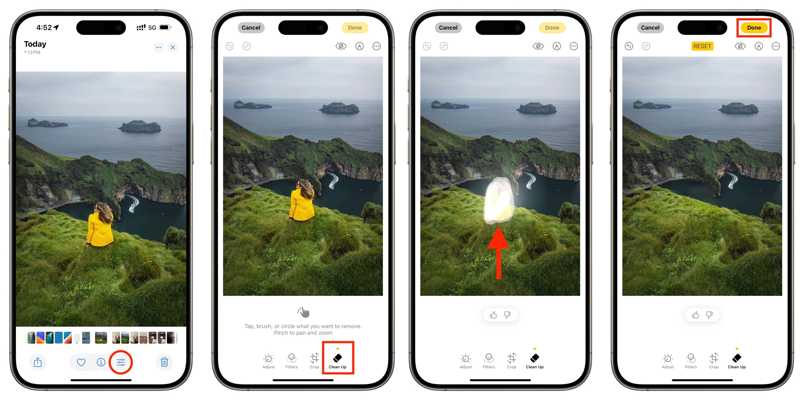
Vaihe 1. Suorita Kuvat-sovellus iPhonessasi.
Vaihe 2. Valitse muokattava valokuva ja napauta muokata painiketta alhaalla.
Vaihe 3. Valitse Puhdistaa työkalu työkalupalkissa.
Vaihe 4. Seuraavaksi piirrä ei-toivottu kohde sormella.
Vaihe 5. Kun nostat sormesi pois, Applen älykkyys poistaa kohteen iPhonen kuvasta.
Vaihe 6. Lopuksi napauta Valmis-painiketta vahvistaaksesi muutoksen.
Kuinka poistaa objekteja valokuvista TouchRetouch-toiminnolla
Jos käytät vanhoja iOS- ja iPadOS-versioita, sinun on poistettava kohteita valokuvasta kolmannen osapuolen sovelluksella. Esimerkiksi TouchRetouch on erinomainen iOS-sovellus, jonka avulla voit poistaa kohteita ja korjata virheitä.
Mitä me pidämme
1. Poista kohde kuvasta yhdellä napautuksella.
2. Yhteensopiva iOS 14:n ja iPadOS 14:n tai uudempien kanssa.
3. Saatavilla useilla kielillä.
4. Luo korkealaatuisia tuloksia.
Mistä emme pidä
1. Vaaditaan vähintään 932 Mt.
2. Sovelluksessa on sisäisiä ostoksia.
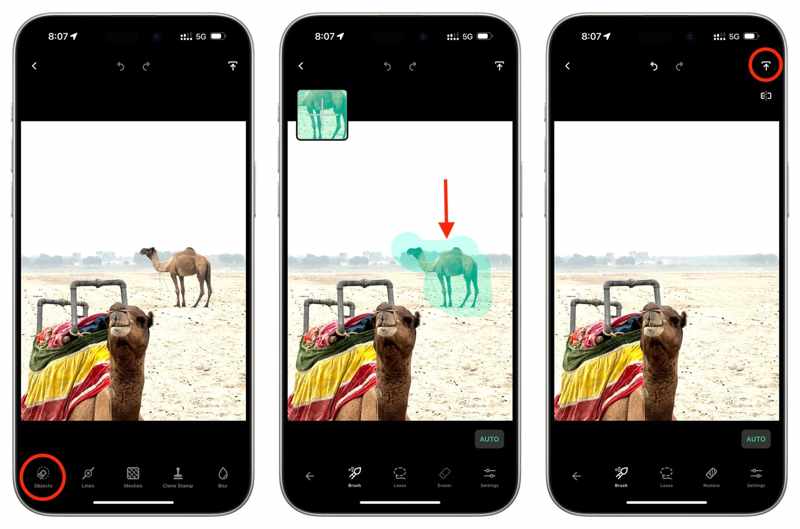
Vaihe 1. Asenna kuvankäsittelyohjelma ja avaa se.
Vaihe 2. Avaa Kamerarulla ja valitse haluamasi kuva.
Vaihe 3. Valitse Esineet työkalu ja poiminta Harja or Lasso valitaksesi ei-toivotun objektin.
Vaihe 4. Sitten sovellus poistaa kohteen.
Vaihe 5. Napauta lopuksi Jaa: nappi ja poiminta Tallenna kopiona or Muokkaa alkuperäistä tallentaa sen.
Osa 4: Kuinka poistaa objekti valokuvasta Androidilla
Kuinka poistaa kohde valokuvasta Samsungilla
Vaikka Samsungin puhelimet ja tabletit käyttävät Androidia, se lisää tuotteisiinsa hyödyllisiä työkaluja. Esimerkiksi Samsung Gallery -sovellukseen on sisäänrakennettu Object Eraser -työkalu. Se voi poistaa objekteja Samsung-puhelimessa olevasta kuvasta helposti.
Mitä me pidämme
1. Helppokäyttöinen.
2. Poista kohde kuvasta nopeasti.
3. Saatavilla useimmille Samsung-laitteille.
4. Jaa tulokset suoraan.
Mistä emme pidä
1. Ei mukautettuja vaihtoehtoja.
2. Ei voi käsitellä monimutkaisia kuvia.
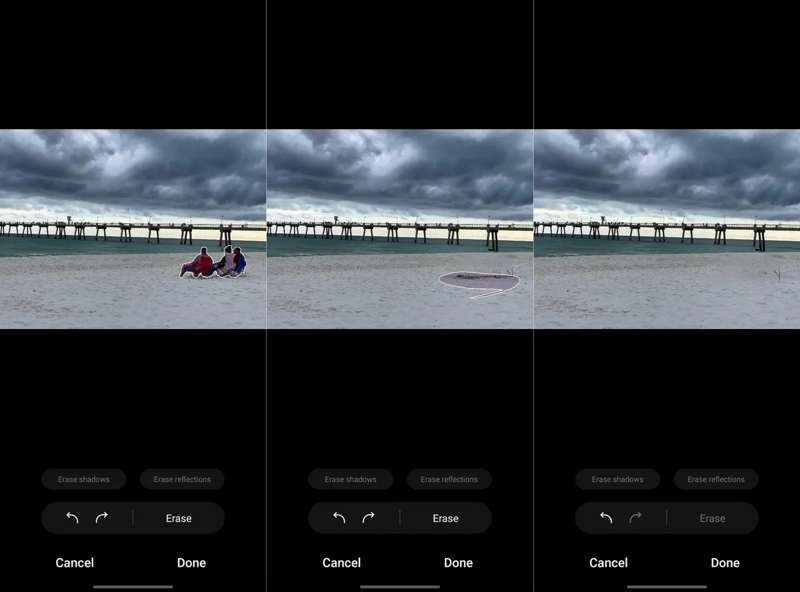
Vaihe 1. Käynnistä Galleria-sovellus ja valitse haluamasi valokuva.
Vaihe 2. Napauta muokata -painiketta ja paina Lisää: painike, jossa on neljän ympyrän kuvake.
Vaihe 3. Valitse Objektin pyyhekumi.
Vaihe 4. Poista ei-toivottu esine piirtämällä sen ympärille.
Vaihe 5. Napauttaa valmis jos olet tyytyväinen. Tallenna sitten tulos.
Kuinka poistaa kohde valokuvasta Google Kuvien avulla
Jos käytät Google Kuvat -sovellusta kuviesi varmuuskopiointiin Android-laitteella, voit poistaa ei-toivottuja kohteita kuvista Magic Eraser -työkalulla. Tämä työkalu toimii Googlen tekoälyteknologialla.
Mitä me pidämme
1. Poista kaikki esineet nopeasti.
2. Poista objekteja tekoälyn avulla.
3. Työskentele offline-tilassa.
4. Tukee useita Android-laitteita.
Mistä emme pidä
1. Sinun täytyy ladata valokuvasi.
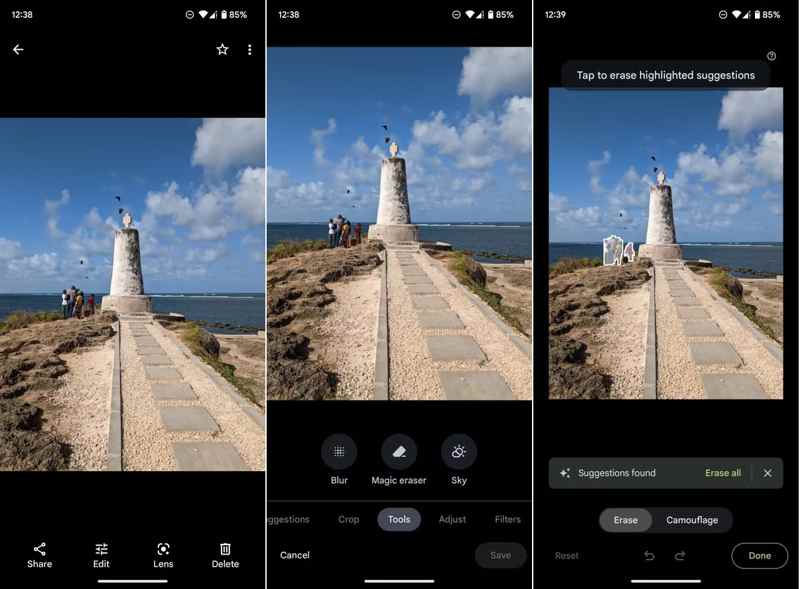
Vaihe 1. Kirjaudu tilillesi Google Kuvat -sovelluksessa.
Vaihe 2. Etsi ja avaa haluamasi valokuva.
Vinkki: Jos et löydä kuvaa, lataa se manuaalisesti.
Vaihe 3. Napauttaa muokata alareunassa, valitse Työkalut, ja valitse Magic Eraser.
Vaihe 4. Google Kuvat etsii ja poistaa automaattisesti ei-toivotut kohteet.
Vaihe 5. Lopuksi napauta valmis ja tallenna kopio.
Yhteenveto
Tässä oppaassa on kuusi esineiden poistoaineet valokuvasta Windows-, macOS-, iPhone- tai Android-laitteilla. Voit lukea arvostelumme, valita tilanteeseesi sopivan menetelmän ja seurata ohjeitamme päästäksesi eroon ei-toivotuista kohteista valokuvistasi. Apeaksoft Free Watermark Remover on helpoin vaihtoehto aloittelijoille.
Aiheeseen liittyvät artikkelit
Tässä artikkelissa esitellään kuvien taustan poistaminen Illustratorissa vain muutamalla napsautuksella ja annetaan myös joitakin vaihtoehtoja sen saavuttamiseksi.
Tämä artikkeli esittelee kuvien taustan muokkaamisen Lightroomissa vain muutamalla napsautuksella ja antaa sinulle myös joitain vaihtoehtoja sen saavuttamiseksi.
Tämä opas näyttää neljä tapaa poistaa tehokkaasti kuvan tausta tai tehdä läpinäkyvä tausta GIMPissä aloittelijoille.
Tiedätkö kuinka vesileima poistetaan kuvasta Inpaintilla? Opi tästä työkalusta ja sen ilmaisesta vaihtoehdosta tällä sivulla.



