


Kuinka tehdä kuva kuvassa -videoita verkossa, tietokoneella ja mobiililaitteella

Haluatko näyttää itsesi reagoimassa tai kertomassa toiselle toistettavalle videolle? Kuva kuvassa -video on juuri sitä, mitä etsit. Tässä artikkelissa esitellään erilaisia tapoja tee kuva kuvassa -videoita, jota seuraa vianmääritysvinkkejä täydellisyyden saavuttamiseksi.
SIVUN SISÄLTÖ:
Osa 1: Mikä on kuva kuvassa -videonmuokkaus
Mikä on kuva kuvassa -video?
Ensinnäkin, mitä on kuva kuvassa -video? Se on, myös lyhenne sanoista PiP, pienempi video, joka toistetaan toisen videon päällä ja rinnakkain. Olet luultavasti nähnyt tällaisia videoita aiemmin: kuten reaktiovideoita, joissa reaktorin web-kamera on päällekkäin heidän katsomiensa pelivideoiden tai elokuvaleikkeiden kanssa; ja verkkokursseja, joissa yleensä opettajan jaettu näyttö ja kamera tallennetaan yhdessä.
Vinkkejä upeisiin PiP-videoihin
Haluatko tehdä omia PiP-videoita, mutta et tiedä mistä aloittaa? Meillä on helppoja vinkkejä, jotka auttavat sinua ymmärtämään perusasiat ja pääsemään alkuun.
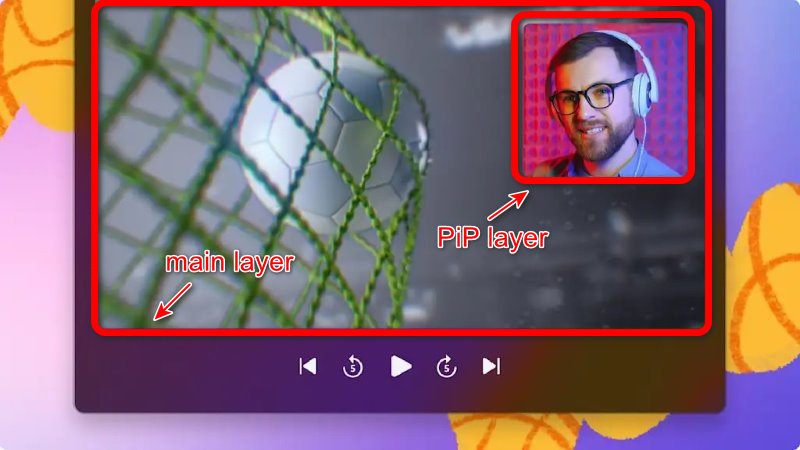
Mistä PiP-video koostuu? Yleensä kaksi osaa: pääkerros ja PiP-kerrosPääkerros on taustalla, kooltaan suurempi ja sisältää suurimman osan tiedoista (pelattavuus, demot jne.). PiP-ikkuna sijoitetaan usein nurkkaan lisäämään reaktioita tai rinnakkaista sisältöä.
Suunnittele ja tavoittele menestystä. Kuvaa korkearesoluutioista videomateriaalia molemmille tasoille. 1080p or 4K on suositeltavaa. Korkea alkuperäinen laatu helpottaa muokkausprosessia.
Laita PiP oikeaan paikkaan. Tärkeintä on välttää pääkerroksen tärkeän sisällön peittymistä. PiP-ikkunan yleisiä sijainteja ovat ala oikea, Yläoikeaja alhaalla vasemmallaVasenta yläkulmaa vältetään enimmäkseen, koska englanninkieliset katsojat, jotka lukevat vasemmalta oikealle ja ylhäältä alas, häiriintyvät helposti vasemmassa yläkulmassa näkyvistä asioista.
Suunnittele sopiva koko. PiP-kerrosta varten 20–30 % näytöstä on hyvä. Jos se on liian pieni, yksityiskohdat katoavat; jos se on liian suuri, se taas peittää taustalla olevan pääsisällön.
Osa 2: Kuinka tehdä kuva kuvassa -videoita työpöydällä
Apeaksoft Video Converter Ultimate -sovelluksen käyttö Windowsissa
Apeaksoft Video Converter Ultimate on loistava kuva kuvassa -videonmuokkausohjelmisto. Siinä on kaikenlaisia videonmuokkausominaisuuksia, ja yksi niistä on Kollaasi, jossa temppu tehdään.

Ladannut yli 1,000,000 Käyttäjät
- Muunna videoita ja ääniä yli 1,000 muotoon.
- Peilaa, käännä, pidä, yhdistä, rajaa, suodata, vesileima ja säädä videotehosteita.
- Paranna videota, jotta voit parantaa videon laatua 4-tavoilla.
- Luo 3D-videoita, tee GIF, pakkaa video ja muokkaa ID3-tunnistetta.
Suojattu lataus
Suojattu lataus

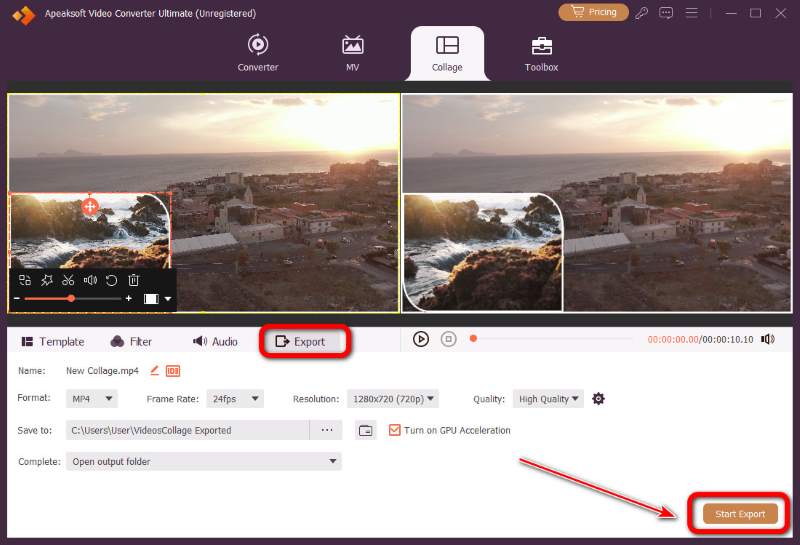
Vaihe 1. Kun ohjelmisto on asennettu ja käynnistetty, napsauta Kollaasi vaihtoehto.
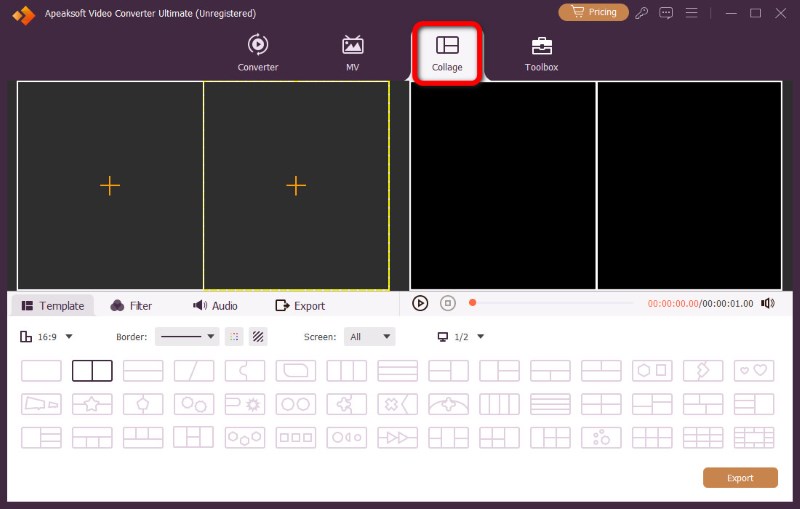
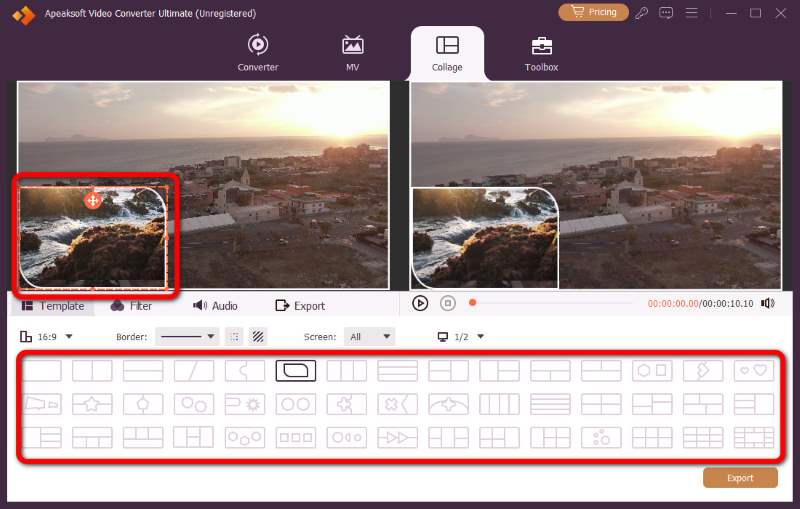
Vaihe 2. Valitse sitten haluamasi SapluunaVoit muuttaa videoiden kokoa vetämällä reunoja tai niiden sijaintia vetämällä Plus kuvaketta.
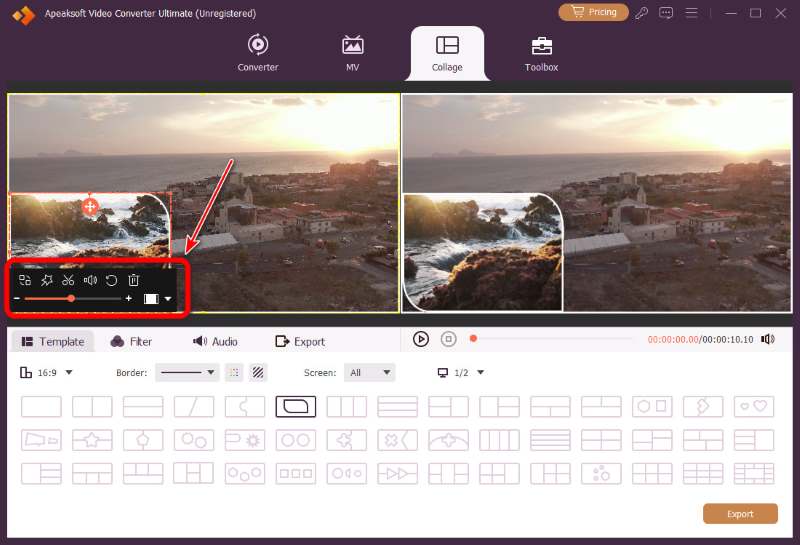
Vaihe 3. Voit tehdä muutoksia videoihin ennen vientiä. Napsauta haluamaasi videoikkunaa ja tee sitten muutoksia alareunaan ilmestyvällä työalueella.
Vaihe 4. Lopetettu muokkaus? Klikkaa Vie siirtyäksesi viimeiseen vaiheeseen. Säädä tulostusmuotoa, kuvataajuutta, resoluutiota, laatua ja tallennussijaintia. Kun kaikki on asetettu, napsauta Start Export renderöidäksesi videosi salamannopeasti.
iMovien käyttö Macilla
iMovie on Applen kehittämä ilmainen videonmuokkausohjelma. Se on myös helppokäyttöinen kuva kuvassa -video-ohjelmisto.
Vaihe 1. Avaa iMovie Macilla ja napsauta Luo uusi, sitten Elokuva.
Vaihe 2. Tuo päävideosi ja PiP-leike.
Vaihe 3. Vedä ensin päävideo aikajanalle. Vedä sen jälkeen PiP-video ja pudota se. edellä pääklipsi niin, että ne ovat päällekkäin.
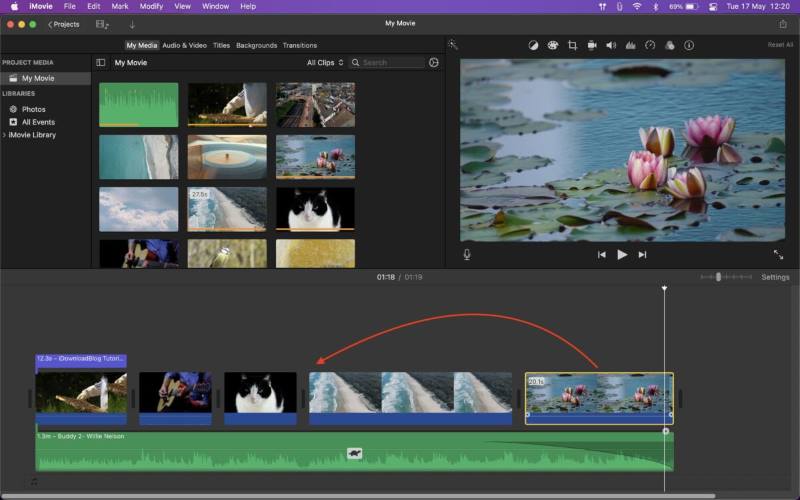
Vaihe 4. Valitse ylempi klippi. Napsauta katseluohjelmassa Video Overlay -asetuksetja valitse sitten alasvetovalikosta Kuva kuvassaYläklipsi kutistuu välittömästi siirrettäväksi päällekkäislaatikoksi.
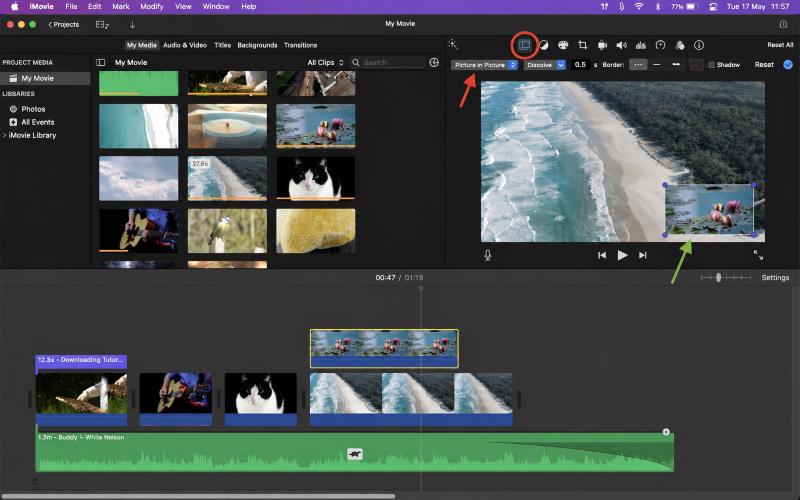
Vaihe 5. Nyt voit mukauttaa PiP-videon sijaintia, kokoa, ajoitusta ja muita asetuksia.
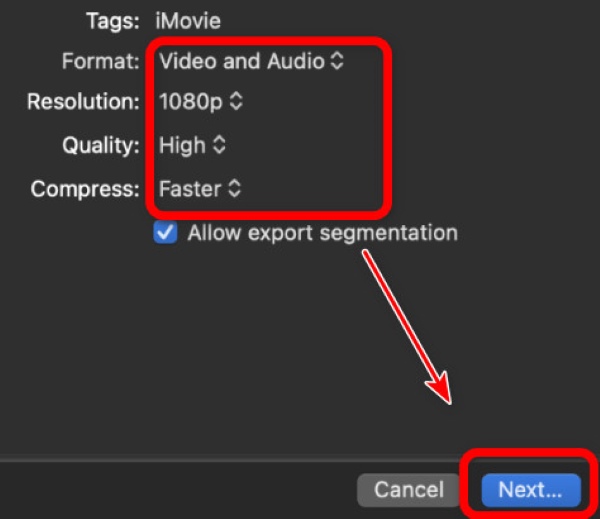
Vaihe 6. Toista aikajanaa ja tarkkaile vaikutusta: Onko koko täydellinen? Ilmestyykö se oikeilla hetkillä ja oikealla nopeudella? Kuulostaako ääni oikealta? Jos kaikki on valmista, napsauta Jaa → Tiedosto. Säädä vientiasetuksia ja napsauta Seuraava ...Ja sitten Säästä.
Vinkki: Voit myös valita Jaa näyttö iMovie-sovelluksessa vaiheessa 4. Tällä tavoin näyttö jaetaan kahteen keskimääräiseen vierekkäiseen osaan.
Osa 3: Kuva kuvassa -videoiden luominen verkossa
KATSO ja Flixier ovat monipuolisia verkkotyökaluja videoiden muokkaamiseen. Voit tehdä kuva kuvassa -videoita asentamatta mitään ohjelmistoja. Mutta ilmaisversiossa tulostetuissa videoissa on väistämättä vesileima, jota on vaikea sivuuttaa ja joka poistetaan vain, jos maksat päivityksestä.
VEED.io
Vaihe 1. Avaa VEED.io ja lataa tarvitsemasi videomateriaali.
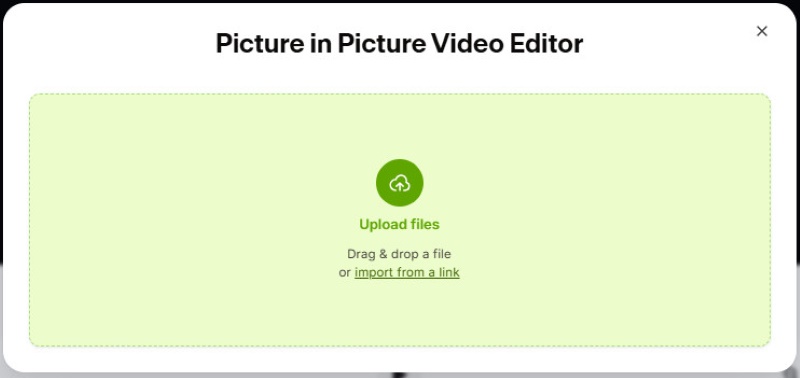
Vaihe 2. Vedä päävideo aikajanalle alareunaan ja pudota PiP-video päälle. uusi kappale sen yläpuolella.
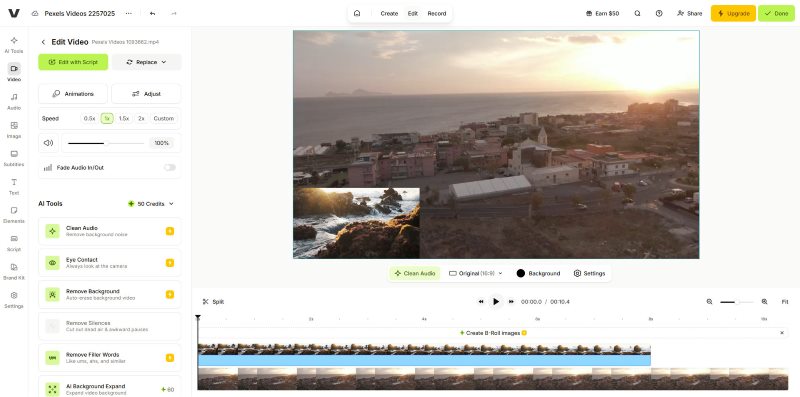
Vaihe 3. Valitse ylempi liukuväri napsauttamalla sitä ja tee sitten säätöjä, kuten koon ja sijainnin muuttaminen.
Vaihe 4. Kun se on valmis, napsauta Vieja valitse muoto, laatu ja resoluutio. Paina sitten VieVoit nyt ladata sen tai jakaa sen suoraan sosiaalisessa mediassa.
Flixier
Vaihe 1. Mene osoitteeseen flixier.com ja klikkaa Aloita muokkaus avaamaan uuden projektin.
Vaihe 2. Lataa päätaustavideosi ja leike, jota haluat käyttää PiP:nä.
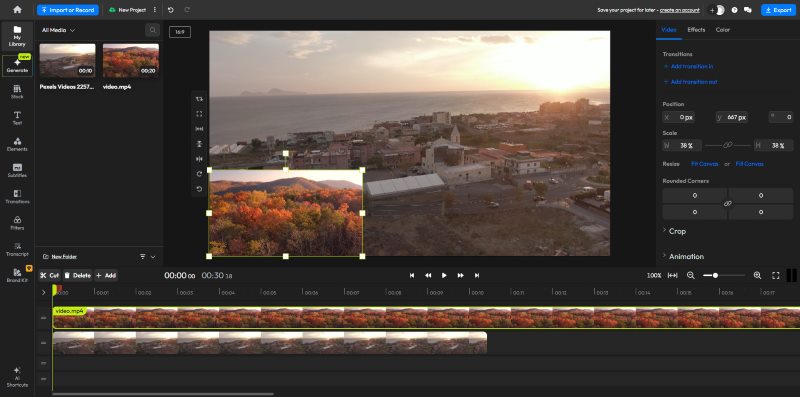
Vaihe 3. Kuten aiemmin, vedä kaksi videota aikajanalle. pääkuvan yläpuolella oleva PiP.
Vaihe 4. Napsauta PiP-klippiä ja säädä sitä. Kun olet valmis, napsauta Vie oikeassa yläkulmassa. Valitse asetukset ja paina Vie video.
Vinkki: Jos pidät näistä ilmaisista online-editoreista, mutta vihaat vesileimaa, voit yrittää estää sen manuaalisesti Apeaksoft Video Converter Ultimate -ohjelmalla. Video Watermark Remover työkalupakissaan voi sumentaa vesileiman. Se ei poistu täydellisesti jälkiä jättämättä, mutta se on riittävän hyvä säästämään rahaa päivitystä varten.
Osa 4: Kuva kuvassa -videoiden käyttäminen iPhonessa/Androidissa
korkin leikkaus
korkin leikkaus on suosittu videonmuokkaussovellus, jonka avulla käyttäjät voivat luoda videoita työkaluilla leikkausta, tehosteita, siirtymiä ja paljon muuta varten.
Vaihe 1. Avaa CapCut ja luo Uusi projektiTuo päävideosi.
Vaihe 2. Napauttaa Päällys alavalikossa ja napauta sitten Lisää peittokuva. Valitse PiP-videoksi haluamasi video tai valokuva ja napauta Lisää.
Vaihe 3. Napauta PiP-klippiä aikajanalla. Nipistä kahdella sormella muuttaaksesi sen kokoa ja vedä sitä siirtääksesi sitä.
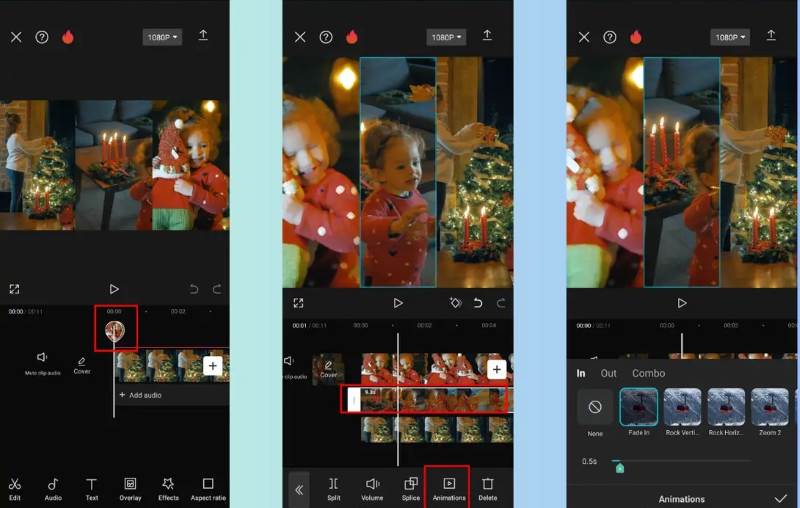
Vaihe 4. Napauta PiP-klippiä uudelleen avataksesi asetukset. Vieritä alareunaa tutkiaksesi ominaisuuksia. Lisää reunus, varjo tai valitse maski viimeistellyn ilmeen saavuttamiseksi. Leikkaa sen kestoa vetämällä reunoja.
Vaihe 5. Esikatsele videota toistamalla aikajanaa. Kun olet tyytyväinen, napauta Vie, valitse resoluutio ja laatu ja vie sitten. Voit ladata sen tai jakaa sen suoraan sosiaaliseen mediaan.
InShot
InShot on myös helppokäyttöinen video- ja kuvankäsittelysovellus, joka auttaa käyttäjiä luomaan upeita videoita.
Vaihe 1. Avaa InShot, napauta Videoja tuo muokattava päämateriaali. Tästä tulee päätasosi taustalla.
Vaihe 2. Lisää päävideosi aikajanalle ja napauta sitten PIP vaihtoehto alareunassa olevalla työkalupalkilla (se voi näkyä myös muodossa Päällys versiosta riippuen) ja valitse toinen päällekkäin asetettava video. Se näkyy automaattisesti kelluvana kerroksena pääleikkeen päällä.
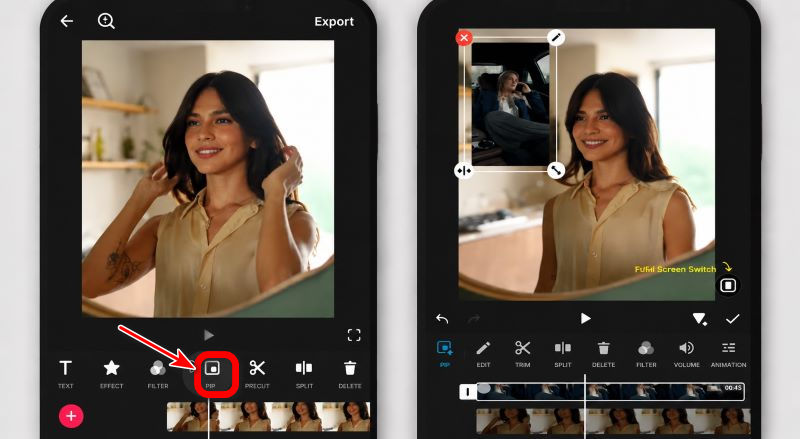
Vaihe 3. Valitse PiP-leike napauttamalla sitä ja säädä sitä sitten mieleiseksesi – muuta sen kokoa nipistyseleillä, vedä sitä siirtääksesi sitä näytöllä ja lyhennä sen kestoa.
Vaihe 4. Hienosäädä ulkoasua lisäämällä häivytystä alkuun/loppuun, reunuksia tai hieman kirkkauden säätöjä.
Vaihe 5. Kun kaikki tuntuu sujuvalta ja aikataulussa olevalta, napauta Säästä or Vie, valitse resoluutio- ja laatuasetukset ja vie lopullinen video.
Osa 5: Usein kysytyt kysymykset kuva kuvassa -videoista
Voinko lisätä videooni useamman kuin yhden kuva kuvassa -kehyksen?
Totta kai voit, mutta tämä voi vaikeuttaa kaikkien videoiden sijaintien järjestämistä ilman estoja tai ruuhkaa. Apeaksoftissa on paljon valmiita malleja useammalle kuin yhdelle PiP-kehykselle, mikä säästää vaivaa.
Voiko kuvia lisätä PiP-leikkeenä?
Kyllä. Kun valitset PiP-tasolle leikkeen, voit käyttää joko videotiedostoja tai kuvia. Molempia tuetaan.
Miten molempien videoiden ääntä säädetään?
Napsauta Apeaksoftissa videota, jota haluat säätää, ja napsauta sitten Audio- alareunassa olevaa osion. Näin voit muuttaa äänenvoimakkuutta, viivettä ja muita asetuksia kullekin videolle erikseen.
Yhteenveto
Nyt kun olet oppinut kuva kuvassa -video luomista tietokoneella, verkkotyökaluilla, iPhonella ja Androidilla, olet valmis tuottamaan mukaansatempaavia reaktiovideoita, pelistriimejä ja verkkokursseja. Aloita ensimmäinen PiP-projektisi jo tänään!
 Apeaksoft Video Converter Ultimate
 Muunna, muokkaa video- ja äänitiedostoja yli 1,000 XNUMX muodossa.
Suojattu lataus
Suojattu lataus
Aiheeseen liittyvät artikkelit




