

Kuinka muokata YouTube-videoita parhailla YouTube-editoreilla

Yhtenä parhaista sosiaalisen median alustoista YouTube on yleinen ympäri maailmaa. Miljoonat sadat käyttäjät käyttävät alustaa ja katsovat valtavia määriä videoita. Itse asiassa kuka tahansa voi jakaa videoita YouTubessa tilillä. Kyse on kuitenkin paljon muustakin kuin tallennettujen videoiden julkaisemisesta. Sisällöntuottajille ja markkinoijille on hyvä idea muokkaa YouTube-videoita ja optimoi katselukokemus betonioppaamme avulla.
SIVUN SISÄLTÖ:
Osa 1: YouTube-videoiden muokkaaminen offline-tilassa
Yksi parhaista tavoista muokata YouTube-videoita on käyttää offline-YouTube-videonmuokkausohjelmistoa, kuten Apeaksoft Video Converter UltimateSe pystyy luomaan videotarinoita videoleikkeistä. Lisäksi se sisältää useita ominaisuuksia YouTube-videoiden retusointiin, kuten tekstitysten lisäämisen, taustamusiikin soittamisen ja paljon muuta.
Nopea tapa muokata YouTube-videoita offline-tilassa ilman laadun heikkenemistä
- Retusoi videoita jaettavaksi YouTubessa.
- Muokkaa YouTube-videoita taustalla olevan elementin kanssa.
- Optimoi videon laatu käyttämällä edistynyttä teknologiaa.
- Esikatsele tulosta reaaliajassa.
- Vie muokattuja videoita YouTubeen.
Suojattu lataus
Suojattu lataus

YouTube-videon muokkaaminen offline-tilassa
Vaihe 1. Tuo videoita
Käynnistä hyvä YouTube-muokkausohjelmisto, kun olet asentanut sen tietokoneellesi. Se on yhteensopiva Windows 11/10/8/7:n kanssa. Mac-käyttäjille on olemassa toinen versio. Napsauta Lisää tiedostoja valikko ja avaa videot, jotka haluat jakaa YouTubessa. Ohjelmisto voi käsitellä useita videoita eränä kerralla.
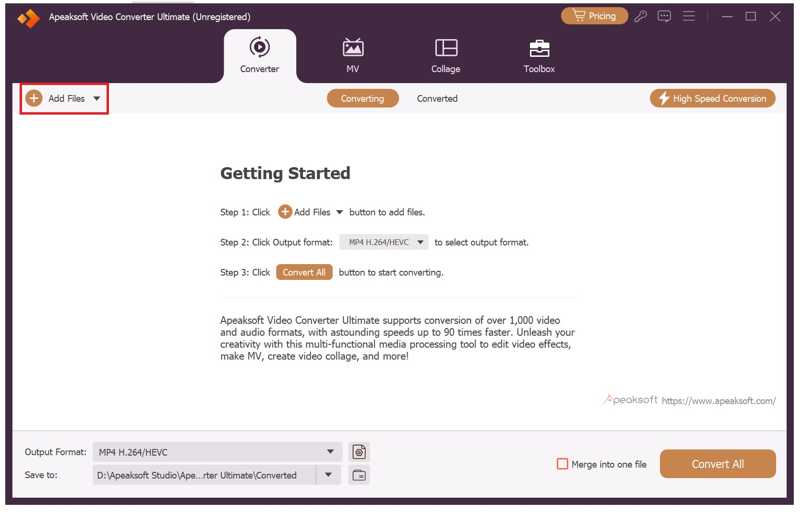
Vaihe 2. YouTube-videoiden retusointi
Valitse muokata -painiketta videon alla avataksesi sen sisäänrakennetussa videonmuokkausohjelmassa:
Kierrä videota: Siirry kohtaan Kierrä ja rajaa välilehteä ja käännä sitä 90 astetta myötä- tai vastapäivään. Kahta muuta vaihtoehtoa käytetään videon kääntämiseen vaakasuunnassa tai pystysuunnassa. Jos haluat kiertää kaikkia videoita, napsauta Koskee kaikkia.
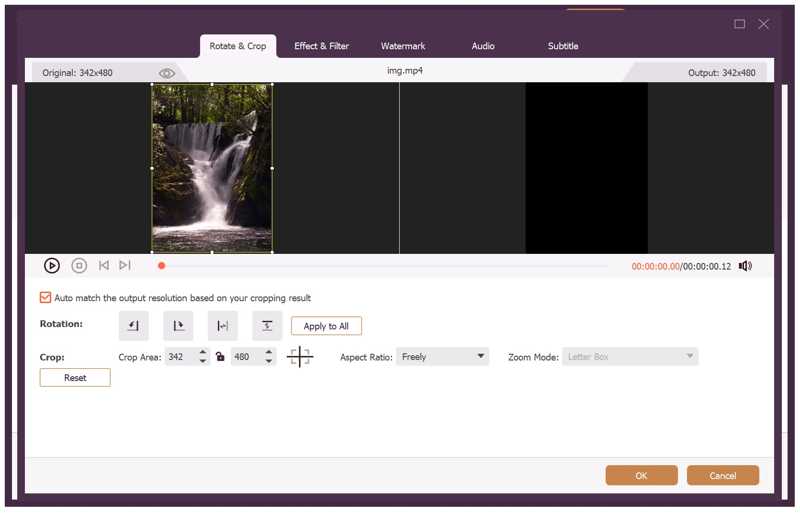
Videon rajaaminen: Kun olet syöttänyt Kierrä ja rajaa -välilehdellä videoon ilmestyy rajausruutu. Vedä reunuksia, kunnes olet tyytyväinen.
Käytä videotehostetta tai suodatinta: Siirry kohtaan Vaikutus ja suodatin välilehti ja säädä Kontrasti, Kyllästys, Kirkkausja VärisävyTai valitse sopiva suodatin alta Suodattimet osiossa.
Vesileimavideo: Siirry osoitteeseen vesileima -välilehti ja lisää vesileima tekstillä tai kuvalla. Täällä voit mukauttaa vesileimaa asetuksilla.
Käytä taustaääntä: Siirry kohtaan Audio- välilehti, napsauta Lisää -painiketta vieressä Ääniraita ja lisää taustaääni. Säädä äänenvoimakkuutta ja viivettä.
Lisää tekstitykset: Vaihda kohtaan Alaotsikko välilehti ja napsauta sitten Lisää -painiketta tekstitysten lisäämiseksi.
Jos haluat leikata ja jakaa videon, napsauta Leikkaus -painiketta videon avaamiseksi Leikkaus ikkuna. Aseta sitten ajan alku- ja loppupisteet.
Vinkki: Jos haluat käyttää muita videonmuokkaustyökaluja, siirry osoitteeseen Toolbox ikkunan yläreunassa ja valitse haluamasi työkalu.
Vaihe 3. Vie videoita YouTubeen
Kun olet valmis YouTube-videon editoinnissa, napsauta Esitysmuoto vaihtoehto alareunassa avataksesi muotoiluvalintaikkunan. Siirry kohtaan Video välilehti, valitse YouTube sivupalkissa ja valitse esiasetus. Jos haluat muuttaa parametreja, napsauta Asetukset painiketta.
Aseta sitten tulostuskansio alareunaan ja napsauta Muunna kaikki painiketta.
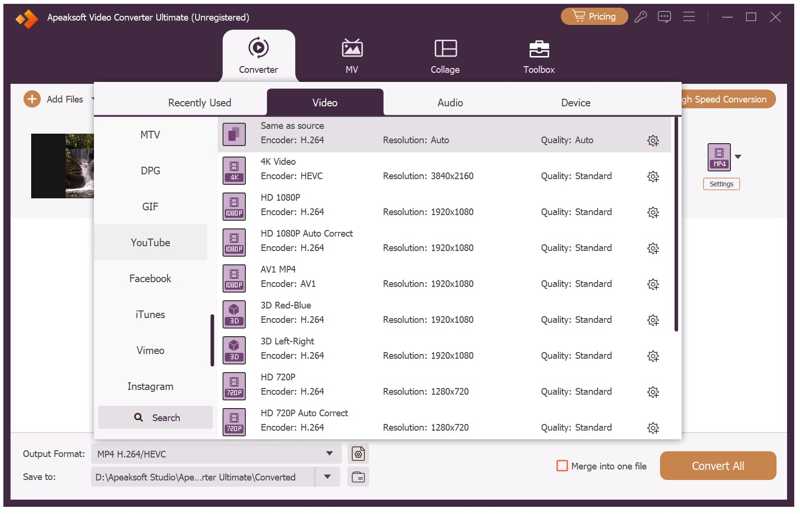
Huomautus: Jos sinun täytyy muokata videotarinaa YouTubea varten, siirry kohtaan MV välilehti ylänauhassa.
Osa 2: YouTube-videoiden muokkaaminen verkossa
Mitä editointiohjelmistoja YouTuben käyttäjät käyttävät? YouTube Studio on ilmainen ohjelma YouTube-videoiden editointiin verkossa. Itse asiassa se on YouTuben sisäänrakennettu videonmuokkausohjelma. Vaikka se tarjoaa vain perusvideonmuokkausominaisuudet, se on hyvä lähtökohta.
Vaihe 1. Siirry osoitteeseen www.youtube.com verkkoselaimessa.
Vaihe 2. Kirjaudu sisään tililläsi.
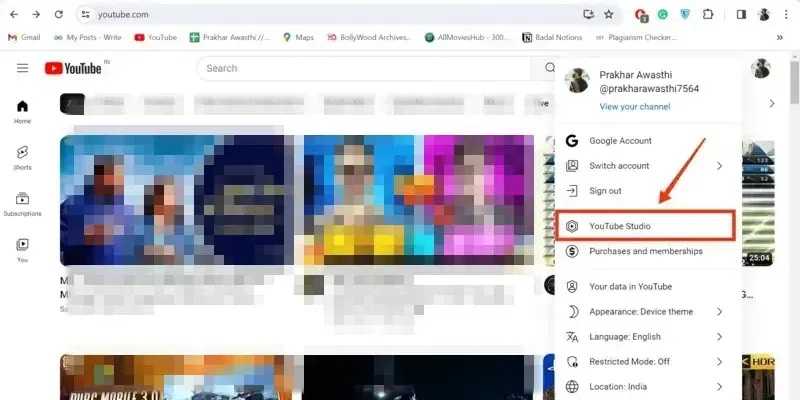
Vaihe 3. Klikkaa profiiliasi ja valitse YouTube-studio aloittaaksesi YouTube-videon muokkaamisen YouTube Studiolla.
Vaihe 4. Siirry Sisältö sivupalkin -välilehteä ja valitse muokattava video.
Vaihe 5. Napsauta sitten painiketta toimittaja painiketta Lisätiedot välilehti ja paina ALOITTAA.
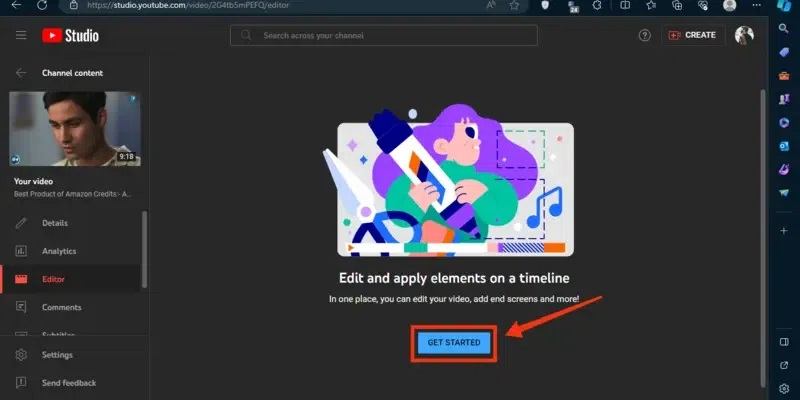
Vaihe 6. Täältä löydät kaikki YouTube-videoiden muokkaustyökalut, kuten Leikkaa ja leikkaa, hämärtää, Audio-ja paljon muuta. Valitse Leikkaa ja leikkaa jatkaa.
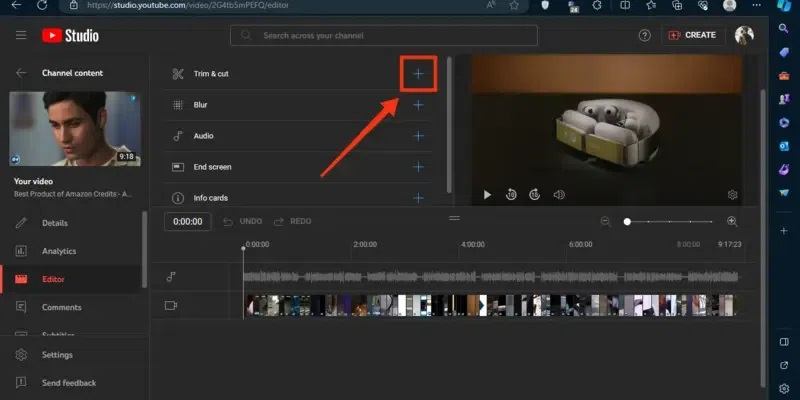
Vaihe 7. Valitse ei-toivotut ruudut aikajanalla ja paina Poista -näppäintä näppäimistöllä poistaaksesi ne.
Vaihe 8. Kun muokkaus on valmis, napsauta TALLENTAA painiketta.
Vaihe 9. Jos haluat lisää taustamusiikkia videoosiNapsauttamalla Audio- työkalu ja valitse musiikkitiedosto kirjastosta.
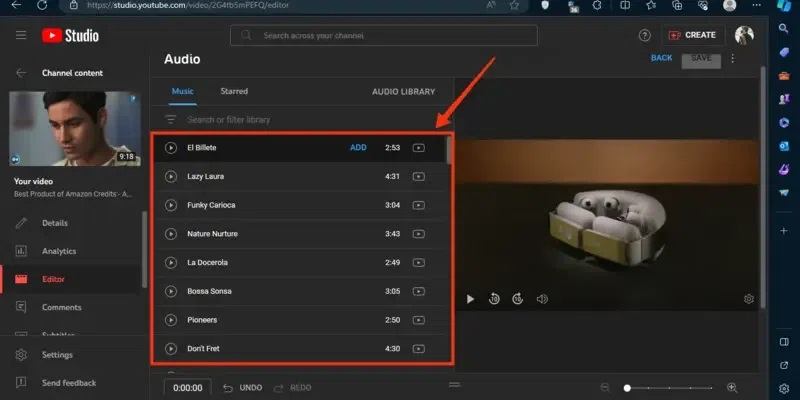
Vaihe 10. Napsauta sitten TALLENTAA -painiketta vahvistaaksesi YouTube-videon muokkaamisen verkossa.
Vaihe 11. Seuraavaksi voit ladata muokatun videon suoraan YouTubeen.
Osa 3: Vinkkejä aloittelijoille YouTube-videoiden muokkaamiseen
YouTube-videoiden muokkaamisella on kaksi päätarkoitusta: YouTuben sääntöjen noudattaminen ja videotarinasi kiinnostavuuden lisääminen. Näiden kahden tavoitteen saavuttamiseksi sinun kannattaa noudattaa alla olevia vinkkejämme:
1. YouTube tukee seuraavia videomuotoja: MOV, MP4, AVI, WMV, FLV, MPEGPS, 3GP ja WebM. YouTuben suositeltu videomuoto on MP4, jossa on H.264-videokoodekki ja AAC-äänikoodekki.
2. Videon vääristymien välttämiseksi kannattaa käyttää vakiokuvasuhteita 4:3 tai 16:9.
3. YouTuben vakiovideon kuvataajuus on 24–60 sekuntia sekunnissa. Mitä korkeampi kuvataajuus, sitä parempi videon laatu. Korkea kuvataajuus johtaa kuitenkin suureen tiedostokokoon.
4. Lisää YouTube-videoosi otsikko, kuvateksti tai tekstitykset parantaaksesi katsojien sitoutumista.
5. Käytä taustamusiikkia ja äänitehosteita lisätäksesi YouTube-videoiden kokonaisvaikutusta.
6. Tasapainota videon laatu ja videotiedoston koko katselukokemuksen optimoimiseksi.
Kirjallisuutta
Yhteenveto
Tämä opas osoitti, kuinka muokkaa YouTube-videoita offline- ja online-tilassa. YouTube Studio on YouTuben sisäänrakennettu videonmuokkausohjelma. Sen avulla voit muokata videoitasi ennen niiden lataamista YouTube-sivullesi. Videonmuokkausohjelma on kuitenkin liian yksinkertainen edistyneeseen retusointiin. Apeaksoft Video Converter Ultimate on erinomainen vaihtoehto YouTube-videoiden jälkituotantoon. Se sisältää laajan valikoiman edistyneitä ominaisuuksia YouTube-videoiden editointiin.
Aiheeseen liittyvät artikkelit




