

Kuinka käynnistää iPhone palautustilassa eri tilanteissa

Merkittävänä ominaisuutena iOS- ja iPadOS-laitteissa palautustila on hyödyllinen monissa eri tilanteissa. Jos iPhonesi ohjelmistopäivitys epäonnistui, voit päivittää iOS:n palautustilassa ja saada laitteesi takaisin käyttöösi. Mikä tärkeintä, se on olennainen vianmääritysmenetelmä, kun laitteesi jumiutuu, ei reagoi tai juuttuu tiettyihin näyttöihin. Tässä artikkelissa selitetään tämä ominaisuus ja näytetään, miten se tehdään. laita iPhone 16/15/14/13/12/11/X/8/7 palautustilaan.
SIVUN SISÄLTÖ:
Osa 1: Mikä on palautustila?
Mikä on iPhonen palautustila? Palautustila on sisäänrakennettu vianmääritystoiminto. Jos kohtaat ohjelmistohäiriöitä, sovellusvirheitä, päivitysvirheitä ja muita ongelmia, sinun on siirryttävä iPhonen palautustilaan. Sen avulla voit päivittää tai palauttaa laitteesi ja ratkaista vakavia ongelmia. Lyhyesti sanottuna palautustila pystyy päivittämään iOS:n poistamatta tietoja, palauttamaan iPhonen tehdasasetuksiin ja korjaamaan ohjelmisto-ongelmia.
Milloin iPhone pitää asettaa palautustilaan?
1. iPhone jumiutuu tiettyihin näyttöihin, kuten uudelleenkäynnistyssilmukkaan.
2. Ohjelmistopäivityksen epäonnistuminen.
3. iTunes tai Finder ei voi rekisteröidä tai tunnistaa iPhoneasi.
4. iPhonessasi näkyy musta näyttö eikä se käynnisty.
5. iPhonesi jäätyy Apple-logoon minuuteiksi.
6. Näytölläsi näkyy Yhdistä iTunesiin tai Support.apple.com/iphone/restore.
7. Et voi päivittää tai palauttaa iPhoneasi normaalisti.
8. iPhonesi on poistettu käytöstä liian monen väärän salasanan syöttämisyrityksen jälkeen.
Mitä tapahtuu, kun iPhone käynnistetään palautustilaan?
Päivitys: Asenna uusin saatavilla oleva iOS-versio poistamatta tietojasi.
Palauttaminen: Palauta iPhone tehdasasetuksiin ja poista kaikki laitteeltasi sekä asenna iOS:n uusin versio.
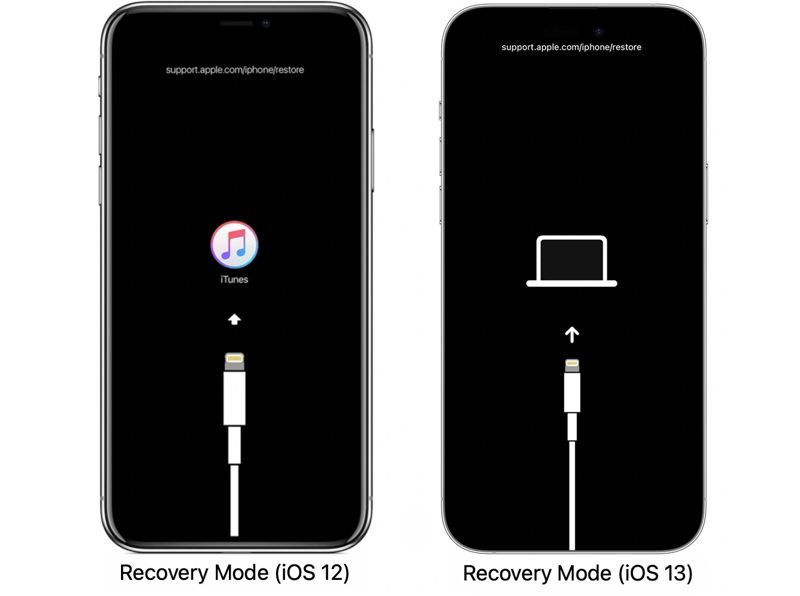
Kuinka tunnistaa, onko iPhone palautustilassa
iOS 12:ssa ja vanhemmissa käyttöjärjestelmissä näet iTunes-logon, kun iPhone on käynnistetty palautustilassa. iOS 13:ssa ja uudemmissa käyttöjärjestelmissä näytössä näkyy vuorotellen Yhdistä tietokoneeseen.
Osa 2: Kuinka laittaa iPhone palautustilaan
Jos haluat asettaa iPhonen palautustilaan, kun se on poistettu käytöstä tai ei vastaa, tarvitset tietokoneen, USB-kaapelin ja uusimman iTunes- tai Finder-version käyttöjärjestelmästäsi riippuen. Lisäksi painikeyhdistelmä vaihtelee iPhone-mallisi mukaan.
Vaihe 1. Avaa iTunes tai Finder:
Avaa iTunes Windowsissa.
macOS Mojavessa tai aiemmassa käyttöjärjestelmässä avaa iTunes.
macOS Catalinassa tai uudemmassa: avaa Finder.
Vinkki: Jos käytät Windows 11/10 -käyttöjärjestelmää, voit käyttää myös Apple Devices sovellus.
Vaihe 2. Liitä iPhone tietokoneeseen yhteensopivalla kaapelilla.
Vaihe 3. Aseta iPhone palautustilaan:
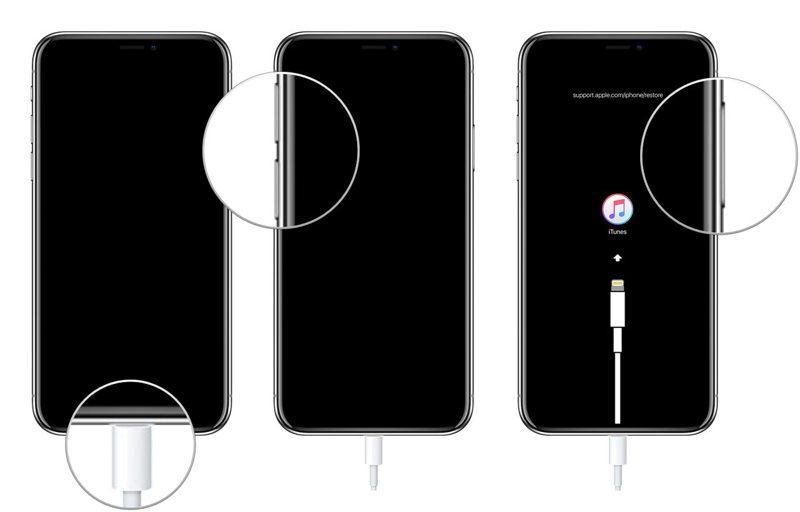
iPhone 8:lle ja uudemmille
Paina ja vapauta nopeasti Volume Up painiketta.
Paina ja vapauta nopeasti Volume Down painiketta.
Paina pitkään Puoli painiketta.
Kun näet Yhdistä iTunesiin- tai Yhdistä tietokoneeseen -näytön, vapauta painike. Puoli painiketta.
IPhone 7 / 7 Plus -puhelimelle
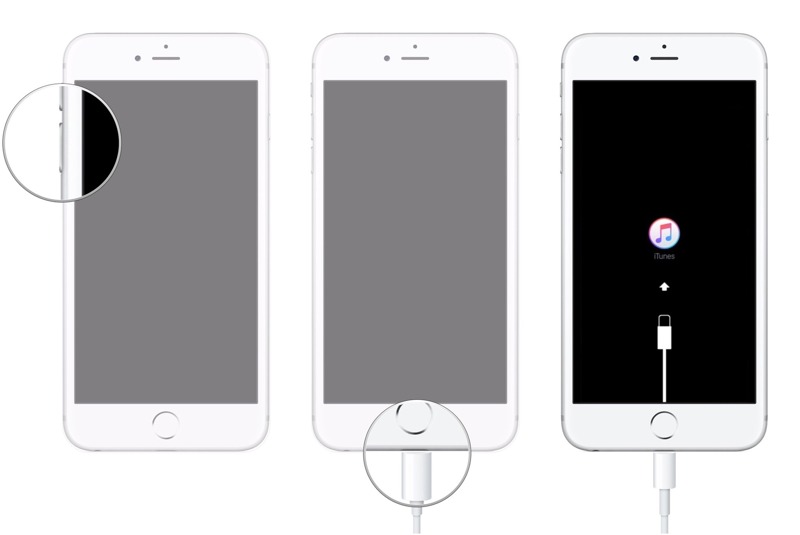
Pidä alhaalla Volume Down + Puoli painikkeita yhdessä.
Vapauta painikkeet, kun näet palautustilan näytön.
IPhone 6 -laitteille ja aikaisemmille
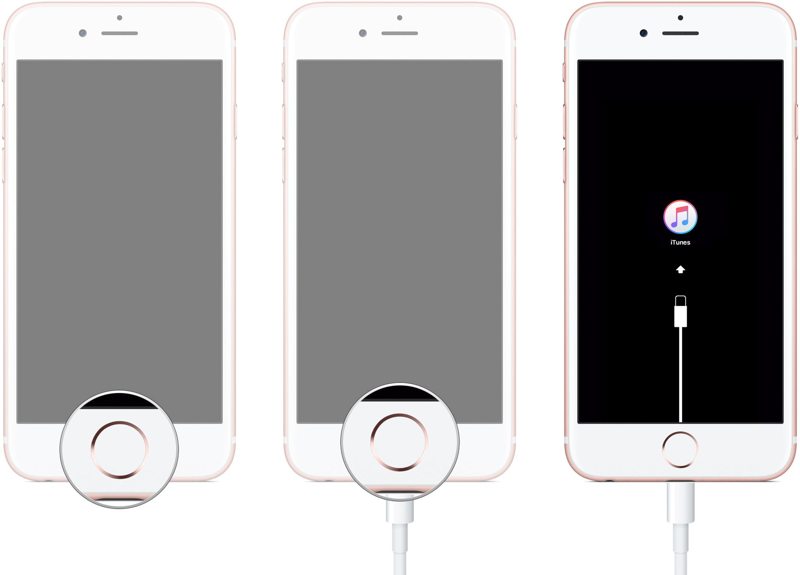
Pidä alhaalla Etusivu + ylin or Uni / Painikkeita samanaikaisesti.
Päästä painikkeet irti, jos iPhone käynnistyy palautustilaan.
Osa 3: IPhonen palautustilan käyttäminen
Kuten aiemmin mainittiin, voit tehdä kaksi asiaa sen jälkeen, kun iPhone käynnistyy palautustilassa. Voit joko päivittää iOS:n uusimpaan versioon tai palauta iPhone tehdasasetuksiin ja poista kaikki tietosi.
Vaihe 1. Kun iTunes tai Finder tunnistaa iPhonesi palautustilassa, valintaikkuna avautuu.
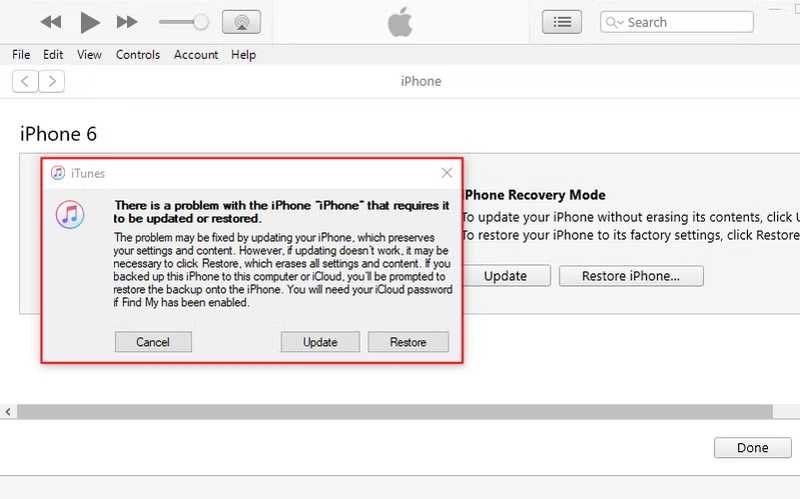
Vaihe 2. Jos sinun on päivitettävä iPhonesi, napsauta Päivitykset -painiketta. Tämän jälkeen iTunes tai Finder etsii saatavilla olevia päivityksiä ja asentaa ne automaattisesti.
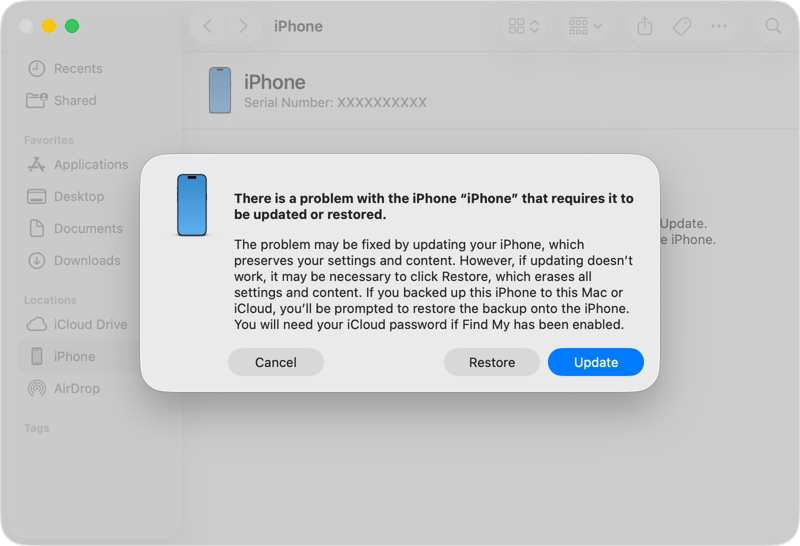
Jos haluat palauttaa laitteen tehdasasetukset, napsauta Palauttaa -painiketta. Palauta seuraavaksi laitteen tehdasasetukset noudattamalla näytön ohjeita.
Vaihe 3. Kun prosessi on valmis, iPhonen pitäisi käynnistyä uudelleen.
Huomautus: Prosessin suorittaminen kestää yleensä alle 15 minuuttia. Jos se kestää kauemmin, irrota iPhone ja yritä vaiheet uudelleen.
Osa 4: Mitä tehdä, jos iPhone ei käynnisty palautustilaan
Jos et pysty siirtämään iPhoneasi palautustilaan, syyt voivat olla monimutkaisia. Voit kuitenkin suorittaa alla olevat ratkaisut yksi kerrallaan vianmääritykseen ohjelmistohäiriöiden ja iOS:n päivittämiseksi.
Ratkaisu 1: Käynnistä iPhone uudelleen
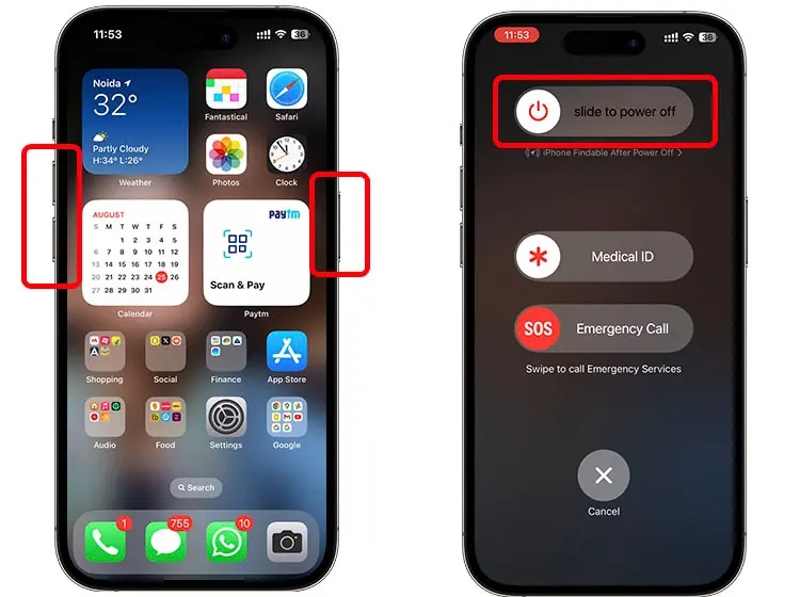
iPhoneissa, joissa on Face ID, pidä painettuna jompaakumpaa tilavuus painiketta ja Puoli -painiketta yhdessä. Kun näet virrankatkaisunäytön, vapauta painikkeet. Siirrä sitten liukusäädintä, niin näyttö muuttuu mustaksi. Muutaman minuutin kuluttua pidä Puoli -painiketta, kunnes näet Apple-logon.
Jos iPhonessa ei ole Face ID:tä, paina pitkään Puoli or Uni / -painiketta, kunnes virrankatkaisunäyttö tulee näkyviin. Sammuta laite siirtämällä liukusäädintä. Käynnistä se sitten uudelleen painamalla Puoli or Uni / painiketta.
Liitä sitten iPhone tietokoneeseen ja aseta se palautustilaan.
Ratkaisu 2: Käynnistä DFU-tilassa
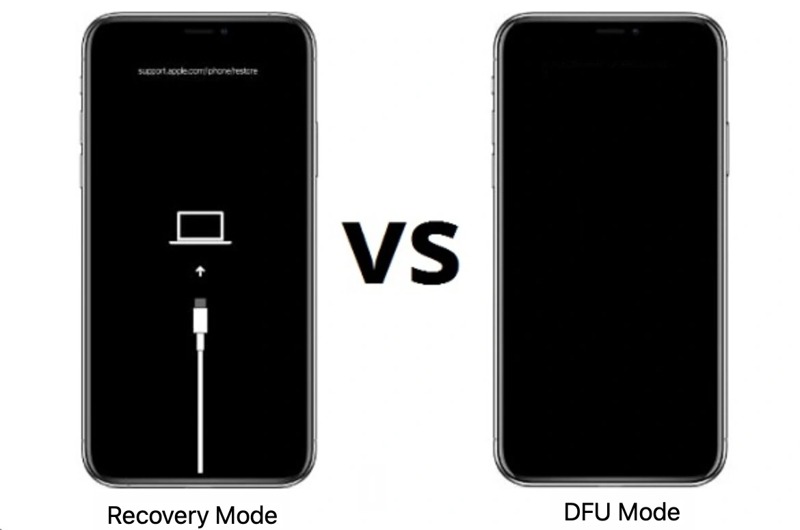
Vaihe 1. Kytke iPhone tietokoneeseen USB-kaapelilla.
Vaihe 2. Avaa iTunes tai Finder.
Vaihe 3. Laita laitteesi sisään DFU mode:
iPhone 8:lle ja uudemmille
Paina nopeasti ja vapauta Volume Up painiketta.
Tee sama asia Volume Down painiketta.
Pidä Puoli -painiketta, kunnes näyttö muuttuu mustaksi.
Pidä kiinni Puoli -painiketta ja paina Volume Down painiketta 5 sekunnin ajan.
Vapauta sitten Puoli -painiketta samalla kun pidät Volume Down painiketta 10 sekunnin ajan.
IPhone 7 / 7 Plus -puhelimelle
Pidä Äänenvoimakkuuden vähennys + sivu painikkeita yhdessä 10 sekunnin ajan.
Jatka painamalla Volume Down -painiketta viiden sekunnin ajan, mutta vapauta se Puoli painiketta.
IPhone 6 -laitteille ja aikaisemmille
Pidä Etusivu + Ylös tai Uni / 10-sekuntia varten.
Vapauta ylin or Uni / -painiketta, mutta pidä sitä painettuna Etusivu painiketta 5 sekunnin ajan.
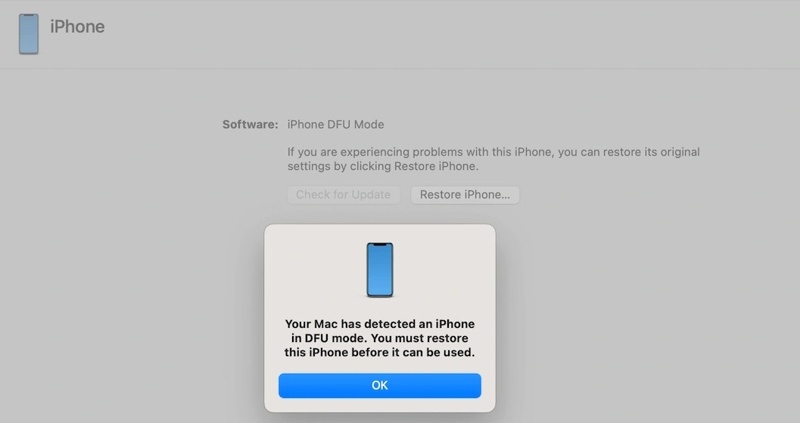
Vaihe 4. Palauta sitten iPhonesi tehdasasetukset.
Ratkaisu 3: Kokeile vaihtoehtoa
Apeaksoft iOS System Recovery on paras vaihtoehtoinen ratkaisu ohjelmisto-ongelmien vianmääritykseen ja iPhonen päivittämiseen, jos palautustila ei toimi. Lisäksi intuitiivinen käyttöliittymä tekee prosessista helpon.
Paras vaihtoehtoinen ratkaisu iPhonen päivittämiseen ja palauttamiseen
- Korjaa laajan valikoiman ohjelmistohäiriöitä.
- Korjaa yli 150 virhettä ja bugia.
- Pelasta tiedot jäätyneiltä laitteilta.
- Tukee iOS 26:ta/iPadOS 26:ta ja aiempia versioita.
Suojattu lataus
Suojattu lataus

Näin päivität ja palautat iPhonesi:
Vaihe 1. Skannaa iPhone
Suorita paras iOS-korjaustyökalu asennettuasi sen tietokoneellesi. Liitä iPhone tietokoneeseen Lightning-kaapelilla. Napsauta Aloita -painiketta sen jälkeen, kun laitteesi on havaittu.

Vaihe 2. Tarkista laitteen tiedot
Valitse Korjata -painiketta, valitse tila ja paina -painiketta Vahvistaa -painiketta. Valitse seuraavaksi iPhone-tietosi lomakkeelta.

Vaihe 3. Korjaa iPhone
Varmista, että asetat oikean version Päivitä versioon. Lopuksi napsauta korjaus -painiketta alareunassa aloittaaksesi laitteen ohjelmisto-ongelmien korjaamisen.

Yhteenveto
Tämä opas selittää, miten laita iPhone 16e palautustilaan ja miten se tehdään muissa malleissa. Voit päivittää laitteesi ohjelmiston tai palauttaa sen tehdasasetuksiin noudattamalla ohjeitamme. Jos et voi asettaa laitettasi palautustilaan, voit ratkaista tämän ongelman ratkaisuillamme. Apeaksoft iOS System Recovery on paras vaihtoehtoinen ratkaisu vianmääritykseen ja ohjelmistopäivityksiin.
Aiheeseen liittyvät artikkelit
Tässä vaiheittaisessa opetusohjelmassa jaetaan kolme tapaa avata kadonneeksi tai varastetuksi ilmoitettu iPhone tietokoneen avulla tai ilman.
Jos iPhonen aktivoinnin yhteydessä lukee "Aktivoiminen ei onnistu", korjaa ongelma ja aktivoi laitteesi nopeasti noudattamalla ratkaisujamme.
Tässä voit oppia viisi tapaa palauttaa iPhone-tiedot varmuuskopiolla tai ilman vahingossa tapahtuvan poistamisen tai tehdasasetusten palauttamisen jälkeen.
Tämä opetusohjelma selittää todistetut menetelmät valokuvien poistamiseksi rikkinäiseltä iPhonelta tai iPadilta, vaikka et olisi varmuuskopioinut laitettasi.



