


Kuinka saada kuvia rikkinäisestä iPhonesta iCloudista tai tietokoneelta

Vaikka iPhonet ovat edistyneitä mobiililaitteita, ne ovat yhtä haavoittuvia kuin muutkin digitaaliset laitteet. Oletetaan, että iPhonesi lipsahtaa käsistäsi ja putoaa tiellä. On todennäköistä, että laitteesi on rikki eikä käynnisty ollenkaan. Tämän seurauksena menetät pääsyn tietoihisi. Hyvä uutinen on, että voit... ota kuvia iPhonesta, jonka näyttö on rikkiTämä konkreettinen opas jakaa todistetut menetelmät.
SIVUN SISÄLTÖ:
Osa 1: Kuvien palauttaminen rikkinäisestä iPhonesta ilman varmuuskopiota
Kanssa Apeaksoft iPhone Data Recovery, voit palauttaa valokuvia rikkinäisestä iPhonesta ilman varmuuskopiota. Se pystyy skannaamaan muistisi, löytämään valokuvia, videoita, asiakirjoja ja muita tiedostoja ja antamaan sinun noutaa ne nopeasti. Tarvitset vain tietokoneen ja yhteensopivan kaapelin.

Ladannut yli 1,000,000 Käyttäjät
- Hae kuvia rikkinäisestä iPhonesta tai iPadista kolmessa vaiheessa.
- Avaa iTunes- tai iCloud-varmuuskopio ja poimi valokuvat.
- Saatavilla monenlaisille tietotyypeille.
- Esikatsele kuvia rikkinäisellä iPhonellasi.
- Tukee iOS:n ja iPadOS:n uusimpia versioita.
Suojattu lataus
Suojattu lataus

Kuinka palauttaa kuvia rikkinäisestä iPhonesta ilman varmuuskopiota
Vaihe 1. Yhdistä iPhoneen
Suorita iPhonen valokuvien palautusohjelmisto asennettuasi sen tietokoneellesi. Macille on olemassa toinen versio. Liitä iPhone tietokoneeseen Lightning-kaapelilla. Varmista, että luotat tähän tietokoneeseen. Kun iPhonesi on tunnistettu, napsauta Aloita haku painiketta.

Vaihe 2. Esikatsele valokuvia
Skannauksen jälkeen valitse palautettavan tietotyypin. Tässä valitsemme kameran rulla ja Photo LibraryEsikatsele sitten kaikkia rikkinäisen iPhonen valokuvia.

Vaihe 3. Hae valokuvia
Valitse jokaisen palautettavan kuvan valintaruutu. Napsauta toipua -painiketta, aseta tulostuskansio ja paina toipua uudelleen palauttaaksesi valokuvia rikkoutuneesta iPhonestasi ilman iCloudia.

Osa 2: Kuvien poistaminen rikkinäisestä iPhonesta kaapelin avulla
Yksi yksinkertainen tapa saada kuvia iPhonesta, jonka näyttö on rikki, on käyttää fyysistä kaapelia. Vaikka kosketusnäyttö olisi rikki, voit silti käyttää muistissa olevaa valokuvakirjastoasi tietokoneella. Se voi myös palauttaa poistetut kuvat iPadistaTämä tapa vaatii tietokoneen, jonka olet yhdistänyt iPhoneesi.
Vaihe 1. Liitä iPhone tietokoneeseen USB-kaapelilla.
Vaihe 2. Avaa Tiedostonhallinta.
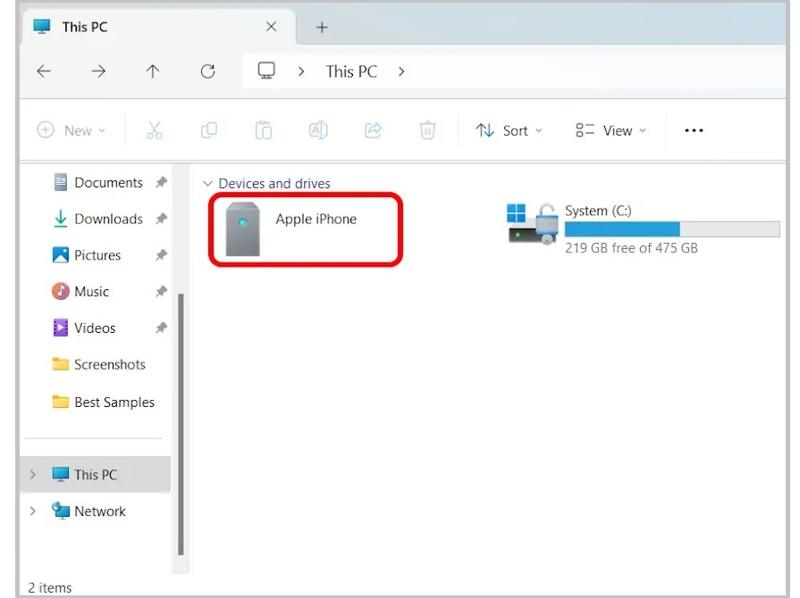
Vaihe 3. Napsauta iPhoneasi kohdan alla Laitteet ja asemat menossa.
Vaihe 4. Navigoida johonkin sisäinen tallennustila ja DCIM.
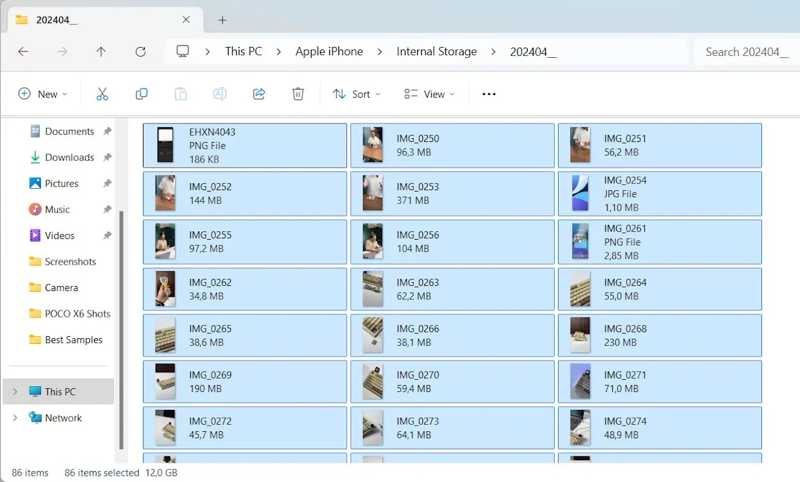
Vaihe 5. Valitse sopivin kansio ja katsele sitten Kamerarullan kuvia.
Vaihe 6. Valitse haluamasi valokuvat ja kopioi ja liitä ne työpöydällesi.
Osa 3: Kuinka saada kuvia rikkinäisestä iPhonesta iCloudista
iCloud tarjoaa kaksi tapaa säilyttää iPhone-kuviasi. Jos olet ottanut iCloud-kuvat käyttöön iPhonessasi, mediatiedostot synkronoidaan iCloudiin automaattisesti. Toinen tapa on varmuuskopioida iPhone iCloudiin joko automaattisesti tai manuaalisesti.
Kuvien hakeminen rikkinäisestä iPhonesta iCloudissa
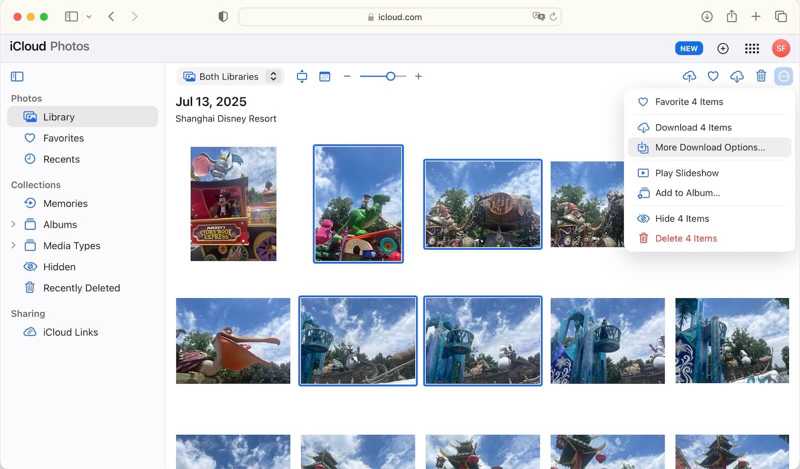
Vaihe 1. Kirjaudu sisään www.icloud.com Apple ID:lläsi ja salasanallasi selaimessa.
Vaihe 2. Valita Valokuvat siirtyäksesi iCloud-kuviin.
Vaihe 3. Päätä Kirjasto albumi sivupalkissa.
Vaihe 4. lehdistö Ctrl or Cmd näppäimistöllä ja valitse sitten haluamasi kohteet.
Vaihe 5. Valitse Lataa painiketta ja valitse Lataa [numero] kohdetta.
Vaihe 6. Sitten voit hakea kuvat rikkinäisestä iPhonesta Lataukset kansio.
Kuvien palauttaminen rikkinäisestä iPhonesta iCloud-varmuuskopion avulla
Vaihe 1. Käynnistä toinen iPhone, jossa on riittävästi tallennustilaa.
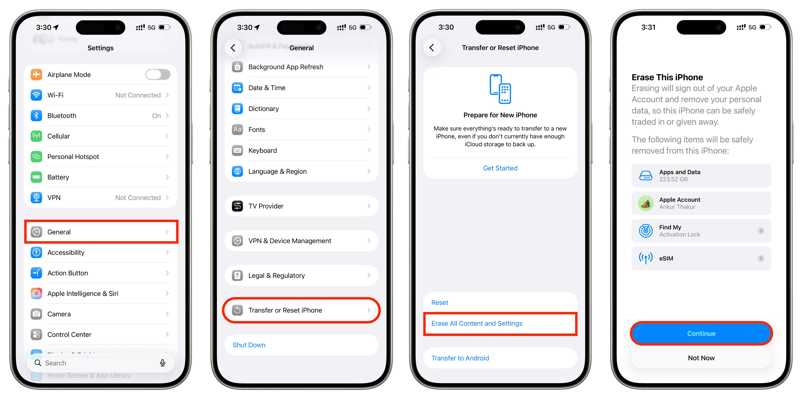
Vaihe 2. Mene Asetukset, general ja Siirrä tai nollaa iPhone.
Vaihe 3. Napauttaa Poista kaikki sisältö ja asetukset.
Vaihe 4. Tyhjennä iPhone noudattamalla näytön ohjeita.
Vaihe 5. Käynnistä sitten laite uudelleen ja määritä se.
Vaihe 6. Muista muodostaa yhteys Wi-Fi-verkkoon.
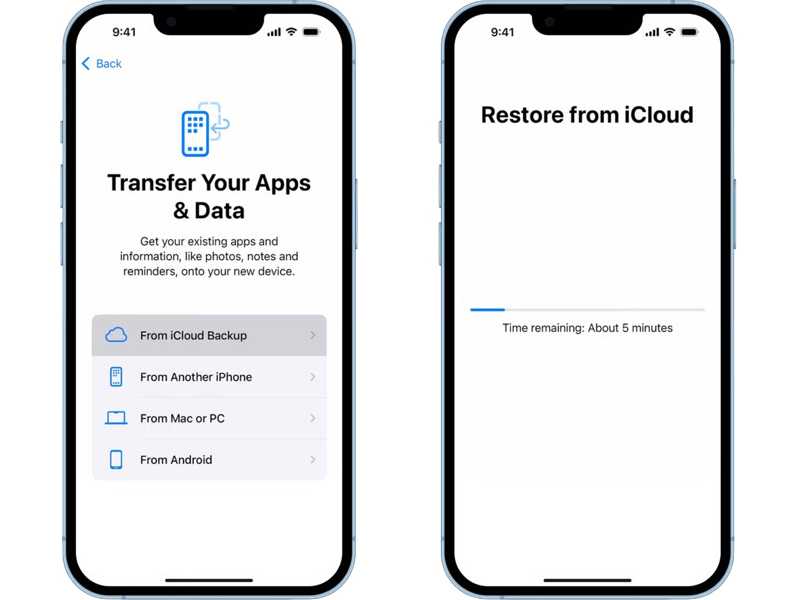
Vaihe 7. Kun saavut Siirrä sovelluksesi ja tietosi ruutu, valitse iCloud Backupista.
Vaihe 8. Kirjaudu sisään rikkinäiseen iPhoneesi linkitettyillä Apple ID -tunnuksilla.
Vaihe 9. Valitse uusin varmuuskopio ja palauta se.
Osa 4: Kuvien palauttaminen rikkinäisestä iPhonesta iTunes-varmuuskopion avulla
Jos haluat palauttaa kuvia rikkinäisestä iPhonesta ilman iCloudia, voit käyttää tietokoneen varmuuskopiointia. Edellytyksenä on, että sinulla on iTunes- tai Finder-varmuuskopio. Lisäksi tarvitset iOS-laitteen, jossa on riittävästi tilaa.
Vaihe 1. Kytke iOS-laite tietokoneeseen yhteensopivalla kaapelilla.
Vaihe 2. Avaa iTunes Windowsissa ja macOS Mojavessa tai aiemmassa. Avaa Finder macOS Catalinassa tai uudemmassa.
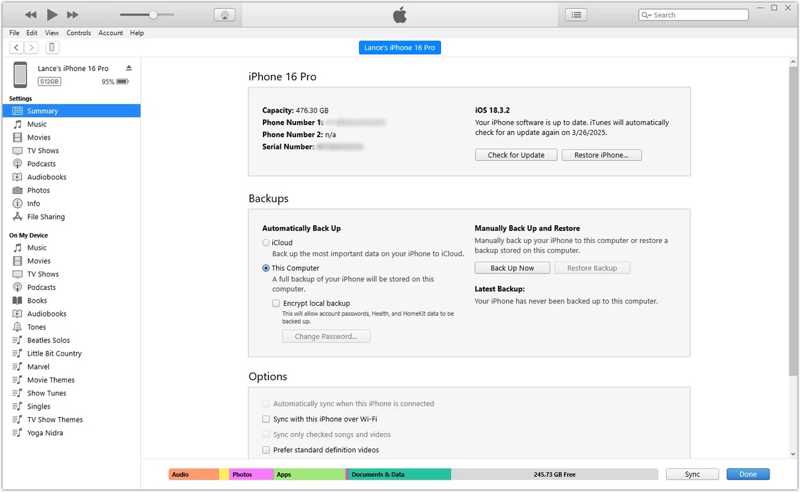
Vaihe 3. Kun laitteesi on tunnistettu, napsauta Puhelin -painiketta iTunesissa ja valitse sitten Yhteenveto.
Napsauta Finderissa laitteesi nimeä ja siirry kohtaan general.
Vaihe 4. Valitse Palauta varmuuskopiointi painiketta.
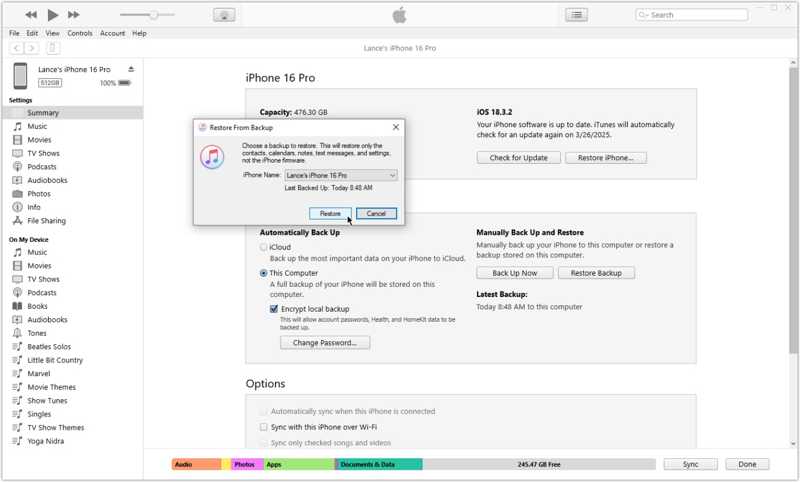
Vaihe 5. Valitse uusin varmuuskopio ja napsauta Palauttaa painiketta.
Kirjallisuutta
Yhteenveto
Tässä oppaassa jaettiin viisi tapaa ota kuvia rikkinäisestä iPhonesta varmuuskopiolla tai ilman. Fyysinen kaapeli on yksinkertainen tapa poimia kuvia iOS-laitteestasi. iCloudin avulla voit ladata iPhone-kuvia selaimessa tai palauttaa ne varmuuskopiosta. Tietokoneen varmuuskopiointi on toinen vaihtoehto. Apeaksoft iPhone Data Recovery voit palauttaa iPhone-valokuvia ilman varmuuskopiointia.
 Apeaksoft iPhone Data Recovery
 Palauta poistetut tai kadonneet tiedot iOS-laitteista, iTunesista ja iCloud-varmuuskopioista.
Suojattu lataus
Suojattu lataus
Aiheeseen liittyvät artikkelit




