

Miksi Etsi iPhoneni ei toimi? Syyt ja korjaukset

Kun et löydä iPhoneasi, ilmenee tietynlainen ongelma. Otat iPadisi tai ystäväsi puhelimen käteesi ja avaat Etsi... -sovelluksen, mutta et löydä mitään. Ehkä sijainti on vanha tai ehkä siinä lukee "Sijaintia ei löytynyt". Kun... Etsi oma iPhone ei toimi tulee todellisuudeksesi, se ei ole vain haitta – se on turvallisuusriski.
Etsitpä sitten kadonnutta iOS-laitetta tai yrität selvittää perheenjäsenesi sijaintia, paikannushäiriöt ovat erittäin ärsyttäviä. Tässä oppaassa syvennymme siihen, miksi Etsi iPhoneni ei toimi, ja tarjoamme toimivia ratkaisuja, joiden avulla saat jäljityksesi takaisin raiteilleen.
SIVUN SISÄLTÖ:
Osa 1: Miksi Etsi iPhoneni -appi ei toimi?
Ennen ratkaisujen tutkimista on tärkeää ymmärtää Etsi... -palvelun olennaiset vaatimukset. Jos jokin näistä puuttuu, saatat kysyä: "Miksi Etsi... iPhoneni ei toimi?" Jos Etsi... toimii, seuraavien vaatimusten on täytyttävä:
iCloud on aktiivinen: Sinun on oltava kirjautuneena sisään Apple ID:lläsi.
Etsi... on käytössä: Etsi... -toiminnon on oltava päällä asetuksissasi.
Virta ja internet: iPhonesi tarvitsee yleensä akunkestoa ja yhteyden Wi-Fi- tai mobiilidataan (vaikka Etsi oma verkko -toiminnosta voi joissakin tapauksissa olla apua offline-laitteiden kanssa).
Sijaintipalvelu: Paikannuspalvelun on oltava sallittu sovellukselle.
Osa 2: Kuinka korjata Etsi iPhoneni ei päivitä sijaintia
Tapa 1. Tarkista Internet-yhteytesi
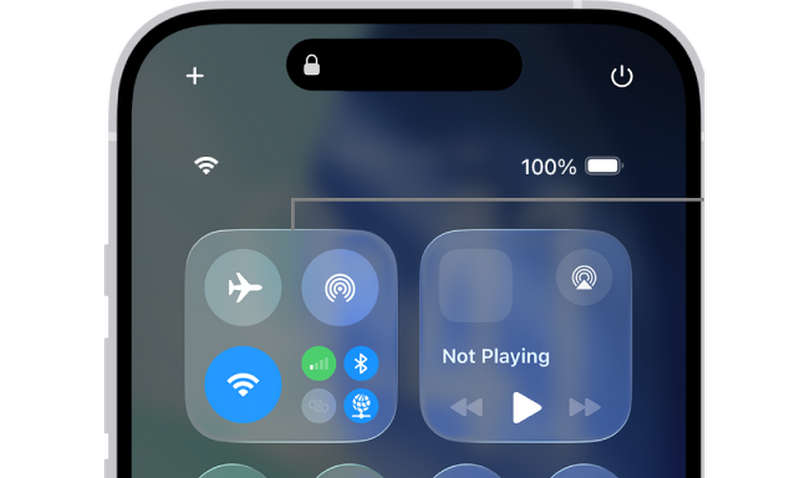
Yleisin vastaus kysymykseen, miksi Etsi iPhoneni ei päivity, on huono verkko. Jos Wi-Fi-yhteytesi on heikko, voit vaihtaa mobiilidataan.
Toinen temppu on sammuttaa lentokonetila ja pitää se päällä 10 sekuntia. Se päivittää yhteyden.
Tapa 2. Tarkista päivämäärä- ja aika-asetukset
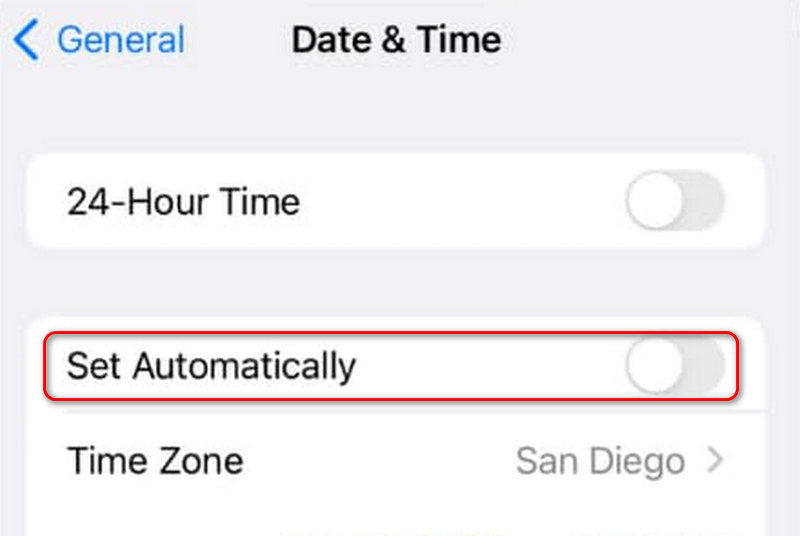
Applen salaus- ja synkronointipalvelut ovat erittäin riippuvaisia aikaleimoista. Jos puhelimesi kello on muutaman minuutinkin pielessä, Etsi-toiminnon synkronointi voi epäonnistua.
Vaihe 1. Mene Asetukset. Napauta general -painiketta. Valitse sitten Treffiaika.
Vaihe 2. Varmista, että Aseta automaattisesti on päällä.
Osa 3: Miksi Etsi iPhoneni ei näytä sijaintia
Jos Etsi...? -apissa kartta on täysin tyhjä tai siinä lukee "Sijaintia ei löytynyt", kyseessä on käyttöoikeus- tai laitteisto-ongelma. Tässä on syy siihen, miksi Etsi... iPhoneni ei näytä sijaintia monille käyttäjille:
1. Käytöstä poistuneiden paikannuspalvelut: Olet ehkä vahingossa kytkenyt GPS:n pois päältä akun säästämiseksi.
Vaihe 1. Siirry kohtaan Asetukset ja napauta sitten Tietosuoja ja turvallisuus -painiketta. Valitse sitten Sijainti Palvelut.
Vaihe 2. Varmista, että Sijaintipalvelut on käytössä. Vieritä alas ja valitse Etsi...
Vaihe 3. Varmista, että Etsi... -apin asetukseksi on asetettu Kun käytät sovellusta.
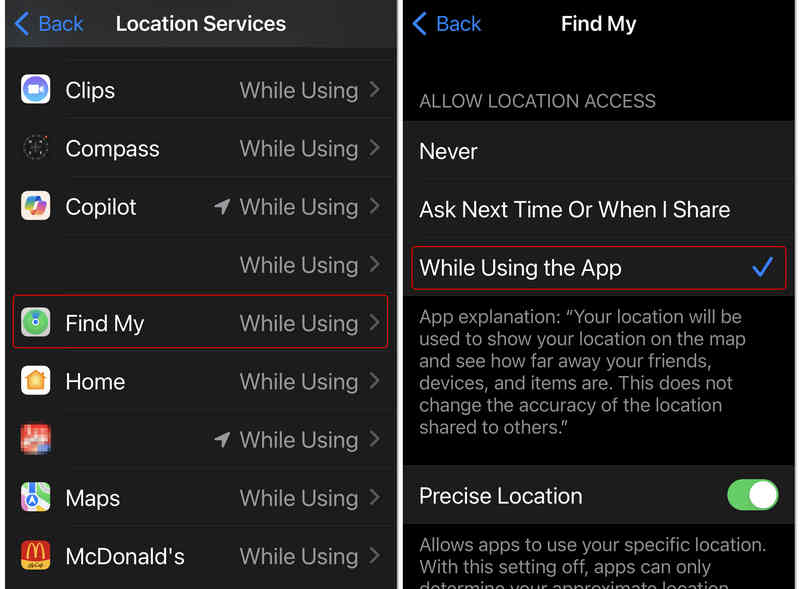
Huomautus: Uudemmissa iOS-versioissa Apple esitteli Tarkka sijaintiJos tämä on pois päältä, sovellus saattaa näyttää vain yleisen kaupunginlaajuisen säteen tietyn talon sijaan. Varmista, että Tarkka sijainti on käytössä Etsi sijaintini -asetuksissa (yllä olevasta vaiheesta).
Osa 4: Miksi Etsi iPhoneni -appi ei päivitä jonkun sijaintia
Jos mietit, miksi Etsi iPhoneni ei päivitä jonkun sijaintia, ongelma ei ehkä ole puhelimessasi, vaan todennäköisesti heidän puhelimessaan.
1. Heillä on Jaa sijaintini -toiminto pois päältä
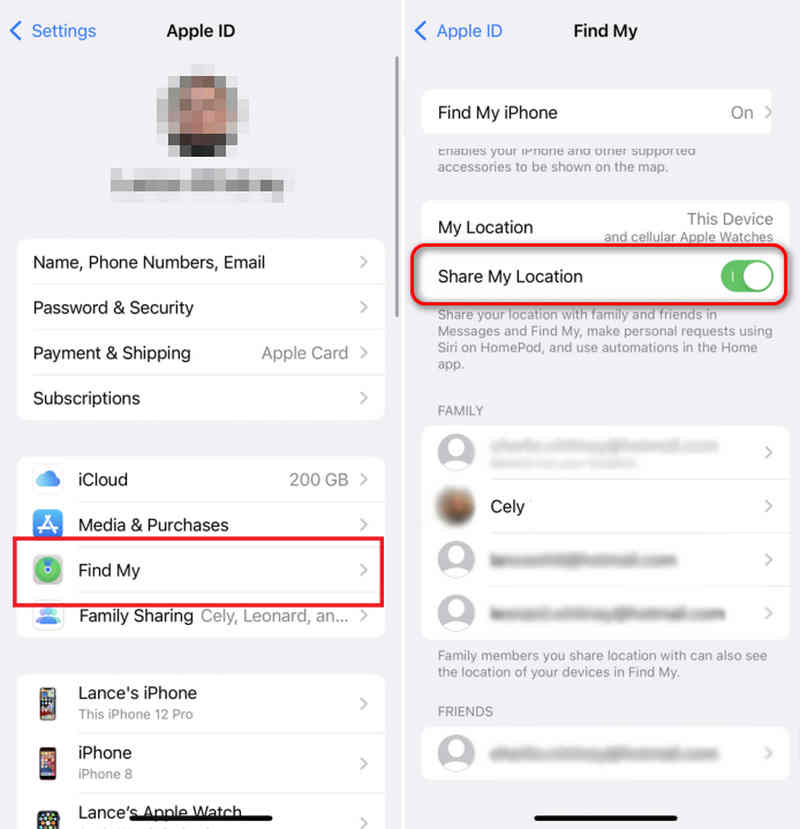
Tietosuoja on Applelle ensisijaisen tärkeää. Jos ystäväsi vahingossa on poistanut jakamisen käytöstä, hänen nimensä näkyy muodossa Sijainti ei ole saatavilla.
Ratkaisu: Jos haluat korjata tämän Etsi iPhoneni ei toimi -ongelman, voit pyytää heitä tarkistamaan Asetukset ja napauttamaan sitten Profiili, valitse Etsi Omaja käynnistä Jaa oma sijainti.
2. Ilmoitustemppu (ammattilaisen vinkki)
Ehkä he jättävät puhelimensa jonnekin liikkumattomaan paikkaan, jossa ei ole liikettä, jolloin luulet, ettei Etsi... -appi toimi. Voit asettaa ilmoitusominaisuuden laitteiden liikkeelle.
Vaihe 1. Napauta Etsi...? -sovelluksessa henkilöä, jonka sijainti on jumissa.
Vaihe 2. Napauta ilmoitukset -painiketta. Valitse sitten Lisää.
Vaihe 3. Aseta ilmoitus, joka ilmoittaa heidän lähtö- tai saapumispäivästä. Tällä tavoin laite pyytää välittömästi uutta päivitystä.
Osa 5: Edistynyt korjaus Find My iPhonen toimimattomuuden ratkaisemiseksi
Jos mikään yllä olevista menetelmistä ei auta, sinun kannattaa ehkä korjata järjestelmä- ja ohjelmistovirheet korjataksesi iPhonesi kokonaan. Sen jälkeen korjaat internet-, GPS- ja näyttöongelmat. Sitten voit korjata Etsi iPhoneni -toiminnon toimimattomuuden helposti.
Apeaksoft iOS System Recovery on oikea työkalu, jota voit käyttää. Se voi korjata kaikenlaisia järjestelmävirheitä ja -virheitä iPhonessasi tai iPadissasi. Voit käyttää Etsi oma -sovellusta laitteesi suojaamiseen tai perheesi seuraamiseen ilman rajoituksia.
Korjaa järjestelmävirheet, jotka estävät Etsi iPhoneni toimimasta
- Liitä iPhone tai iPad tietokoneeseen korjataksesi kaikki järjestelmäongelmat.
- Ratkaise järjestelmä-, näyttö-, jumiutumis- ja muita ongelmia iOS-laitteillasi.
- Auttaa sinua päivittämään tai päivitä iOS versioita helposti.
- Tukee uusimpia iPhone- ja iOS-käyttöjärjestelmiä (tukee iPhone 17:ää ja iOS 26/27 Betaa).
Suojattu lataus
Suojattu lataus

Vaihe 1. Lataa, asenna ja käynnistä Apeaksoft iOS System Recovery. Liitä iPhone tietokoneeseen. Valitse sitten Järjestelmän korjaus Ja napsauta Aloita nyt painiketta.

Vaihe 2. Varmista sitten, että iPhone on yhdistetty tietokoneeseen. Napsauta Aloita -painiketta. Napsauta sitten Korjata painiketta.

Vaihe 3. Voit valita kahden korjaustilan välillä: normaalin tilan ja edistyneen tilan. Molemmat voivat korjata järjestelmävirheitä, kuten Etsi iPhoneni -toiminnon toimimattomuuden. Edistynyt tila voi korjata kaikki ongelmat perusteellisesti ja tehdasasetusten palautus iPhonestasi. Valitse haluamasi tila ja napsauta Vahvistaa painiketta.

Vaihe 4. Tässä voit valita haluamasi iOS-version ja napsauttaa sitten seuraava -painike korjataksesi iPhonen ohjelmisto-ongelmia. Se korjaa myös Etsi iPhoneni -ongelmat.

Yhteenveto
Miksi Etsi iPhoneni ei toimiTämä artikkeli on selittänyt tämän ongelman perusteellisesti ja tarjoaa sinulle vastaavia ratkaisuja. Voit tarkistaa verkon ja sijaintipalvelut korjataksesi tämän ongelman. Jos iPhonessasi on vakavia järjestelmäongelmia etkä pysty korjaamaan Etsi iPhoneni -ongelmaa, Apeaksoft iOS System Recovery on lopullinen ratkaisusi. Se voi korjata perusteellisesti kaikki ohjelmisto- ja järjestelmävirheet, häiriöt ja virheet. Voit käyttää Etsi oma -sovellusta saumattomasti ilman ongelmia.
Aiheeseen liittyvät artikkelit




