


Opas iPhonen salasanavaatimuksiin: Mitä sinun tarvitsee tietää

Oletko koskaan katsonut iPhoneasi ja miettinyt, miksi se yhtäkkiä pyytää PIN-koodiasi? Tai ehkä olet kyllästynyt kirjoittamaan sitä joka kerta, kun avaat näytön. iPhone-salasanan vaatimus voi säästää aikaasi, suojata yksityisiä tietojasi ja antaa sinulle mielenrauhaa.
Sinun ei tarvitse olla tekniikkanero hallitaksesi puhelimesi turvallisuuden. Tässä oppaassa käymme läpi kaiken iPhonen salasanavaatimuksista, asetusten muuttamisesta ja sovellusten lukitsemisesta.
SIVUN SISÄLTÖ:
Osa 1: Miksi iPhoneni kysyy jatkuvasti salasanaa?
Apple on erittäin tiukka tietoturvan suhteen. Vaikka käyttäisit Face ID:tä (kasvojentunnistusta) tai Touch ID:tä (sormenjälkitunnistusta), on tiettyjä tilanteita, joissa iPhone vaatii salasanan syöttämisen pakolliseksi.
Yleisin syy tähän on puhelimen sammuttaminen ja uudelleenkäynnistäminen. Näet aina viestin, jossa ilmoitetaan, että salasana vaaditaan, kun iPhone käynnistyy uudelleen.
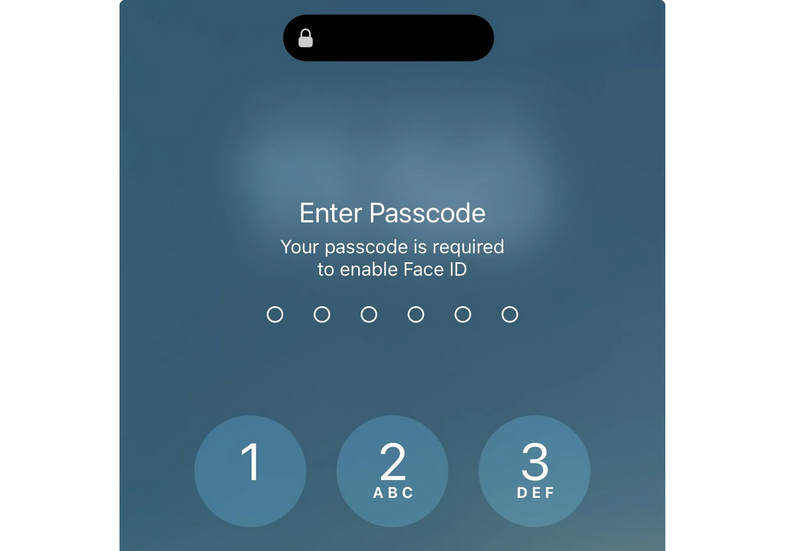
Muita tilanteita, joissa iPhone pakottaa sinut kirjoittamaan salasanasi:
- Et ole käyttänyt salasanaasi puhelimen lukituksen avaamiseen viimeisten 6.5 päivän aikana, etkä ole käyttänyt Face ID:tä/Touch ID:tä viimeisten 4 tunnin aikana.
- Puhelin vastaanottaa etälukituskomennon iCloudin kautta.
- Face ID:tä tai Touch ID:tä on yritetty käyttää viisi kertaa epäonnistuneesti.
- Käynnistät Hätätila SOS -toiminnon.
- Sinun on siirrettävä tiedot iPhonesta tietokoneellesi.
Nämä iPhonen salasanavaatimukset on sisäänrakennettu iOS-järjestelmään sen varmistamiseksi, että jos joku varastaa puhelimesi, hän ei voi noin vain ohittaa turvaominaisuuksiasi.
Osa 2: Kuinka mukauttaa salasanavaatimustasi iPhonelle
Sinun ei tarvitse pitäytyä iPhonen salasanan vaatimusponnahdusikkunoiden oletusasetuksissa. Voit muuttaa sitä, kuinka kauan puhelimesi odottaa ennen lukittumistaan. Jos haluat muuttaa iPhonen salasanavaatimusta, noudata näitä yksinkertaisia ohjeita:
- 1.Avaa Asetukset sovellus (harmaa rataskuvake).
- 2.Vieritä alaspäin ja napauta Kasvotunnus ja pääsykoodi (Tai Kosketa tunnusta ja pääsykoodia vanhemmissa iPhoneissa).
- 3.Selaa alaspäin ja etsi Vaadi salasana.
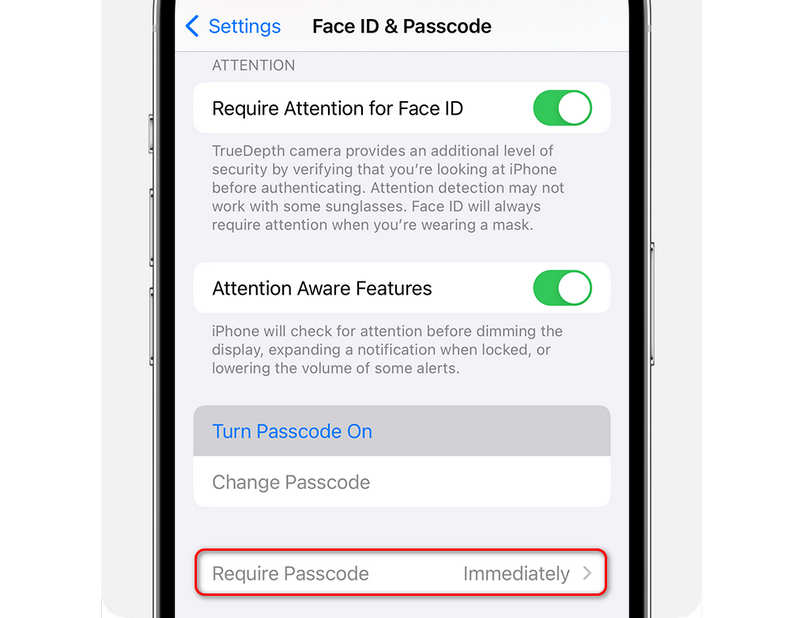
Täällä voit valita, kuinka nopeasti puhelimesi lukittuu näytön pimentymisen jälkeen. Voit valita vaihtoehdoista Heti, 1 minuutin kuluttua, 5 minuutin kuluttua tai jopa 4 tunnin kuluttua.
Tärkeä huomautus: Jos käytät Face ID:tä tai Apple Payta, Apple pakottaa iPhonen vaatimaan salasanan vain välittömästi turvallisuussyistä. Jos huomaat, ettet voi valita pidempää viivettä, se johtuu siitä, että Face ID on käytössä. Viiveen muuttamiseksi sinun on poistettava Face ID kokonaan käytöstä, mitä emme suosittele!
Kirjallisuutta
Osa 3: Vinkkejä iPhone-salasanan mukauttamiseen
Itse asiassa iPhonen salasanavaatimuksiin liittyy monia hauskoja faktoja, kun teet joitakin toimintoja. Voit tarkistaa joitakin faktoja ja hyödyllisiä vinkkejä iPhonen salasanan käyttöön.
| Tavoite | Minne mennä asetuksissa | Mitä se tekee |
| Muuta lukitusaikaa | Asetukset > Kasvotunnus ja salasana > Vaadi salasana | Määrittää, kuinka kauan ennen näytön lukittumista kestää. |
| Käynnistä suojaus uudelleen | Automaattinen käynnistys, kun puhelin käynnistyy | Varmistaa, että salasanasi vaaditaan, kun iPhone käynnistyy uudelleen. |
| Lukitse yksittäiset sovellukset | Paina sovelluskuvaketta pitkään aloitusnäytössä | Estää ystäviä tai lapsia avaamasta tiettyjä sovelluksia. |
| Muuta koodin pituutta | Asetukset > Kasvotunnus ja salasana > Vaihda salasana | Voit vaihtaa 4-numeroisen, 6-numeroisen tai kirjainkoodin välillä. |
Bonus: Kuinka poistaa unohtunut iPhone-näytön salasana
Olet oppinut hallitsemaan iPhonen salasanavaatimuksia. On kuitenkin olemassa radikaali tilanne: entä jos olet unohtanut näytön salasanasi? Älä huoli; Apeaksoft iFoneKit iOS:n lukituksen avaaja voi auttaa sinua. Tämä tehokas ja helppokäyttöinen ohjelma voi helposti poistaa näytön salasanat, kasvotunnukset ja kosketustunnukset iPhonesta ja iPadista. Voit vain liittää iOS-laitteesi tietokoneeseen ja suorittaa lukituksen avaamisen vaivattomasti.

Ladannut yli 1,000,000 Käyttäjät
- Yhdistä iPhone tietokoneeseesi tai Maciisi poistaaksesi näytön lukituksen.
- Poista kaikki iPhonen salasanavaatimukset laitteeltasi yhdellä napsautuksella.
- Auttaa poistamaan MDM-profiilit ja ruutuaikarajoitukset iOS-laitteista.
- Poista helposti unohtuneet iTunes-varmuuskopiosalasanat laitteeltasi.
Suojattu lataus
Suojattu lataus

Yhteenveto
Tässä artikkelissa selitetään syyt iPhone-salasanan vaatimuksetVoit myös oppia mukauttamaan iPhonen salasanan vaatimustiheyttä. Vaikka Face ID on olemassa, näytön salasana on silti erittäin tärkeä, koska sitä käytetään usein tietojesi ja yksityisyytesi suojaamiseen.
Jos unohdat näytön salasanan iPhonessa, voit käyttää Apeaksoft iFoneKit iOS:n lukituksen avaaja poistaa yhdellä napsautuksella kaikenlaiset näytön salasanat, kosketustunnukset ja kasvotunnukset. Voit vapaasti saada iPhonesi ja iPadisi takaisin käyttöösi.
 Apeaksoft iFoneKit
 Avaa kaikentyyppiset iOS-salasanat iPhonesta, iPadista ja iPodista.
Suojattu lataus
Suojattu lataus
Aiheeseen liittyvät artikkelit




