


[Todistettu] Kuinka avata vammaisen iPadin lukitus askel askeleelta

Keskeiset ostokset
Jos iPadisi on lukittu ja iPad on poistettu käytöstä -näyttö näkyy useiden väärän salasanan syöttöyritysten jälkeen, voit:
- Odota lähtölaskennan loppumista ja anna oikea salasana, jos muistat sen vielä.
- Käytä Etsi... -appia iCloud.comissa tai toisella Apple-laitteella iPadin tyhjentämiseen ja nollaamiseen.
- Käytä luotettavaa iOS-lukituksen avaustyökalua avataksesi käytöstä poistetun iPad-näytön ilman salasanaa tai Apple ID:tä.
- Aseta iPad palautustilaan ja palauta se iTunesin tai Finderin kautta (macOS Catalina 10.15 ja uudemmat).
Jos iPadisi näyttää iPad on poistettu käytöstä Liian monen väärän salasanan syöttöyrityksen jälkeen iPadisi on lukittu turvallisuussyistä. Näin käy aina, kun unohdat salasanan tai Ghost Touch -sovelluksen takia.
Älä huoli. Tämä opetusohjelma näyttää, kuinka avata käytöstä poistettu iPad käyttämällä Etsi oma -toimintoa (virallinen tapa), kolmannen osapuolen työkaluja, kuten Apeaksoft iFoneKit iOS Unlocker, ja palautustilaa. Olitpa sitten jumissa iPadin käytöstä poistettu -näytössä tai haluat palauttaa normaalin käyttöoikeuden, jatka lukemista.
SIVUN SISÄLTÖ:
- Tapa 1: Odota, että iPad on poistettu käytöstä -ajastin päättyy
- Menetelmä 2: Käytä Etsi-toimintoa poistaaksesi käytöstä poistetun iPadin [virallinen]
- Menetelmä 3: Avaa käytöstä poistettu iPad ilman salasanaa tai Apple ID:tä [Suositus]
- Tapa 4: Palauta käytöstä poistettu iPad iTunesin tai Finderin avulla
- Usein kysytyt kysymykset iPadin käytöstä
| Menetelmä | Best For | Vaadi salasana | Vaadi Apple ID | Tiedon menetys | vaikeus |
| Odota, kunnes iPad on poistettu käytöstä ajastimella | iPad näyttää edelleen "Yritä uudelleen XX minuutin kuluttua", ja muistat edelleen salasanan | Kyllä | Ei | Ei | Helppo |
| Etsi Oma | Olet ottanut Etsi... -toiminnon käyttöön ja sinulla on internetyhteys. | Ei | Kyllä | Kaikki tiedot poistetaan | Helppo |
| Käytä iOS Unlocker Toolsia | Unohdit näytön salasanan etkä pääse Apple-tilillesi | Ei | Ei | Kaikki tiedot poistetaan | Helppo |
| Palautustila | Et voi käyttää Etsi... -toimintoa tai muita menetelmiä | Ei | Ei | Kaikki tiedot poistetaan | Keskikova |
Tapa 1: Odota, että iPad on poistettu käytöstä -ajastin päättyy
Joskus iPadisi ei ole vielä pysyvästi poistettu käytöstä. Jos näytöllä näkyy edelleen viesti "Yritä uudelleen XX minuutin kuluttua", voit yksinkertaisesti odottaa ajastimen ajan umpeutumista ja antaa oikean salasanan. Tämä on ainoa tapa avata käytöstä poistetun iPadin lukitus menettämättä tietoja, ja se toimii vain, jos muistat salasanan vielä.
Muista kuitenkin, että odotusaika pitenee jokaisen epäonnistuneen yrityksen jälkeen. Jos et saa vahvistusta, lopeta arvailu.
| Epäonnistuneita yrityksiä | Mitä näytöllä näkyy |
| 6 kertaa | iPad on poistettu käytöstä – yritä uudelleen minuutin kuluttua |
| 7 kertaa | iPad on poistettu käytöstä – yritä uudelleen 5 minuutin kuluttua |
| 8 kertaa | iPad on poistettu käytöstä – yritä uudelleen 15 minuutin kuluttua |
| 9 kertaa | iPad on poistettu käytöstä – yritä uudelleen tunnin kuluttua |
| 10-kertaa tai enemmän | iPad on poistettu käytöstä – Yhdistä iTunesiin |
Menetelmä 2: Käytä Etsi-toimintoa poistaaksesi käytöstä poistetun iPadin [virallinen]
Jos sinulla ei ole tietokonetta, voit käyttää toista puhelinta käytöstä poistetun iPadin lukituksen avaamiseen iCloudin avulla. Voit kirjautua sisään iCloud Find -palveluun avataksesi käytöstä poistetun iPadin lukituksen. Tämä tarkoittaa kuitenkin, että tiedät Apple ID -salasanasi. Jos olet unohtanut Apple ID -salasanasi, tämä menetelmä ei voi auttaa sinua korjaamaan käytöstä poistettua iPadia.
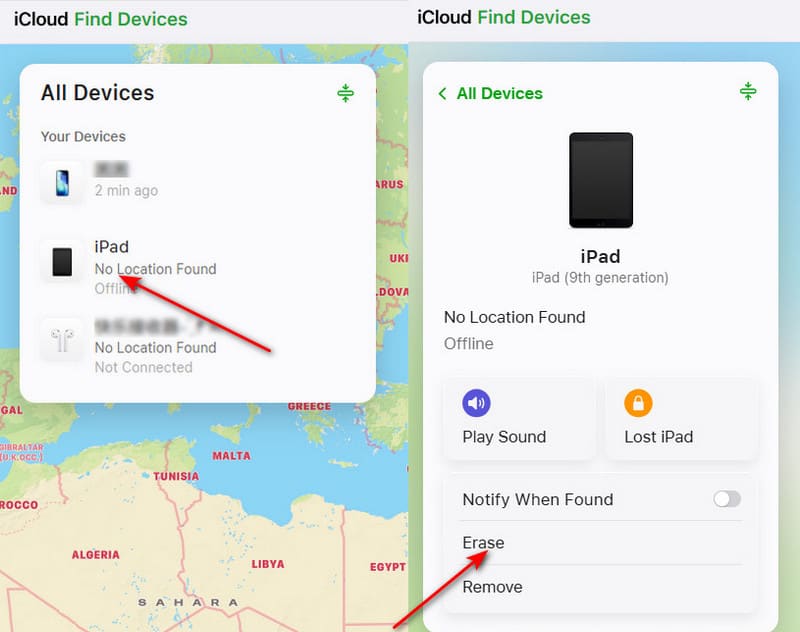
Vaihe 1. Siirry iCloudin viralliselle verkkosivustolle, etsi ja kirjaudu sisään iCloud-tilillesi, joka on Apple ID:si.
Vaihe 2. Näet iOS-laitteesi kohdassa Kaikki laitteet välilehti. Sinun pitäisi etsiä käytöstä poistettu iPadisi ja napsauttaa sitä. Napsauta pyyhkiä -painike, jolla voit helposti nollata käytöstä poistetun iPadin.
Jos sinulla on muita Apple-laitteita, kuten iPhone, voit poistaa käytöstä poistetun iPadin tiedot suoraan iPhonen Etsi oma -sovelluksessa.
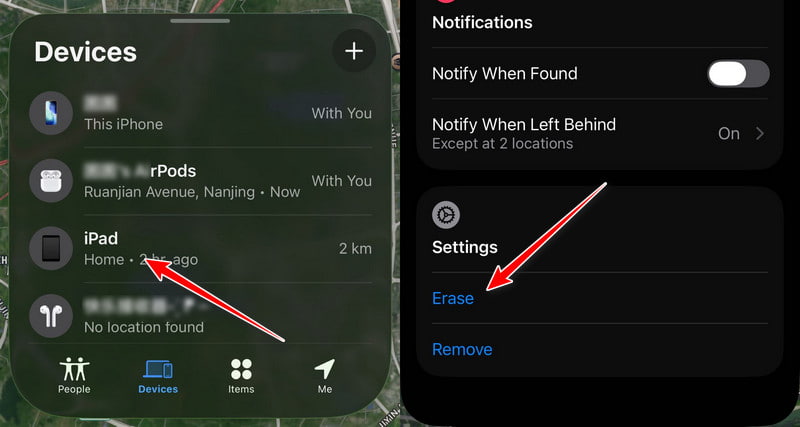
Vaihe 1. avoin Etsi Oma ja etsi Laitteet Tab.
Vaihe 2. Napsauta käytöstä poistettua iPadiasi. Vieritä alas ja napsauta pyyhkiä.
Vaihe 3. Vahvista Apple-tilisi. iPadisi tiedot tyhjennetään, kun se muodostaa yhteyden internetiin.
Vinkki: Jos korjaat käytöstä poistetun iPadin iCloud Findilla, vaikka voit poistaa näytön salasanan, iCloud lukitsee iPadisi. Sinun on annettava iCloud-tilisi ja salasanasi, joka on myös Apple ID:si ja salasanasi, jotta voit poista iCloud-lukitus.
Menetelmä 3: Avaa käytöstä poistettu iPad ilman salasanaa tai Apple ID:tä [Suositus]
Jos haluat korjata iPadin, kun se on poistettu käytöstä ilman salasanaa tai Apple-tiliä, helpoin tapa on käyttää työkaluja, kuten Apeaksoft iFoneKit iOS:n lukituksen avaajaTämä ohjelma voi helposti avata iPadin näytön lukituksen, jos unohdat salasanan. Vaikka iPadisi olisi poistettu käytöstä, se voi silti poistaa näytön lukituksen. Vaikka olisit aloittelija, voit avata käytöstä poistetun iPadin lukituksen vain muutamalla napsautuksella.

Ladannut yli 1,000,000 Käyttäjät
- Liitä käytöstä poistettu iPad tietokoneeseesi avataksesi sen helposti.
- Korjaa käytöstä poistettu iPad ilman salasanaa tai Apple-tiliä.
- Tukee kaikkia iPadOS-versioita, mukaan lukien uusimman iPadOS 26/27:n.
- Tukee myös Apple ID:n poistoa ja Näyttöajan ohitusta.
Suojattu lataus
Suojattu lataus

Vaihe 1. Lataa ja asenna Apeaksoft iFoneKit iOS UnlockerM ja käynnistä se. Liitä käytöstä poistettu iPad tietokoneeseen. Valitse Avaa iOS-näytön lukitus tilassa.

Vaihe 2. Tämä ohjelma muodostaa yhteyden käytöstä poistettuun iPadiisi. iOS-laitteesi tiedot ladataan. Vahvista tiedot itse ja napsauta Aloita nyt painiketta jatkaaksesi.

Vaihe 3. Tämä ohjelma lataa iOS-laiteohjelmistopaketin. Saatavilla on Vahvistus ikkuna avautuu laiteohjelmiston onnistuneen latauksen jälkeen. Sinun on vahvistettava lataukset kahdesti, jotta ohjelma voi tarkistaa laiteohjelmiston.

Tapa 4: Palauta käytöstä poistettu iPad iTunesin tai Finderin avulla
Kun iPadisi on poistettu käytöstä, voit nollata sen iTunesilla tai Finderilla. Aseta iPadisi Palautustila, ja sitten iTunes tai Finder avaa sen.
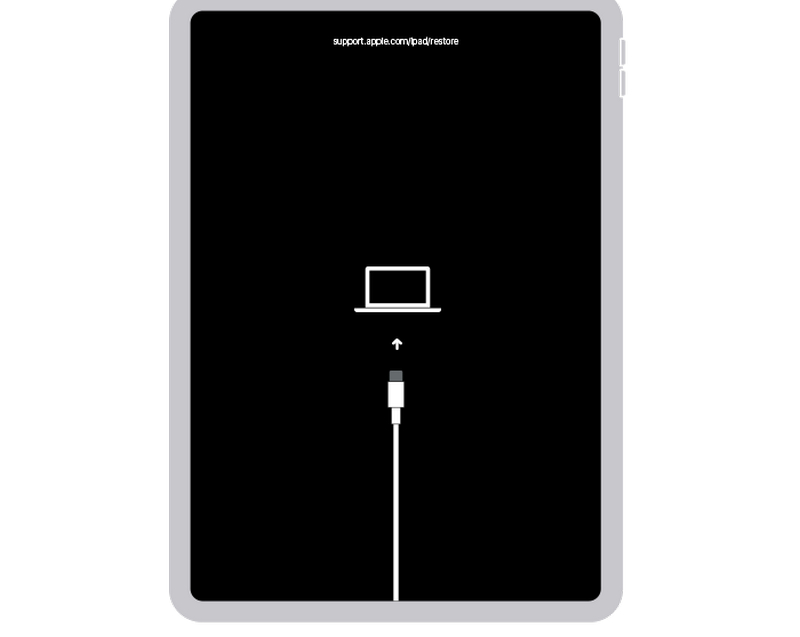
Vaihe 1. Aseta iPad palautustilaan
Liitä käytöstä poistettu iPad tietokoneeseen. Käynnistä sitten iTunes Windowsissa tai Finder Macissa. Pidä iPad yhdistettynä. Nyt sinun pitäisi alkaa siirtyä palautustilaan.
iPad-malleille, joissa ei ole Koti-painiketta: Paina ja vapauta nopeasti Volume Up -painiketta ja tee se sitten uudelleen Volume Down -painiketta. Paina sitten ja pidä painettuna ylin -painiketta, kunnes näet Yhdistä tietokoneeseen -näytön.
iPad-mallit, joissa on Koti-painike: Paina ja pidä pohjassa ylä- ja kotipainiketta samanaikaisesti, kunnes näet Yhdistä tietokoneeseen näyttöön.
Vaihe 2. Nollaa käytöstä poistettu iPad
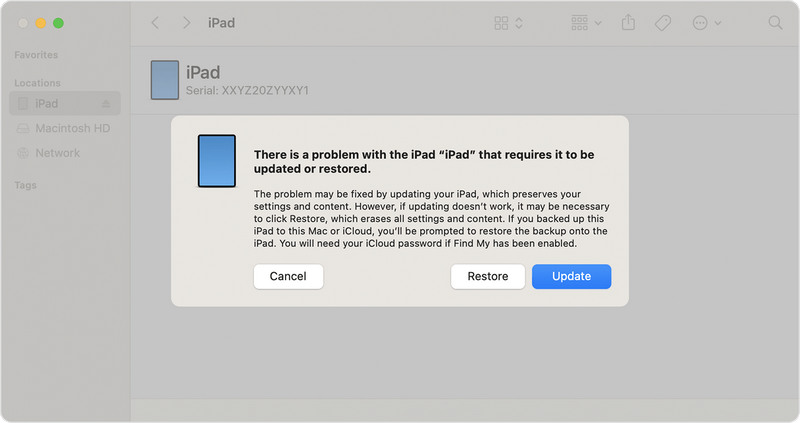
Nyt iTunes tai Finder havaitsee, että iPadissasi on ongelma. Voit napsauttaa, onko Päivitykset or Palauttaa -painiketta avataksesi poistetun iPadin lukituksen.
Usein kysytyt kysymykset iPadin käytöstä
Voiko käytöstä poistetun iPadin avata menettämättä tietoja?
Valitettavasti et voi avata käytöstä poistettua iPadia tyhjentämättä sitä, ellet anna oikeaa salasanaa ennen kuin iPadisi poistetaan pysyvästi käytöstä. iOS:n turvajärjestelmä on suunniteltu estämään luvaton pääsy. Voit kuitenkin palauttaa tietosi, jos teit varmuuskopion iTunesilla, Finderilla tai iCloudilla ennen iPadin poistamista käytöstä tai jos tietosi on synkronoitu iCloudiin (Kuvat, Muistiinpanot, Yhteystiedot jne.).
Mitä tehdä, kun unohdat Apple ID -salasanasi?
Kun haluat nollata käytöstä poistetun iPadin iCloud Findin avulla, sinun on käytettävä Apple ID -salasanasi. Jos unohdat Apple ID -salasanasi, voit siirtyä iForgotin viralliselle verkkosivustolle ja noutaa Apple ID -salasanasi yhdistetyllä sähköpostiosoitteellasi tai puhelinnumerollasi.
Mitä eroa on iPadin poissa käytöstä ja iPadin ei-saatavilla -tiedoilla?
iPad on poistettu käytöstä on vanhempi viesti, jota näytetään aiemmissa iOS/iPadOS-versioissa, kun taas iPad ei ole käytettävissä on uudempi sanamuoto, jota käytetään iPadOS 15.2:ssa ja uudemmissa versioissa. Molemmat tarkoittavat, että iPadisi on lukittu liian monen epäonnistuneen salasanan syöttöyrityksen jälkeen.
Yhteenveto
Tämä artikkeli kertoo sinulle iPadin lukituksen avaaminen, kun se on poistettu käytöstäiTunes ja iCloud voivat nopeasti nollata käytöstä poistetun iPadin ja antaa sinulle pääsyn iPadiisi. Huomaa kuitenkin, että nämä menetelmät lukitsevat iPadisi, ja sinun on poistettava iCloudin aktivointilukitus manuaalisesti.
Mikä on helpoin tapa avata käytöstä poistetun iPadin lukitus? Sinun kannattaa käyttää Apeaksoft iFoneKit iOS:n lukituksen avaajaSe tarjoaa intuitiivisen käyttöliittymän ja yksinkertaiset vaiheet iOS-laitteiden lukituksen avaamiseen, jos unohdat salasanan tai laite on poistettu käytöstä.
 Apeaksoft iFoneKit
 Avaa kaikentyyppiset iOS-salasanat iPhonesta, iPadista ja iPodista.
Suojattu lataus
Suojattu lataus
Aiheeseen liittyvät artikkelit




