

Kuinka korjata vammainen iPhone iTunesilla ja ilman

A poistettu käytöstä iPhone voi olla häiritsevä kokemus. Jos näet hälytyksen näytöllä, se tarkoittaa, että laitteesi on tilapäisesti tai pysyvästi lukittu liian monen väärän salasanan syöttöyrityksen ja ohjelmistohäiriöiden vuoksi. Itse asiassa se on lähes kaikkiin iOS-laitteisiin sisäänrakennettu turvaominaisuus. Tämä ominaisuus on suunniteltu suojaamaan henkilötietojasi luvattomalta käytöltä. Tässä artikkelissa selitettiin, kuinka tämä ongelma korjataan nopeasti.
SIVUN SISÄLTÖ:
Osa 1: Mitä tarkoittaa, että iPhone on poistettu käytöstä
Mitä tarkoittaa, kun iPhone on poistettu käytöstä? Se tarkoittaa, että laitteesi on lukittu liian monen väärän salasanan syöttöyrityksen vuoksi. Yleisesti ottaen sinua pyydetään yrittämään uudelleen N minuutin kuluttua, jos laitteesi on tilapäisesti lukittu. Jos iPhonesi on pysyvästi lukittu, sinua pyydetään muodostamaan yhteys iTunesiin.
Osa 2: Miksi iPhoneni on poistettu käytöstä
IPhonen lukitusnäytön salasana on suunniteltu suojaamaan tietoja. Turvallisuusasetusten vuoksi iPhonesi lukittuu, jos sinä tai joku muu syöttää väärän salasanan useita kertoja. Syitä, miksi iPhoneni on poistettu käytöstä, ovat muun muassa:
- Unohdit iPhone-salasanasi ja syötit väärät salasanat liian monta kertaa.
- Käytä muita salasanoja näytön salasanana.
- Paina vahingossa väärää numeroa näytöllä.
- Joku muu tai lemmikki painaa iPhone-näyttöäsi satunnaisesti.
- Ohjelmistohäiriöt.
Osa 3: Kuinka korjata iPhone-yhteyden esto iTunesiin
Kuten näyttö osoittaa, voit korjata käytöstä poistetun iPhonen ja muodostaa yhteyden iTunesiin käyttämällä iTunesin tai Finderin uusinta versiota. Haittapuolena on, että prosessi palauttaa laitteen ja poistaa kaikki tietosi.
Vaihe 1. Suorita iTunesin tai Finderin uusin versio:
Avaa iTunes Windowsissa ja macOS Mojavessa tai aiemmassa.
macOS Catalinassa tai uudemmassa: avaa Finder.
Vaihe 2. Liitä iPhone, jossa on käytöstä poistettu näyttö, tietokoneeseen yhteensopivalla USB-kaapelilla.
Vaihe 3. Aseta iPhone palautustilaan:
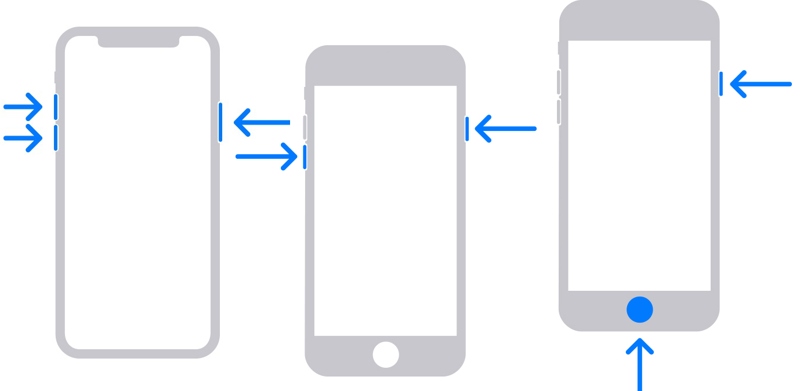
iPhone 8:ssa tai uudemmassa
Paina nopeasti ja vapauta Volume Up painiketta.
Tee sama asia asialle Volume Down painiketta.
Paina ja pidä painettuna Puoli -painiketta, kunnes näet Recovery Mode -näytön.
iPhone 7/7 Plussassa
Paina pitkään Volume Down + Puoli painikkeita yhdessä.
Kun palautustilan näyttö tulee näkyviin, vapauta painikkeet.
IPhone 6s tai vanhempi
Paina ja pidä painettuna Etusivu + Uni / Virta painikkeita samanaikaisesti.
Päästä painikkeet irti, jos palautustila tulee näkyviin.
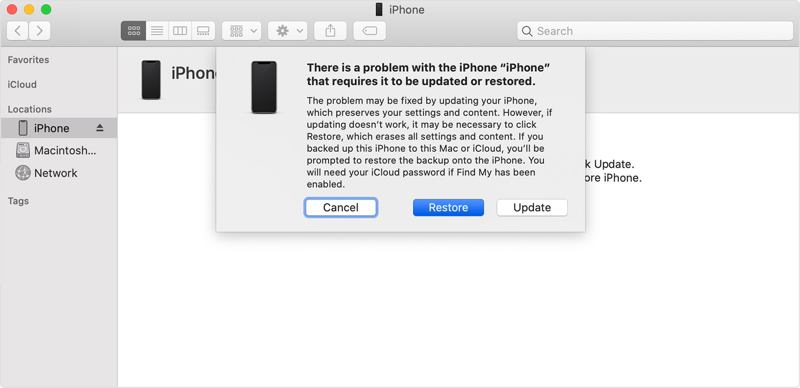
Vaihe 4. Kun iTunes tai Finder on havainnut laitteesi palautustilassa, valintaikkuna avautuu.
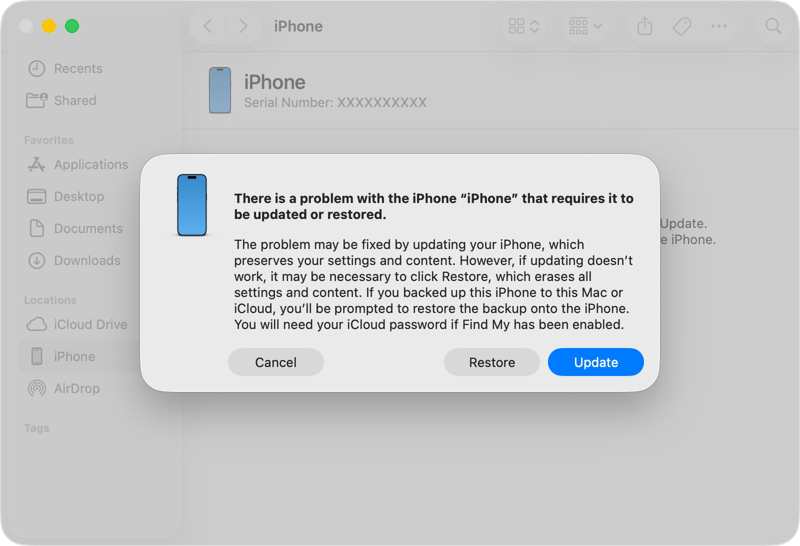
Vaihe 5. Valitse Palauttaa -painiketta valintaikkunassa aloittaaksesi käytöstä poistetun iPhonen korjaamisen ja muodostaaksesi yhteyden iTunesiin.
Osa 4: Kuinka nollata iPhone käytöstä poistettu ilman iTunesia
Onko mahdollista avata käytöstä poistetun iPhonen lukitus? Vastaus on kyllä. Vaikka iOS-laitteesi olisi poistettu käytöstä, voit saada sen takaisin käyttöön nollaamalla iPhonen Etsi...? -toiminnolla. Tämä ratkaisu on saatavilla toisella Apple-laitteella tai tietokoneella. Edellytyksenä on, että Etsi... iPhoneni on otettu käyttöön.
Kuinka nollata käytöstä poistettu iPhone ilman iTunes Onlinea
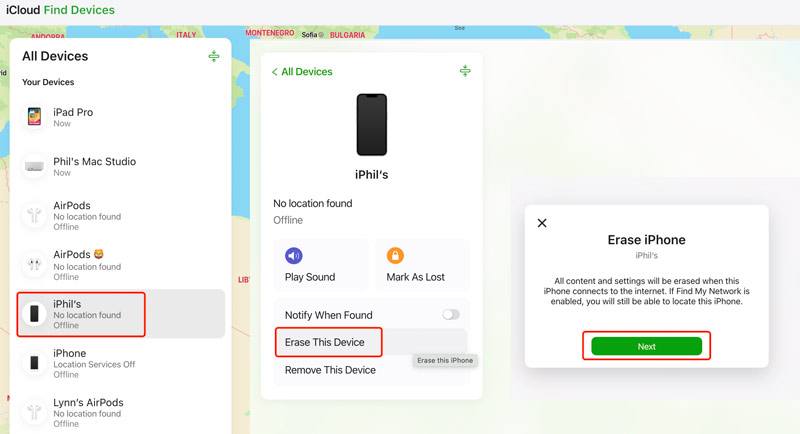
Vaihe 1. Siirry selaimessa osoitteeseen www.icloud.com/find/ ja kirjaudu sisään Apple ID:lläsi ja salasanallasi.
Vinkki: Jos 2FA on käytössä, anna näytöllä näkyvä vahvistuskoodi.
Vaihe 2. Napsauta ja laajenna Kaikki laitteet lista.
Vaihe 3. Valitse luettelosta käytöstä poistettu iPhone ja napsauta Poista tämä laite painiketta.
Vaihe 4. Lue hälytys ja paina seuraava.
Vaihe 5. Noudata näytön ohjeita palauttaaksesi käytöstä poistetun iPhonen tehdasasetukset ilman iTunesia.
Kuinka nollata käytöstä poistettu iPhone toisella Apple-laitteella
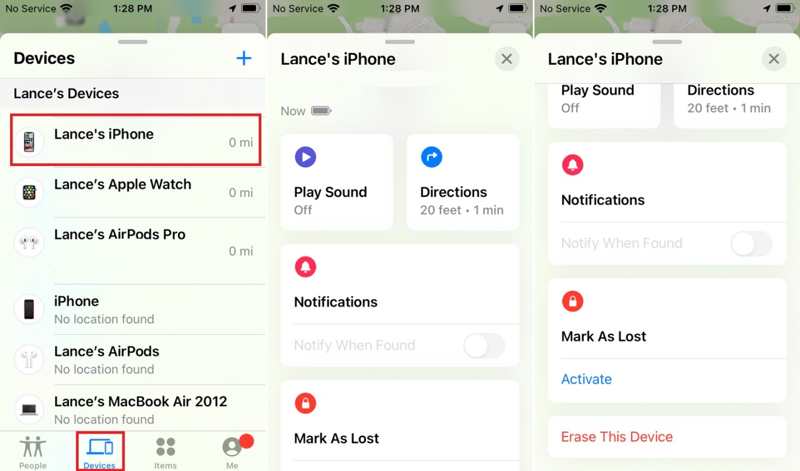
Vaihe 1. Asenna Etsi...? -appi toiseen Apple-laitteeseen, joka on liitetty samaan Apple ID:hen.
Vaihe 2. Siirry Laitteet välilehti ja valitse käytöstä poistettu iPhone.
Vinkki: Jos et näe iPhoneasi luettelossa, napauta + vieressä Laitteet etiketti, valitse Lisää AirTagja lisää laitteesi.
Vaihe 3. Napauta ja laajenna alempaa työkalupalkkia ja paina Poista tämä laite.
Vaihe 4. Noudata sitten ohjeita laitteen nollaamiseksi.
Osa 5: Kuinka ohittaa vammainen iPhone
Jos unohdit Apple ID -salasanasi, käytöstä poistetun iPhonen ohittaminen on vaikeaa. Onneksi Apeaksoft iFoneKit voi auttaa sinua ratkaisemaan tämän ongelman. Se pystyy poistamaan minkä tahansa näytön lukituksen käytöstä poistetusta iOS-laitteesta ilman rajoituksia.
Nopea tapa ohittaa käytöstä poistettu iPhone ilman salasanaa
- Avaa käytöstä poistettu iPhone ilman rajoituksia.
- Saatavilla numeroisille pääsykoodeille, kasvotunnisteille ja kosketustunnisteille.
- Älä vaadi salasanaa prosessin aikana.
- Tarjoa bonusominaisuuksia, kuten Ruutuajan ohitus.
- Tukee laajaa valikoimaa iPhone- ja iPad-laitteita.
Suojattu lataus
Suojattu lataus

Kuinka ohittaa käytöstä poistettu iPhone ilman salasanaa
Vaihe 1. Asenna iFoneKit
Käynnistä iOS:n lukituksen avausohjelmisto, kun olet asentanut sen tietokoneellesi. Mac-käyttäjille on olemassa toinen versio. Liitä iPhone tietokoneeseen Lightning-kaapelilla. Napauta pyydettäessä Luottamus näytölläsi, jos haluat luottaa tähän tietokoneeseen. Valitse Avaa iOS-näytön lukitus tila jatkaaksesi.

Vaihe 2. Lataa laiteohjelmisto
Valitse Aloita nyt -painiketta, jos iPhonesi havaitaan. Ohjelmisto aloittaa laiteohjelmiston lataamisen. Kun se on valmis, napsauta OK -painiketta vahvistusvalintaikkunassa.

Vaihe 3. Avaa käytöstä poistetun iPhonen lukitus
Seuraavaksi paina Vahvista uudelleen -painiketta ponnahdusikkunassa tarkistaaksesi laiteohjelmiston. Tämän jälkeen ohjelmisto avaa käytöstä poistetun iPhonen lukituksen automaattisesti. Kun se on valmis, irrota iPhone ja sulje ohjelmisto. Nyt voit avata käytöstä poistetun iPhonen lukituksen suoraan ilman rajoituksia.

Kirjallisuutta
Yhteenveto
Tässä artikkelissa selitettiin, miten korjata iPhone, joka on poistettu käytöstä eikä voi muodostaa yhteyttä iTunesiinKuten virheilmoitus osoittaa, voit liittää käytöstä poistetun iPhonesi tietokoneeseen ja palauttaa sen iTunesilla tai Finderilla käyttöjärjestelmästäsi riippuen. Ilman iTunesia voit korjata tämän ongelman myös Etsi oma -sovelluksella toisella Apple-laitteella tai verkossa. Apeaksoft iFoneKit on äärimmäinen ratkaisu näytön lukitusten ohittamiseen käytöstä poistetussa iPhonessa ja laitteen käytön palauttamiseen.
Aiheeseen liittyvät artikkelit




