


Kuinka tehokkaasti avata omistajalle lukittu iPhone

Oletetaan, että ostat käytetyn iPhonen. On todennäköistä, että laite lukitaan omistajaan ja siitä tulee tiili. Tämä ongelma voi ilmetä kaikissa iPhone-sarjan malleissa, vanhoista versioista uusimpiin julkaisuihin. Apple suunnitteli tämän turvatoimenpiteen estääkseen luvattoman pääsyn kadonneisiin tai varastettuihin iOS-laitteisiin. Tässä oppaassa kerrotaan, kuinka ohittaa tämä turvatoimenpide. iPhone lukittu omistajaansa ja saat käyttöösi iOS-laitteesi.
SIVUN SISÄLTÖ:
Osa 1: Mitä omistajalle lukittu iPhone tarkoittaa
Mitä tarkoittaa, että iPhone on lukittu omistajaan? Se viittaa Applen Etsi... -apissa käyttöön ottamaan aktivointilukitusominaisuuteen. Kun otat Etsi... -apin käyttöön, aktivointilukitus otetaan automaattisesti käyttöön. Tämä ominaisuus pitää iPhonen sidottuna alkuperäisen omistajan Apple ID:hen. Vain alkuperäinen omistaja voi avata sen Apple-tunnuksilla. Tehdasasetusten palautus ei voi poistaa aktivointilukitusta.
Osa 2: Kuinka avata omistajalle lukittu iPhone
Turvatoimenpide on hyödyllinen monella tapaa, mutta jos olet lukitun iPhonen vastaanottaja, se voi olla melkoinen haaste. Onneksi on olemassa useita tapoja avata omistajaansa lukittu iPhone.
Tapa 1: Ota yhteyttä edelliseen omistajaan
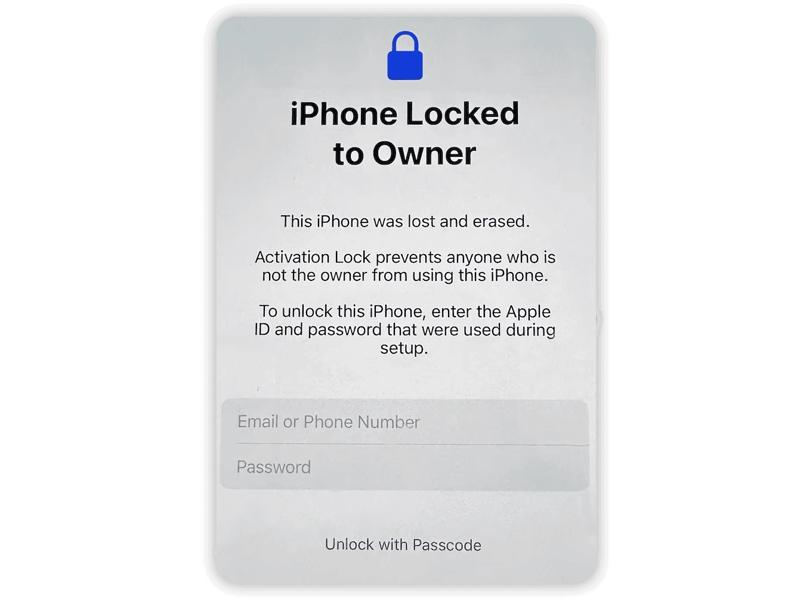
Yksi helppo vaihtoehto on ottaa yhteyttä henkilöön, joka myi tai antoi sinulle iPhonen. Ota yhteyttä edelliseen omistajaan saadaksesi laitteeseen liittyvät Apple ID -tunnukset. Tämän jälkeen voit avata omistajalle lukitun iPhonen tehdasasetusten palautuksen jälkeen.
Tapa 2: Ohita omistajalle lukittu iPhone salasanalla
iOS 15:stä lähtien Apple on sallinut omistajalle lukitun iPhonen poistamisen lukitusnäytön salasanalla. Kun olet palauttanut laitteen tehdasasetukset, voit aloittaa sen määrittämisen uutena laitteena. Kokeile sitten seuraavia vaiheita:
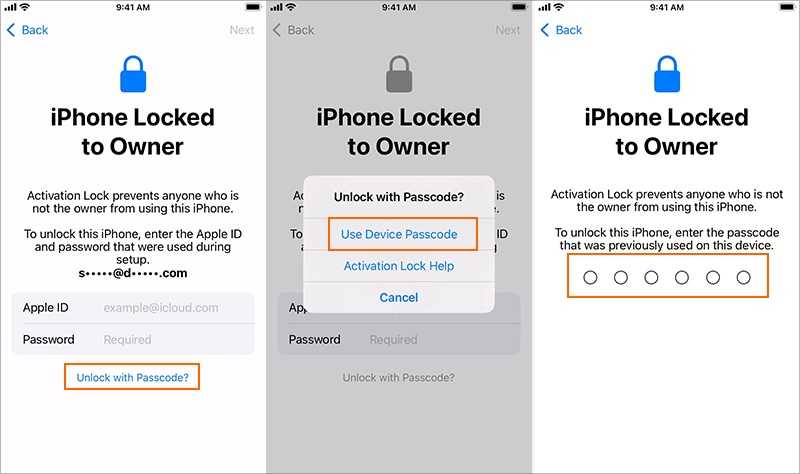
Vaihe 1. lehdistö Avaa lukitus salasanalla på den iPhone lukittu omistajalle -näyttöön.
Vaihe 2. Valita Käytä laitteen salasanaa.
Vaihe 3. Syötä sitten salasana avataksesi laitteen lukituksen.
Tapa 3: Avaa omistajalle lukittu iPhone toisella Apple-laitteella
Jos iPhonesi on lukittu omistajaan, mutta olet omistaja, yksi helppo tapa avata lukitus on poistaa tili toisesta samaan Apple ID:hen liitetystä Apple-laitteesta. Näin avaat iOS-laitteesi lukituksen:
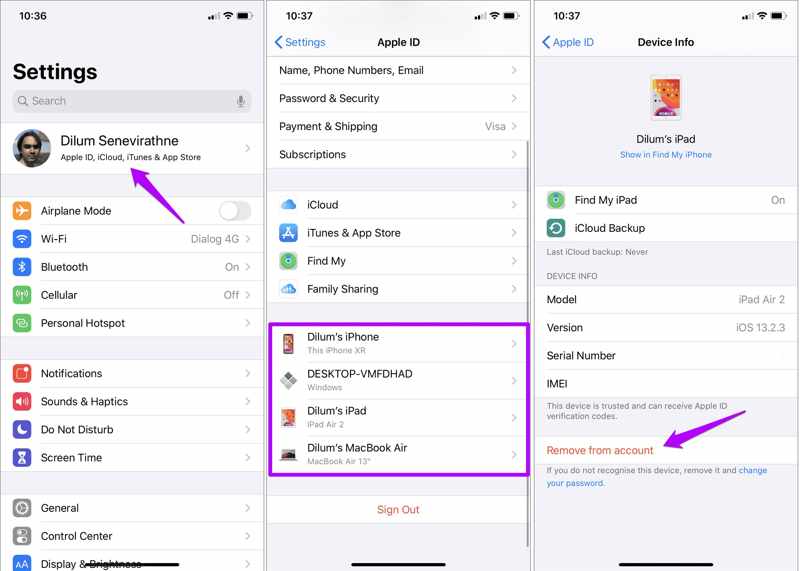
Vaihe 1. Avaa Asetukset or Järjestelmäasetukset App.
Vaihe 2. Napauta profiiliasi ja etsi samaan tiliin liitetyt laitteet.
Vaihe 3. Valitse lukittu iPhone.
Vaihe 4. paina Poista tililtä painiketta.
Vaihe 5. Jos sinua pyydetään, paina poista uudelleen vahvistaaksesi sen.
Tapa 4: Poista omistajalle lukittu iPhone iCloudissa
iCloud on toinen vaihtoehto omistajaansa lukitun iPhonen lukituksen avaamiseen etänä tietokoneen avulla. Se tarkoittaa, että edellinen omistaja voi poistaa laitteesi tililtä, vaikka hänellä ei olisikaan iPhonea tällä hetkellä.
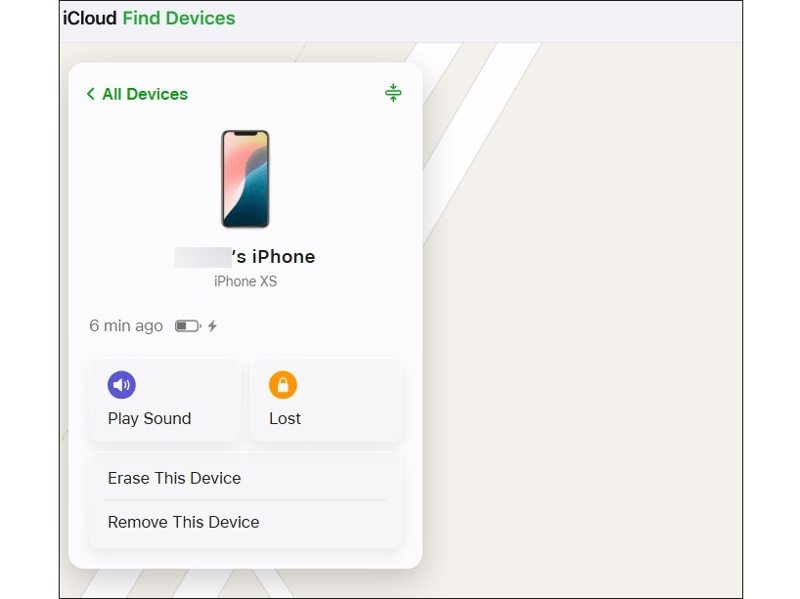
Vaihe 1. Siirry selaimessa osoitteeseen www.icloud.com.
Vaihe 2. Kirjaudu sisään siihen liittyvällä Apple ID:llä ja salasanalla.
Vaihe 3. Valita Etsi Oma ja nosta lukittu iPhone Kaikki laitteet lista.
Vaihe 4. Valitse Poista tämä laite painiketta.
Vaihe 5. Vahvista toimintasi noudattamalla näytön ohjeita.
Tapa 5: Korjaa iPhone lukittu omistajalle Etsi oma -sovelluksessa
Find My -sovelluksen avulla voit korjata omistajaan lukitun iPhonen etänä ilman tietokonetta. Tämä tarkoittaa, että voit pyytää edellistä omistajaa vapauttamaan laitteesi toisella Apple-laitteella, kuten toisella iPhonella, iPadilla tai MacBookilla.
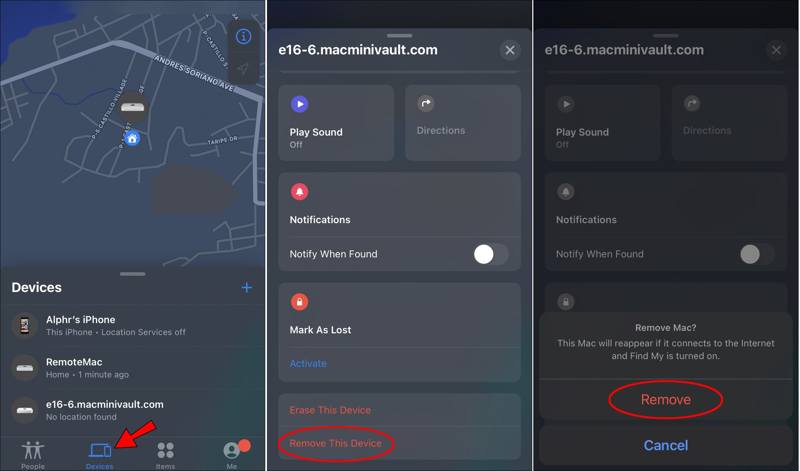
Vaihe 1. Avaa Etsi Oma sovellus toisella Apple-laitteella, joka on liitetty samaan Apple-tiliin.
Vaihe 2. Siirry Laitteet välilehti ja valitse lukittu iPhone luettelosta.
Vaihe 3. Paina ja laajenna työkalupalkkia ja valitse Poista tämä laite vaihtoehto.
Vaihe 4. Valitse pyydettäessä poista päästä eroon aktivointilukosta.
Tapa 6: Avaa omistajalle lukittu iPhone iCloud DNS -ohitustoiminnolla
iCloud DNS-ohitus on vaihtoehto omistajalle lukitun iPhonen lukituksen avaamiseen vanhoissa laitteissa. Se toimii edelleen iOS 10:ssä ja vanhemmissa käyttöjärjestelmissä, mutta onnistumisprosentti on alhainen. Jos vanha iPhonesi on lukittu, voit kokeilla tätä menetelmää.
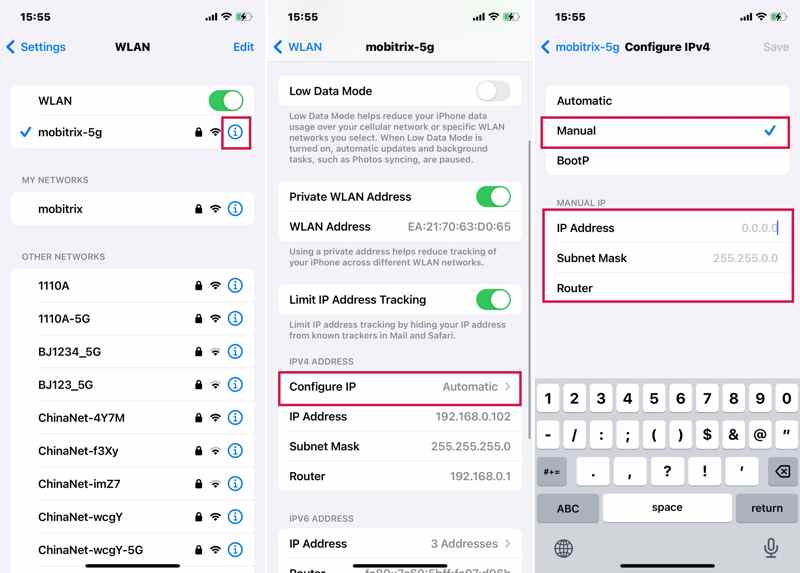
Vaihe 1. Tehdasasetusten palautus iPhonessa.
Vaihe 2. Määritä se uutena laitteena ohjeiden mukaisesti.
Vaihe 3. Kun sinua pyydetään muodostamaan yhteys Wi-Fi-verkkoon, valitse verkko.
Vaihe 4. Napauta Tiedot painiketta ja valitse Unohda tämä verkosto.
Vaihe 5. Napauta Tiedot nappia uudelleen ja valitse Määritä DNS.
Vaihe 6. Valitse Manuaalinen ja anna oikea DNS-palvelimen IP-osoite:
USA: 104.154.51.7 (Tila testaushetkellä: Aktiivinen)
Eurooppa: 104.155.28.90
Aasia: 104.155.220.58
Australia ja Oseania: 35.189.47.23
Muut alueet: 104.155.28.90 XNUMX
Vaihe 7. Napauttaa Säästä ja muodosta yhteys Wi-Fi-verkkoon uudelleen.
Vaihe 8. Napauttaa takaisin ja jatka asennusta.
Vaihe 9. Valita Aktivointi-ohje iPhonen omistajalle lukittu -näytössä käyttääksesi laitettasi.
Osa 3: Kuinka ohittaa omistajalle lukittu iPhone
Voiko omistajalle lukitun iPhonen avata ilman Apple ID:tä? Kuten aiemmin mainittiin, sinun on avattava laitteesi lukitus edellisellä Apple ID -tilillä tai lukitusnäytön salasanalla. Jos et saa yhteyttä edelliseen omistajaan, tarvitset tehokkaan lukituksen avausohjelman, kuten Apeaksoft iFoneKitSe voi poistaa Apple ID:n iOS-laitteesta ilman salasanaa tai rajoituksia. Mikä tärkeintä, käyttäjäystävällinen käyttöliittymä tekee siitä helpon navigoinnin.

Ladannut yli 1,000,000 Käyttäjät
- Ohita omistajalle lukittu iPhone ilman salasanaa.
- Poista edellinen Apple ID suoraan.
- Tarjoa bonusominaisuuksia, kuten MDM-ohitus.
- Yhteensopiva iOS:n ja iPadOS:n uusimpien versioiden kanssa.
Suojattu lataus
Suojattu lataus

Kuinka ohittaa omistajalle lukittu iPhone ilman Apple ID:tä
Vaihe 1. Asenna iFoneKit
Käynnistä iOS:n lukituksen avausohjelmisto asennettuasi sen tietokoneellesi. Se on saatavilla Windows 11/10/8/7/XP/Vista- ja macOS 10.7-käyttöjärjestelmille tai uudemmille. Liitä iPhone tietokoneeseen Lightning-kaapelilla. Valitse Poista Apple ID -tila jatkaaksesi.

Vaihe 2. Ohita omistajalle lukittu iPhone
Valitse Aloita nyt -painiketta, kun laitteesi on havaittu. Nollaa kaikki iPhonen asetukset noudattamalla näytön ohjeita. Napsauta sitten OK vahvistusvalintaikkunassa ja paina Vahvista uudelleen aloittaaksesi laitteen lukituksen avaamisen.

Yhteenveto
Tässä artikkelissa jaettiin useita tapoja ohita omistajalle lukittu iPhoneVoit valita oikean tavan ja seurata ohjeitamme päästäksesi eroon aktivointilukituksesta siihen liittyvällä Apple ID -salasanalla tai lukitusnäytön salasanalla. Jos sinulla ei ole salasanaa, Apeaksoft iFoneKit on nopea vaihtoehto laitteen lukituksen avaamiseen.
 Apeaksoft iFoneKit
 Avaa kaikentyyppiset iOS-salasanat iPhonesta, iPadista ja iPodista.
Suojattu lataus
Suojattu lataus
Aiheeseen liittyvät artikkelit




