

Kuinka korjata iPhonen GPS:n toimimattomuus (iOS 27 Beta -tuki)

Kun iPhonen GPS ei toimi, saatat huomata, että monet toiminnot, kuten navigointi, sääpäivitykset, kuntoilun seuranta, kuvien sijaintitunnisteet jne., ovat rajoitettuja. Jos sinulla on GPS-ongelmia iOS 26/27 Beta -versiossa tai aiemmissa versioissa, tämä opas opastaa sinua mahdollisten syiden ja todistettujen ratkaisujen läpi tarkkojen sijaintipalveluiden palauttamiseksi iPhonellesi.
SIVUN SISÄLTÖ:
Osa 1: Mahdollisia syitä GPS-ongelmiin iPhonessa
Ennen kuin ryhdyt korjaamaan GPS:n toimimattomuuden ongelmaa iPhonessasi, on tärkeää ymmärtää, mikä ongelman voi aiheuttaa. Perimmäisen syyn tunnistaminen auttaa sinua soveltamaan tehokkainta ratkaisua nopeasti. Tässä osiossa on koottu yhteen yleisimmät syyt, joiden avulla voit selvittää ongelmat nopeasti.
Sijaintipalvelut pois käytöstä
Jos sijaintipalvelut on poistettu käytöstä yleisesti tai niitä on rajoitettu tietyille sovelluksille, GPS-pohjaiset sovellukset, kuten Kartat tai sääsovellukset, eivät toimi oikein.
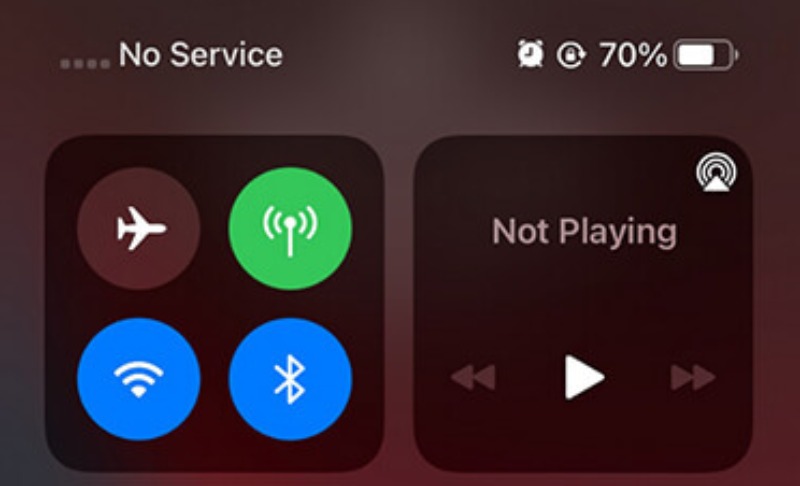
Heikko verkko tai heikko signaali
Vaikka GPS käyttää satelliitteja, avustettu GPS (A-GPS) käyttää mobiilidataa tai Wi-Fi-yhteyttä nopeampaan paikannukseen. Heikko signaalinvoimakkuus voi johtaa GPS:n epätarkkuuteen iPhonessa tai viiveisiin paikannustuloksissa.
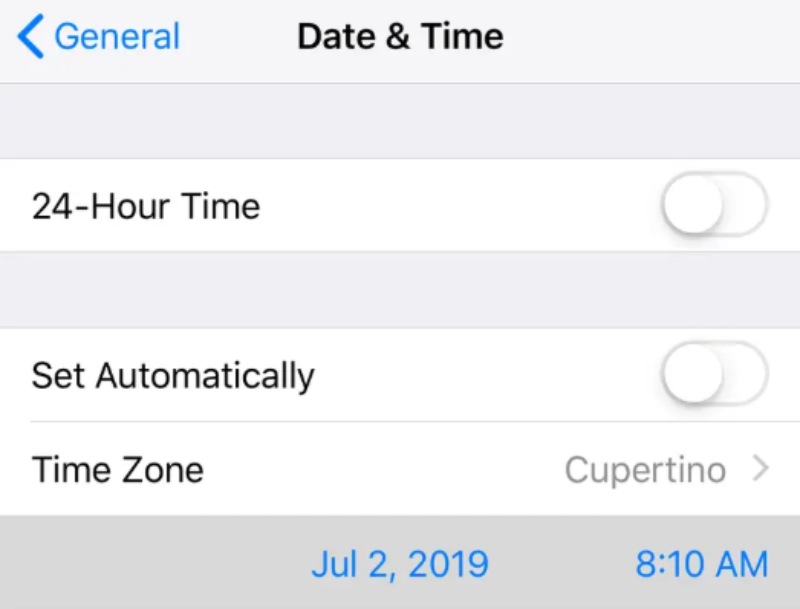
Virheelliset päivämäärä- ja aika-asetukset
Jos iPhonen aika- ja päivämääräasetukset eivät vastaa todellista tilannetta, varsinkin jos niitä ei säädetä automaattisesti, myös GPS:n toiminta voi heikentyä.
Vanhentunut iOS-versio
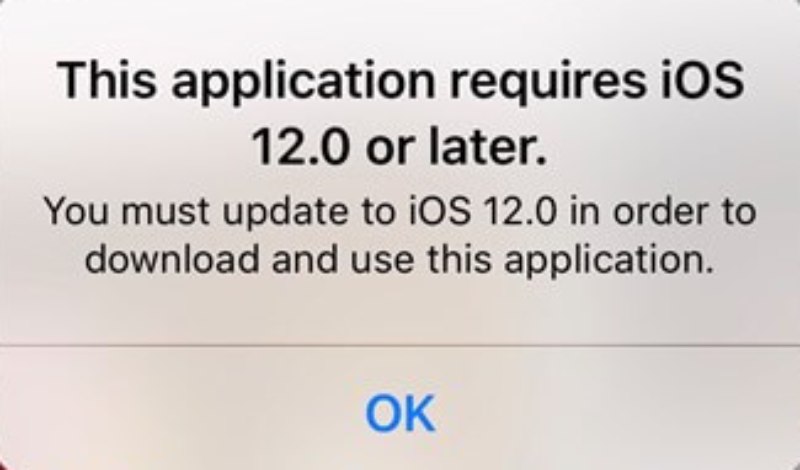
Itse asiassa iPhoneissa ei ainoastaan GPS toimi, vaan monet muutkin ongelmat voivat johtua vanhentuneista iOS-versioista. iOS-version pitäminen ajan tasalla säännöllisesti voi ratkaista monia ongelmia ja varmistaa iPhonen sujuvan toiminnan.
Järjestelmähäiriöt tai vioittuneet asetukset
Joskus, kun iPhonessasi on vähissä akku tai rajoitetusti RAM-muistia, sillä ei ehkä ole riittävästi kapasiteettia GPS:n toiminnan tukemiseen. Tässä vaiheessa iPhonen uudelleenkäynnistäminen on yleensä melko tehokasta.
Osa 2: Pikakorjaukset GPS-palveluihin iPhonessasi
Monet iPhonen GPS-paikannuksen toimimattomuudesta johtuvat ongelmat voidaan ratkaista yksinkertaisilla vianmääritysohjeilla. Ja tässä osiossa on kaikki tarvittava. Nämä pikakorjaukset eivät vaadi teknistä asiantuntemusta ja ne voivat ratkaista useimmat pienet järjestelmäongelmat. Voit seurata alla olevia ohjeita saadaksesi GPS-paikannuspalvelut takaisin raiteilleen iPhonessasi.
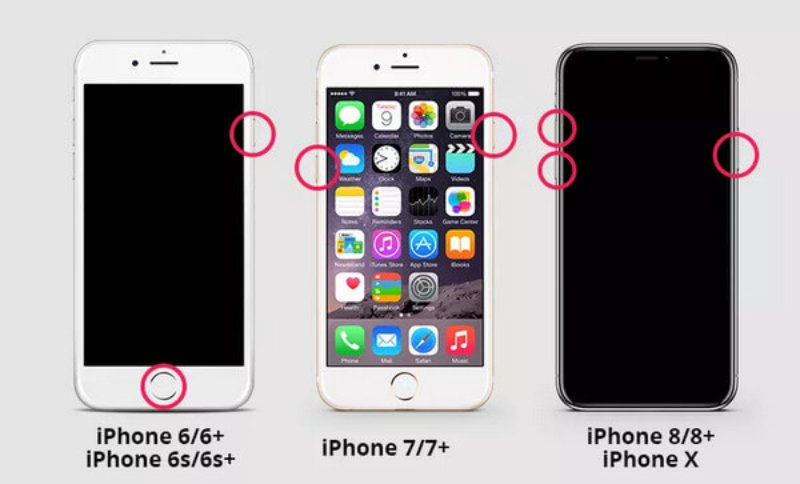
Korjaus 1. Käynnistä iPhone uudelleen
Yksinkertainen uudelleenkäynnistys voi poistaa GPS-palveluihin vaikuttavia tilapäisiä järjestelmähäiriöitä. Sammuta iPhone, odota noin minuutti ja käynnistä iPhoneTämä virkistää taustaprosessit ja palauttaa usein normaalin toiminnallisuuden.
Korjaus 2. Siirry avoimelle alueelle
Jos et ole avoimella alueella, kuten metallirakenteiden, tunnelien, tiheiden metsien tai korkeiden rakennusten sisällä, GPS-signaali todennäköisesti heikkenee esteiden vuoksi. Tässä vaiheessa sinun on yritettävä siirtyä avoimelle alueelle varmistaaksesi GPS-signaalin normaalin vastaanoton.
Korjaus 3. Vaihda sijaintipalveluita
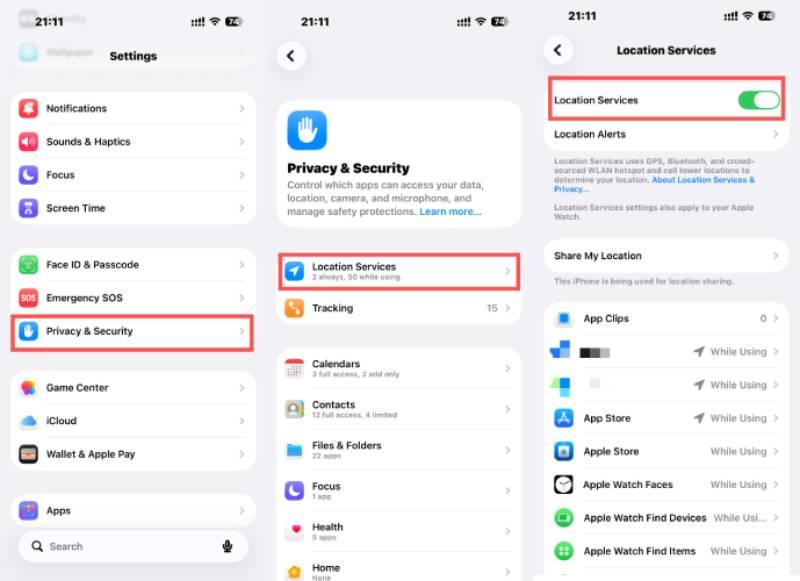
Mene Asetukset > Tietosuoja ja suojaus > Sijaintipalvelut, sammuta se muutamaksi sekunniksi ja ota se sitten uudelleen käyttöön. Tämä nopea nollaus voi korjata pieniä määritysristiriitoja ja korjata iPhonen GPS:n.
Korjaus 4. Päivitä iOS
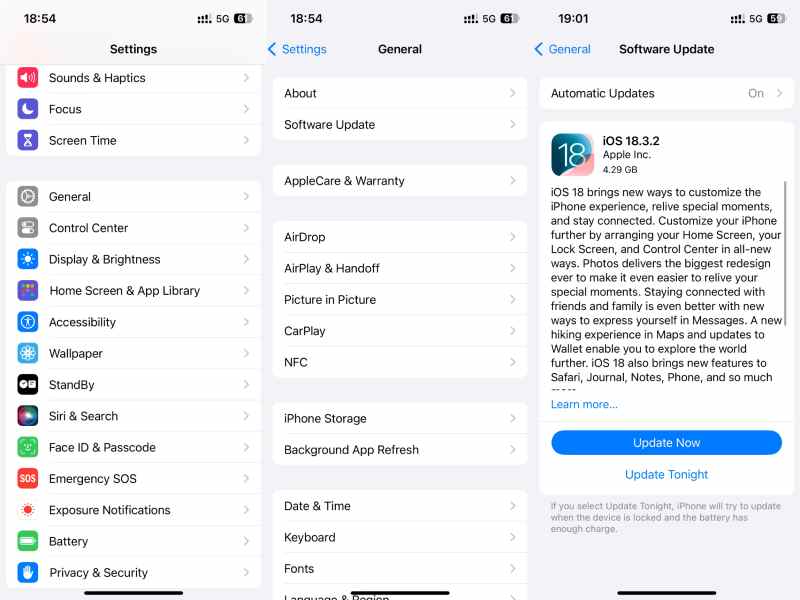
Vanhentuneessa ohjelmistossa saattaa olla GPS:n suorituskykyyn vaikuttavia virheitä. Siirry osoitteeseen Asetukset> Yleiset> Ohjelmistopäivitys ja asenna uusin iOS-versio, jos saatavilla.
Korjaus 5. Vaihda lentokonetilaa
Kytke lentokonetila päälle noin 30 sekunniksi ja kytke se sitten pois päältä. Tämä päivittää langattomat yhteydet, mukaan lukien matkapuhelin- ja GPS-palvelut.
Korjaus 6. Ota käyttöön matkapuhelindata ja Wi-Fi
Myös mobiilidata ja Wi-Fi voivat parantaa GPS-palveluitasi. Avustettu GPS käyttää verkkodataa parantaakseen tarkkuutta. Koska kumpikaan ei kuluta liikaa dataa iPhonen GPS-palveluiden auttamisen ja korjaamisen aikana, voit ottaa ne käyttöön parempien paikannustulosten saamiseksi.
Korjaa 7. Palauta verkkoasetukset
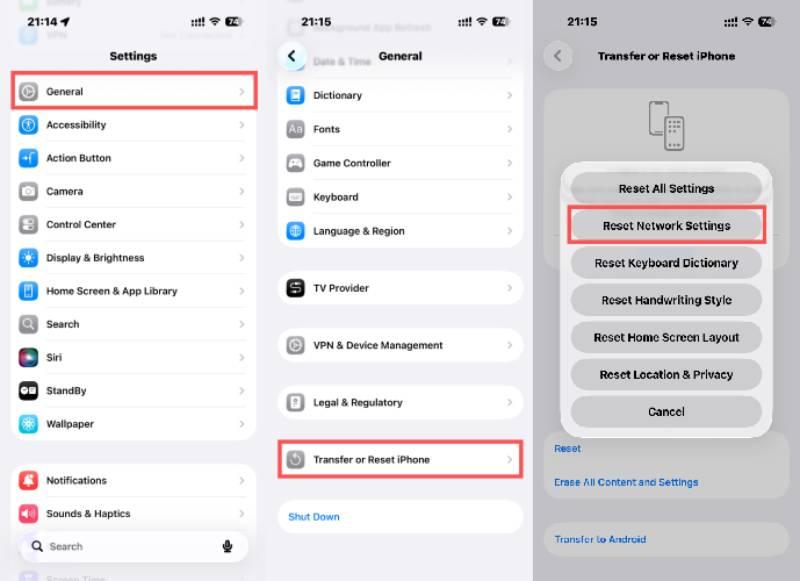
Jos GPS ei vieläkään toimi, siirry osoitteeseen Asetukset > Yleiset > Siirrä tai nollaa iPhone > Nollaa > Nollaa verkkoasetukset. mennessä sijainti- ja verkkoasetusten nollaaminen, voit ratkaista iPhonesi syvempiä yhteysongelmia, mutta se poistaa tallennetut Wi-Fi-salasanat.
Osa 3: Ammattimainen työkalu GPS:n korjaamiseen iPhonessa
Jos iPhonen GPS-ongelmat eivät ratkea tavanomaisilla vianmääritysmenetelmillä, ongelma saattaa liittyä syvempiin iOS-järjestelmävirheisiin. Tällaisissa tapauksissa ammattimaisen korjaustyökalun, kuten Apeaksoft iOS System Recovery voi auttaa. Se on suunniteltu korjaamaan erilaisia järjestelmäongelmia, mukaan lukien GPS-toimintahäiriöt, ilman tietojen menetystä. Tässä osiossa esitellään, kuinka työkalua käytetään palauttamaan vakaat ja tarkat paikannuspalvelut turvallisesti ja tehokkaasti.
Vaihe 1. Lataa ja asenna Apeaksoft iOS System Recovery tietokoneellesi. Paketti on pieni eikä vie paljon tallennustilaa.
Suojattu lataus
Suojattu lataus
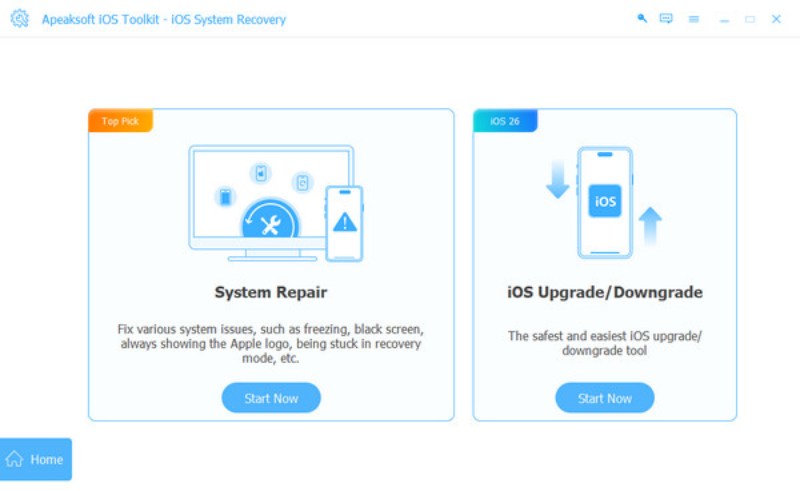
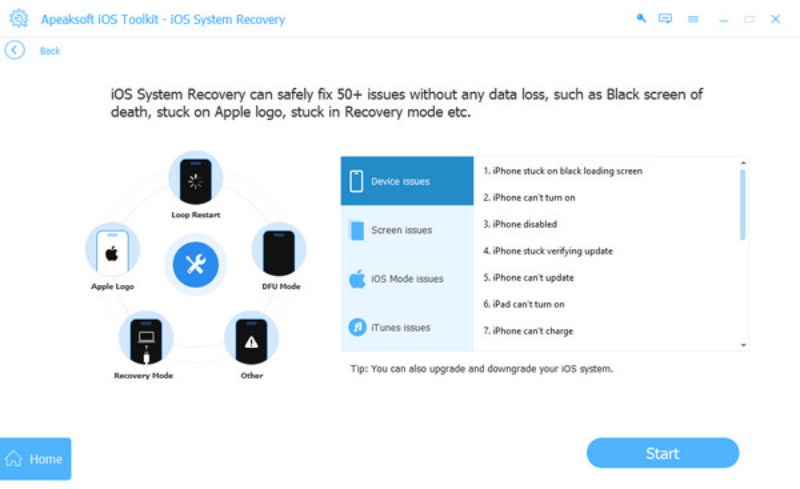
Vaihe 2. Kun olet käynnistänyt ohjelmiston, napsauta iOS-järjestelmän palauttaminen pääkäyttöliittymässä. Napsauta ponnahdusikkunassa Aloita nyt alla Järjestelmän korjaus Tab.
Vaihe 3. Valitse haluamasi ongelma, kuten GPS ei toimi iPhonessa, napsauttamalla sitä. Liitä sitten iPhone tietokoneeseen USB-kaapelilla. Varmista, että yhteys on vakaa tietojesi suojaamiseksi.
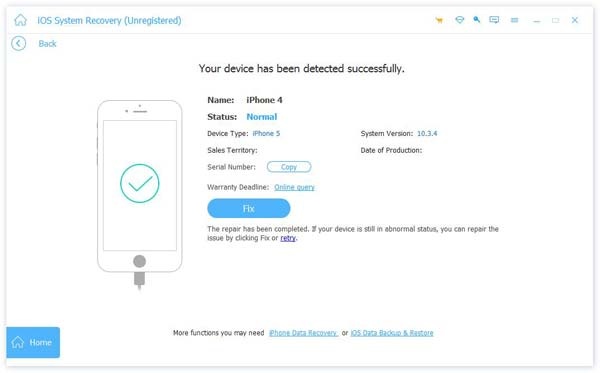
Vaihe 4. Napsauta Korjaa, kun iPhonesi havaitaan. Kaikki asiaan liittyvät tiedot näkyvät tällä sivulla.
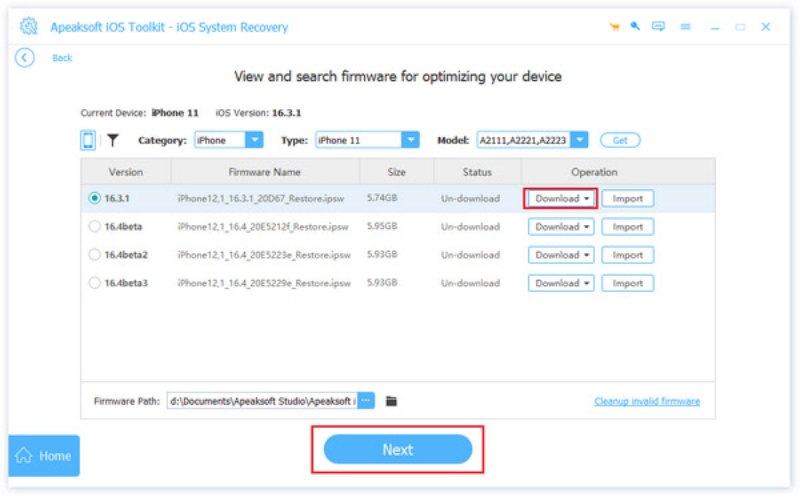
Vaihe 5. Napauta Vakio-tila ja Vahvistaa Jatka. Valitse ponnahdusikkunassa iPhonen luokka, tyyppi ja oikea iOS-malli. Napsauta Lataa ja seuraava korjata ongelman.
Yhteenveto
Kun iPhonen GPS lakkaa toimimasta, ongelma liittyy yleensä signaalihäiriöihin, virheellisiin asetuksiin tai pieniin järjestelmähäiriöihin pikemminkin kuin laitteistovikaan. Yllä olevien pikakorjausten avulla useimmat GPS-paikannusongelmat voidaan ratkaista muutamassa minuutissa. Jos ongelma jatkuu perusvianmäärityksen jälkeen, voit käyttää Apeaksoft iOS System Recovery palauttaaksesi tarkan GPS-toiminnan ja varmistaaksesi, että sijaintipohjaiset sovelluksesi toimivat taas sujuvasti.
Suojattu lataus
Suojattu lataus
Aiheeseen liittyvät artikkelit




