


iPhone jumissa palautustilassa - miksi ja miten korjata se ilmaiseksi

On hyvin tiedossa, että sisäänrakennettu palautustila on olennainen ominaisuus vakavien ongelmien vianmäärityksessä iOS-laitteissa. Jotkut käyttäjät kuitenkin valittivat iPhone juuttui palautustilaan päivityksen jälkeen, eivätkä he päässeet käsiksi puhelimiinsa. iOS-versiostasi riippuen saatat nähdä mustan näytön, Yhdistä iTunesiin- tai Yhdistä tietokoneeseen -kuvakkeen. Tässä artikkelissa jaetaan neljä ratkaisua, joiden avulla pääset eroon palautustilasta ja saat iPhonesi takaisin käyttöösi.
SIVUN SISÄLTÖ:
Osa 1: Miksi iPhone on jumissa palautustilassa
Palautustila, joka tunnetaan myös nimellä iPhonen palautustila, on iPhonen erityinen tila vianmääritystä, ohjelmistopäivityksiä tai tehdasasetusten palauttamista varten. Jotkut käyttäjät ovat kuitenkin kertoneet, että he ovat aina jumissa iPhonen palautustilassa sen sijaan, että ne käynnistyisivät uudelleen normaalisti useista syistä. Selvittääksemme mahdolliset syyt, tarkastelimme käyttäjäraportteja, Applen dokumentaatiota ja yleisiä vianmääritystapauksia ja tiivistimme mahdolliset syyt alla olevaan taulukkoon.
| Tilanne | Mahdollinen syy |
| iOS-päivityksen jälkeen | Keskeytynyt tai epäonnistunut iOS-päivitys |
| Jailbreakin jälkeen | Järjestelmätiedostoja muokattu |
| Palautusyrityksen jälkeen | Laiteohjelmiston asennus epäonnistui |
| iPhone palaa jatkuvasti palautustilaan | Ohjelmiston korruptio |
| iTunes/Finder ei tunnista iPhonea | Yhteys- tai ohjainongelma |
Osa 2: Kuinka korjata iPhone Stuck palautustilassa
| Menetelmä | Parasta | Tiedon menetys | Vaadittu aika | Vaatii tietokoneen | Rajoitukset |
| Pakota uudelleen | Käyttäjät, jotka haluavat nopean korjauksen tilapäisiin ohjelmistohäiriöihin ilman tietokonetta ja tietoja menettämättä | Ei | <1 min | Ei | Ei välttämättä toimi, jos järjestelmä on vioittunut tai laite on jumissa palautustilan silmukassa |
| Poistu palautustilasta yhdellä napsautuksella | Käyttäjät, joiden iPhone on jumissa palautustilassa päivityksen jälkeen ja jotka haluavat poistua palautustilasta nopeasti palauttamatta laitetta tai menettämättä tietoja | Ei | 1 3-min | Kyllä | Vaatii tietokoneen |
| Päivitä tai palauta (Finder/iTunes) | Käyttäjät, jotka haluavat korjata palautustilaan juuttuneen iPhonen päivityksen jälkeen asentamalla iOS:n uudelleen | Kyllä | 15 60-min | Kyllä | Poistaa kaikki tiedot, ja prosessi saattaa epäonnistua, jos laiteohjelmistoa ei voida asentaa |
| DFU-tilan palautus | Käyttäjät, joilla on vakavia iOS-ongelmia, kuten palautustilan silmukoita tai epäonnistuneita palautuksia ja muita menetelmiä, epäonnistuvat | Kyllä | 20 60-min | Kyllä | Kompleksoi ja poista kaikki tiedot |
Ratkaisu 1: Käynnistä iPhone uudelleen
Kun iPhone jumiutuu palautustilaan eikä palautu, ensimmäinen asia, joka sinun tulee tehdä, on pakottaa laitteen uudelleenkäynnistys. Sitten voit liittää sen tietokoneeseen ja yrittää palauttaa iPhonen uudelleen. Irrota ensin iPhone.
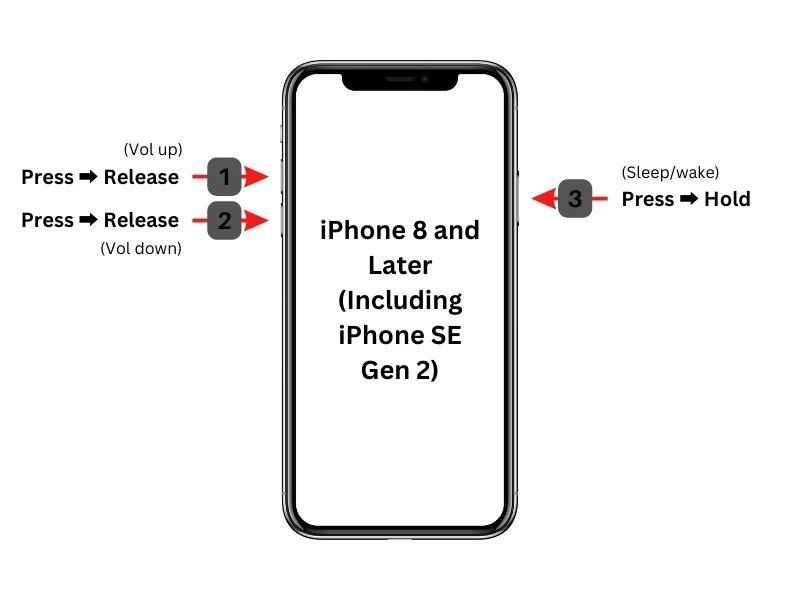
iPhone 8:lle ja uudemmille
paina Volume Up painiketta ja vapauta se nopeasti.
Tee sama asia asialle Volume Down painiketta.
Paina pitkään Puoli -painiketta, kunnes näet Apple-logon.
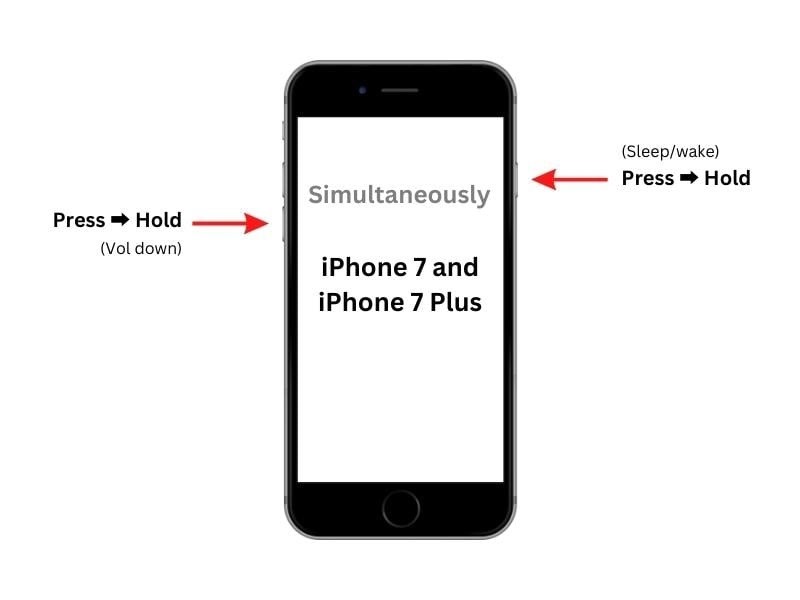
IPhone 7 / 7 Plus -puhelimelle
Pidä alhaalla Äänenvoimakkuuden vähennys + sivu painikkeita yhdessä.
Kun Apple-logo tulee näkyviin, vapauta painikkeet.
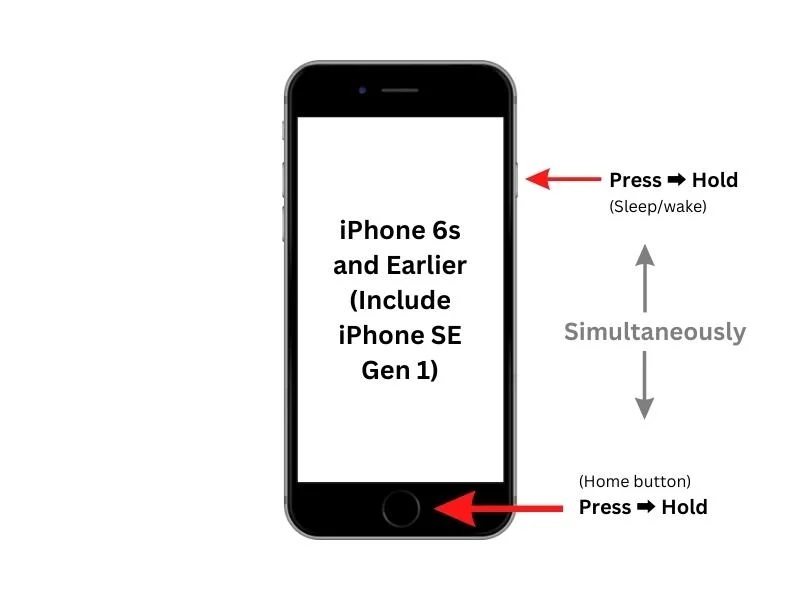
IPhone 6 -laitteille ja aikaisemmille
Pidä alhaalla Koti + uni/herätys painikkeita samanaikaisesti.
Päästä painikkeet irti, kun näet Apple-logon.
Ratkaisu 2: Poistu palautustilasta yhdellä napsautuksella
Jos iPhonesi on jumissa palautustilassa iOS-päivityksen jälkeen ja sinulla on pääsy tietokoneeseen, helpoin ratkaisu on käyttää Apeaksoft iOS System RecoverySe tarjoaa ilmaisen yhden napsautuksen ominaisuuden, jonka avulla voit poistua palautustilasta palauttamatta laitetta tai poistamatta tietojasi.
Vaihe 1. Lataa ja asenna Apeaksoft iOS System Recovery viralliselta verkkosivustolta tai alla olevasta painikkeesta.
Suojattu lataus
Suojattu lataus
Vaihe 2. Valitse iOS-järjestelmän palauttaminen vaihtoehto pääliittymästä.

Vaihe 3. Valitse Aloita nyt -painiketta Järjestelmän korjaus vaihtoehto.

Vaihe 4. Valitse Aloita -painiketta, niin ohjelmisto tunnistaa ongelman automaattisesti.
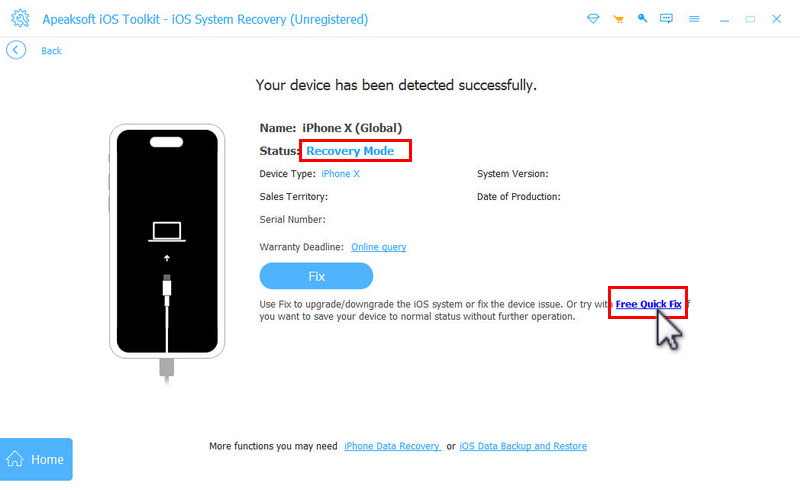
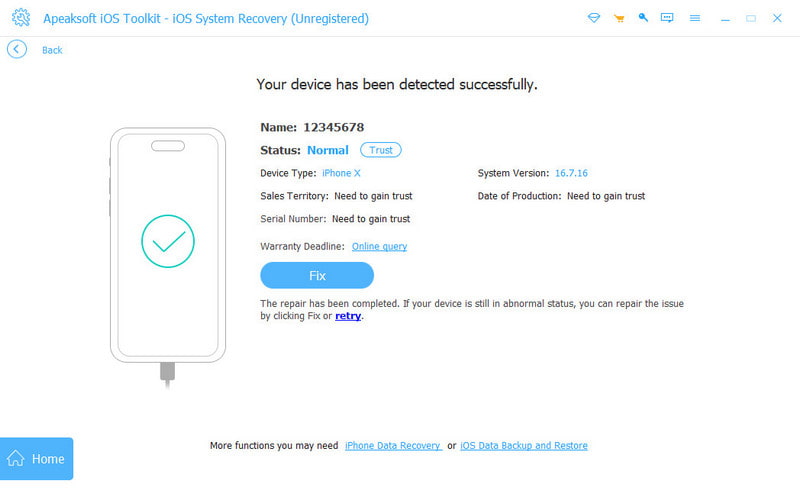
Vaihe 5. IPhonesi havaitaan palautustilassa. Napsauta Ilmainen pikakorjaus.
Vaihe 6. Odota, että iPhone käynnistyy uudelleen automaattisesti. Sitten näet normaalin lukitusnäytön.
Ratkaisu 3: Päivitä tai palauta
Kun laitat iPhonesi palautustilaan, haluat itse asiassa päivittää tai palauttaa laitteesi. Kun se on tehty, laitteesi käynnistyy normaalitilaan. Toisin sanoen, se voi korjata jumiutuneen iPhonen Palautustila.
Vaihe 1. Liitä iPhonemme tietokoneeseen yhteensopivalla kaapelilla.
Vaihe 2. Avaa iTunesin tai Finderin uusin versio:
Avaa iTunes Windowsissa.
macOS Mojavessa tai aiemmassa käyttöjärjestelmässä avaa iTunes.
macOS Catalinassa tai uudemmassa: avaa Finder.
Vaihe 3. Kun se tunnistaa iPhonesi palautustilassa, valintaikkuna tulee näkyviin.
Vaihe 4. Nyt sinulla on kaksi vaihtoehtoa:
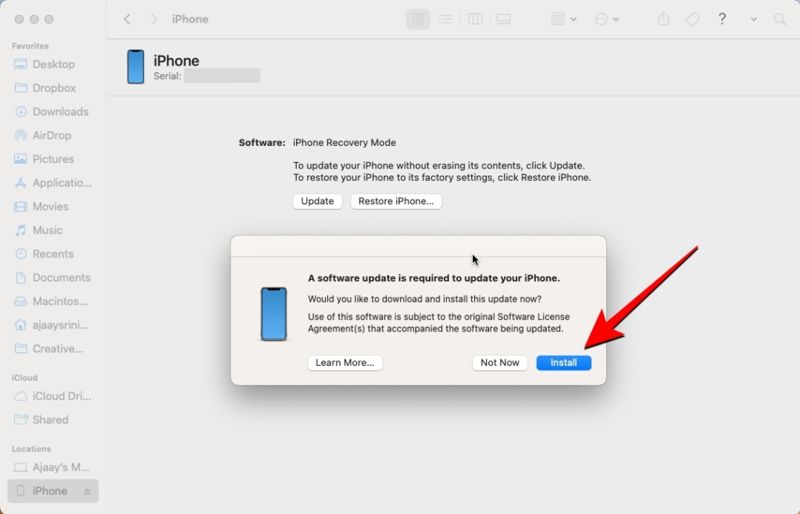
Päivitä iPhone: Napsauta Päivitykset -painiketta etsiäksesi saatavilla olevia päivityksiä. Kun päivitys löytyy, napsauta install -painiketta laitteen päivittämiseksi.
iPhonen palauttaminen: Napsauta Palauttaa -painiketta aloittaaksesi laitteen tehdasasetusten palauttamisen.
Vaihe 5. Kun prosessi on valmis, iPhone käynnistyy uudelleen. Irrota se ja saat laitteesi käyttöösi.
Ratkaisu 4: Kokeile DFU-tilaa
Jos iPhone palaa jatkuvasti palautustilaan tai sitä ei voida palauttaa normaalin palautustilan kautta, voit asettaa laitteesi palautustilaan DFU tilassa, vianmääritä ohjelmisto- ja vakavat järjestelmäongelmat ja käytä puhelintasi uudelleen. Muista kuitenkin, että iPhonen palauttaminen DFU-tilasta poistaa kaikki tietosi. Sitä voi käyttää vain viimeisenä keinona.
Vaihe 1. Sammuta iPhone ja liitä se tietokoneeseen USB-kaapelilla.
Vaihe 2. Avaa iTunes tai Finder.
Vaihe 3. Aseta iPhone DFU-tilaan:
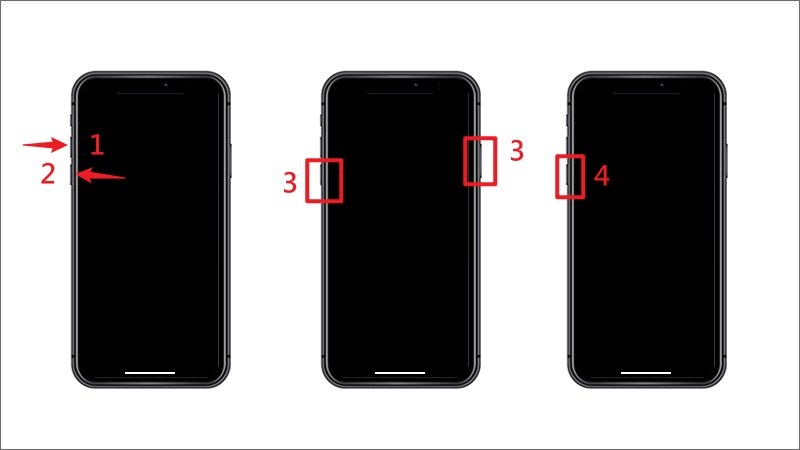
iPhone 8:lle ja uudemmille
paina Volume Up painiketta ja vapauta se.
paina Volume Down painiketta ja vapauta se.
Pidä sivupainiketta pohjassa ja mustaa näyttö.
Pidä -näppäintä painettuna Puoli -painiketta ja pidä Volume Down painiketta 5 sekunnin ajan.
Vapauta Puoli -painiketta, mutta pidä pohjassa Volume Down -painiketta toisen 10-sekunnin ajan.
IPhone 7 / 7 Plus -puhelimelle
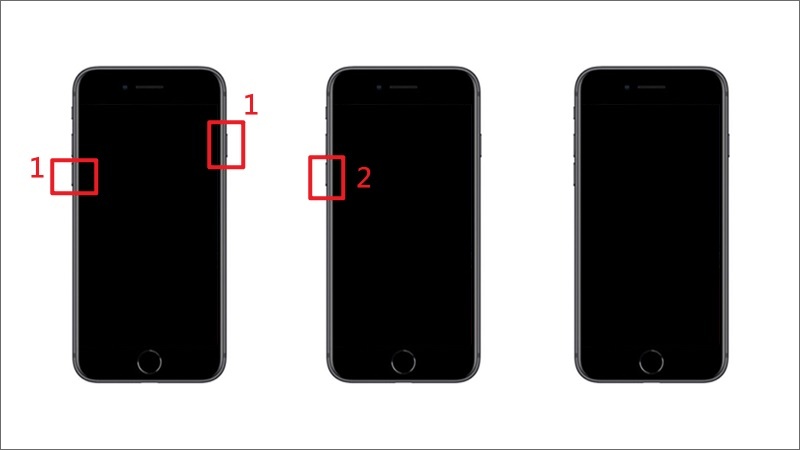
Pidä Äänenvoimakkuuden vähennys + sivu 10-sekuntia varten.
Pidä -näppäintä painettuna Volume Down vielä viisi sekuntia, mutta anna Sivupainike menee.
IPhone 6 -laitteille ja aikaisemmille
Paina pitkään Koti + uni/herätys 10-sekuntia varten.
Vapauta Uni / -painiketta samalla kun jatkat Koti-painiketta vielä 5 sekuntia.
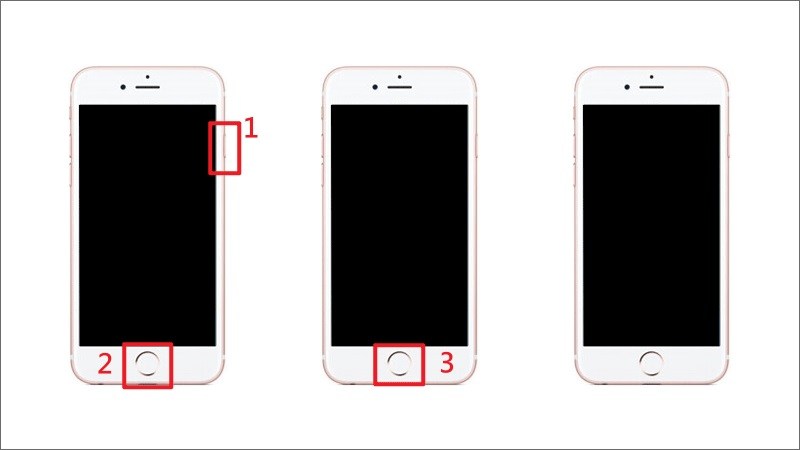
Vaihe 4. Kun iTunes tai Finder tunnistaa iPhonesi DFU-tilassa, napsauta Tarkistaa päivitykseen or Palauta iPhone painiketta.
Vaihe 5. Suorita prosessi loppuun noudattamalla näytön ohjeita.
Vaihe 6. Kun se on valmis, iPhone käynnistyy uudelleen normaalitilassa.
Osa 3: Korjaa iPhonen jumittuminen palautustilaan iOS-järjestelmän palautuksen avulla
Jos iPhonesi on edelleen jumissa palautustilassa kokeiltuaan yllä olevia menetelmiä tai se palaa palautustilaan toistuvasti, ongelman voivat aiheuttaa syvemmät iOS-järjestelmäongelmat. Tässä tapauksessa sinun kannattaa kokeilla syvempiä järjestelmän korjaustyökaluja, kuten Apeaksoft iOS System Recovery.

Ladannut yli 1,000,000 Käyttäjät
- Korjaa iPhone, joka on jumissa palautustilassa päivityksen jälkeen.
- Korjaa iPhone palaa jatkuvasti iPhonen palautustilan silmukkaan.
- Korjaa laajan valikoiman ohjelmistohäiriöitä.
- Päivitä tai alentaa iOS-versiota laitteeseen.
- Tukee iOS:n ja iPadOS:n uusimpia versioita.
Suojattu lataus
Suojattu lataus

Miten korjata iPhone jumissa palautustilassa
Vaihe 1. Tunnista ohjelmistovirheet
Käynnistä paras iOS-korjausohjelmisto asennettuasi sen tietokoneellesi. Liitä iPhone tietokoneeseen Lightning-kaapelilla. Napsauta Aloita nyt painiketta Järjestelmän korjaus vaihtoehto aloittaa laitteesi ohjelmistohäiriöiden skannaus.
Vaihe 2. Tarkista iPhone-tiedot
Kun skannaus on valmis, napsauta Korjata -painiketta siirtyäksesi eteenpäin. Valitse sitten tila: Vakio-tila or Edistynyt tila. osoita Vahvistaa -painiketta siirtyäksesi seuraavaan näyttöön. Aseta iPhonen tiedot, kuten kategoria, tyyppi ja malli.

Vaihe 3. Korjaa iPhone, joka on kiinni palautustilassa
Valitse oikea iOS-versio ja napsauta Lataa -painiketta aloittaaksesi laiteohjelmiston latauksen. Kun se on valmis, napsauta seuraava -painiketta korjataksesi iPhonen, joka on jumissa palautustilassa.

Osa 4: Usein kysyttyjä kysymyksiä iPhonen jumittumisesta palautustilaan
Kuinka kauan palautustilasta poistuminen kestää?
Palautustilasta poistuminen kestää yleensä vain muutaman minuutin päivityksen, palautuksen tai uudelleenkäynnistyksen valmistumisen jälkeen. Jos iPhone on jumissa palautustilassa yli 15-30 minuuttialatauksessa, yhteydessä tai ohjelmistossa voi olla ongelmia.
Kuinka korjata iPhone, joka on jumissa palautustilassa päivityksen jälkeen?
Jos iPhonesi on jumissa palautustilassa eikä palautu päivityksen jälkeen, yritä päivittää se uudelleen Finderin/iTunesin kautta tai käytä iOS-järjestelmän korjaustyökalua, kuten Apeaksoft iOS System Recovery mahdollisten ohjelmisto-ongelmien korjaamiseksi.
Poistaako palautustilasta poistuminen iPhone-tietoni?
Pelkkä palautustilasta poistuminen ei poista tietojasi. Jos kuitenkin valitset Palauttaa Finderissa tai iTunesissa korjataksesi palautustilan ongelmia, kaikki iPhonen sisältö ja asetukset poistetaan.
Kuinka poistua palautustilasta ilman palautusta?
Voit kokeilla pakotettua uudelleenkäynnistystä tai poistua iPhonen palautustilasta yhdellä napsautuksella toimivalla poistumistyökalulla palauttamatta iPhoneasi tai menettämättä tietoja.
Voinko saada iPhonen pois palautustilasta ilman tietokonetta?
Kyllä. Voit kokeilla pakotettua uudelleenkäynnistystä, jos iPhonesi on jumissa palautustilassa tilapäisten ohjelmistohäiriöiden vuoksi. Jos iPhonesi on kuitenkin jumissa iOS-päivitysvirheen tai palautustilan silmukan vuoksi, tietokone saattaa olla tarpeen.
Yhteenveto
Tässä oppaassa jaettiin useita ratkaisuja ongelman korjaamiseksi iPhone lukittu palautustilaanEnsinnäkin sinun tulisi ymmärtää, miksi tämä ongelma ilmenee laitteellasi. Lisäksi voit seurata yleisiä ratkaisuja saadaksesi iPhonesi pois palautustilasta ja saadaksesi laitteesi takaisin käyttöösi. Jos yleisiä ratkaisuja ei ole saatavilla, Apeaksoft iOS System Recovery on lopullinen ratkaisu. Se voi korjata iPhonesi ohjelmistohäiriöitä, poistaa sen palautustilasta ja päivittää laitteen ohjelmiston. Käyttäjäystävällinen käyttöliittymä tekee siitä helppokäyttöisen tavallisille ihmisille.
 Apeaksoft iOS System Recovery
 Korjaa viraaliset iOS-järjestelmäongelmat iPhonessa, iPadissa ja iPodissa.
Suojattu lataus
Suojattu lataus
Aiheeseen liittyvät artikkelit




