

Kuinka korjata iPhonesi, joka pyytää jatkuvasti Apple ID -salasanaa

"Minulla on ollut ongelma iPhonessani viimeisen kuukauden ajan. Se pyytää minua usein kirjautumaan sisään Apple ID:lläni ja salasanallani. Miten voin korjata tämän ongelman?" Apple ID:llä ja salasanalla on keskeinen rooli iOS-laitteissa. Niiden avulla käyttäjät voivat käyttää kaikkia Applen palveluita, kuten iCloudia ja Etsi iPhoneni -ominaisuutta, iMessagea ja Face ID:tä. Jos… iPhone kysyy jatkuvasti Apple ID -salasanaasi, saatat olla lukittu ulos näistä palveluista. Artikkelimme näyttää, kuinka voit korjata tämän virheen.
SIVUN SISÄLTÖ:
Osa 1: Miksi iPhone kysyy jatkuvasti salasanaa
Jos iPhonesi pyytää jatkuvasti Apple ID:täsi ja salasanaasi, se on ärsyttävää ja saattaa keskeyttää puhelimen käytön. Ennen kuin käymme läpi ratkaisuja, käydään ensin läpi yleisimmät syyt:
- 1.Olet vaihtanut Apple ID -salasanasi toisella laitteella.
- 2.iPhonesi jumiutuu sovellusta ladattaessa tai tuotetta ostettaessa.
- 3.Olet muuttanut Apple ID -tietojasi etkä päivittänyt niitä iPhoneesi.
- 4.Lisäsit äskettäin uuden Touch ID:n tai Face ID:n.
- 5.iMessagessa tai FaceTimessa on aktivointiongelmia.
- 6.Ohjelmistohäiriöt tai bugit.
Osa 2: Mitä tehdä, jos iPhone kysyy jatkuvasti salasanaa
Mitä voit tehdä, jos iPhonesi pyytää satunnaisesti Apple ID -salasanaasi? Voit korjata tämän ongelman itse. Esittelemme alla todistetut ratkaisut, ja voit suorittaa ne yksi kerrallaan.
Ratkaisu 1: Käynnistä iPhone uudelleen
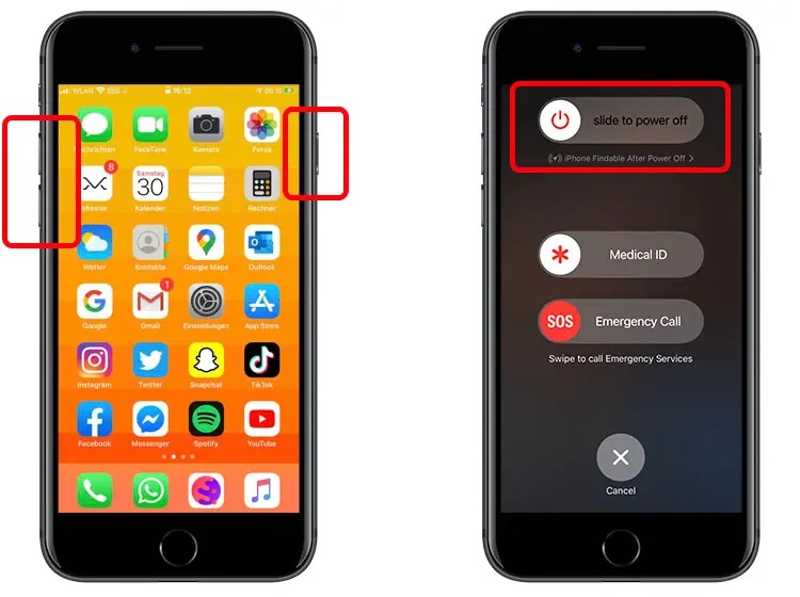
Vaihe 1. iPhone X:ssä ja uudemmissa malleissa pidä jompaakumpaa näistä painettuna: tilavuus painiketta ja Puoli -painike yhdessä.
iPhone 8:ssa ja vanhemmissa malleissa pidä painettuna Puoli or Uni / painiketta.
Vaihe 2. Kun virrankatkaisunäyttö tulee näkyviin, vapauta painike tai painikkeet.
Vaihe 3. Siirrä liukusäädintä ja sammuta laite.
Vaihe 4. Muutaman minuutin kuluttua paina pitkään Puoli or Uni / -painiketta, kunnes näet Apple-logon.
Ratkaisu 2: Kirjaudu uudelleen Apple ID:hen
Vaihe 1. Jos iPhonesi pyytää salasanaa Face ID:n sijaan, suorita Asetukset App.
Vaihe 2. Napauta profiiliasi, vieritä alas ja napauta Ilmoittaa lähtevänsä.
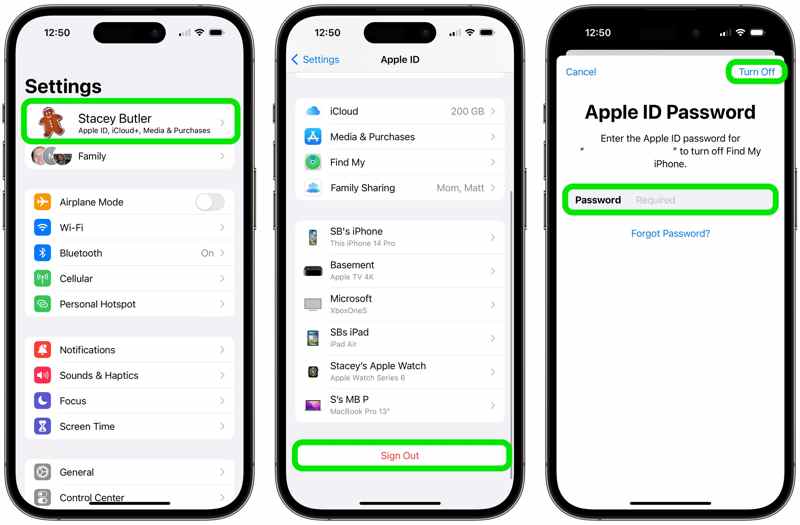
Vaihe 3. Syötä Apple ID -salasanasi ja napauta Sammuta jos Etsi iPhoneni on käytössä.
Vaihe 4. Valitse säilytettävät tietotyypit ja napauta Ilmoittaa lähtevänsä uudelleen.
Vaihe 5. Käynnistä iPhone uudelleen ja suorita Asetukset App.
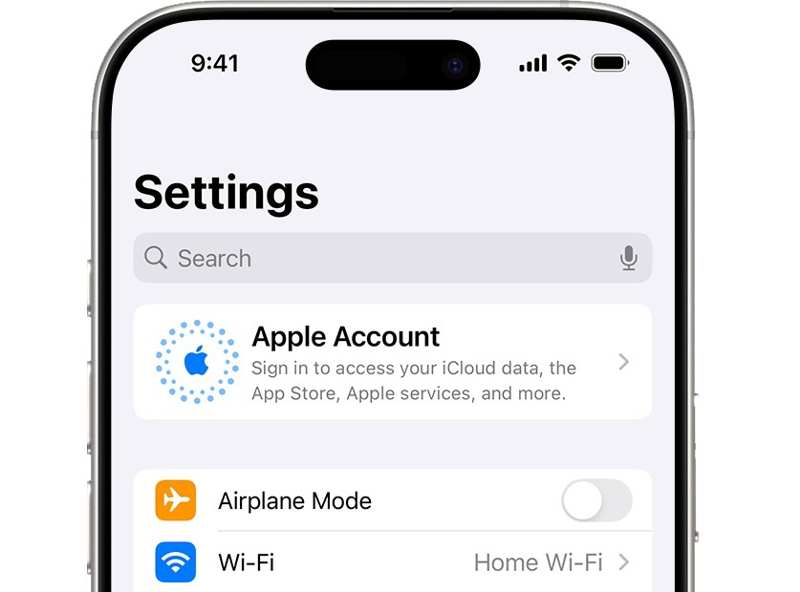
Vaihe 6. Napauttaa Apple-tili, valitse Kirjaudu sisään manuaalisestija anna Apple ID ja salasana.
Ratkaisu 3: Päivitä Apple ID -asetukset
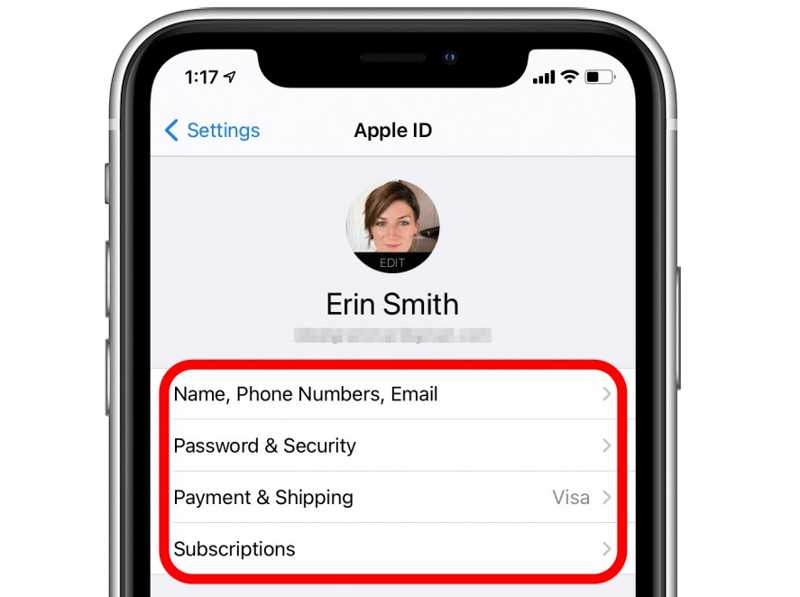
Vaihe 1. Jos iPhonesi pyytää Apple ID:tä ja salasanaa sen jälkeen, kun olet muuttanut tietoja toisella laitteella, siirry omaan Asetukset App.
Vaihe 2. Napauta profiiliasi.
Vaihe 3. Napauttaa Nimi, Puhelinnumerot, Lähetä sähköpostia, tarkista ja päivitä tiedot.
Vaihe 4. Valitse sitten Maksaminen ja ostoksetja päivitä maksutietosi.
Kirjallisuutta
Ratkaisu 4: Poista iMessage ja FaceTime käytöstä
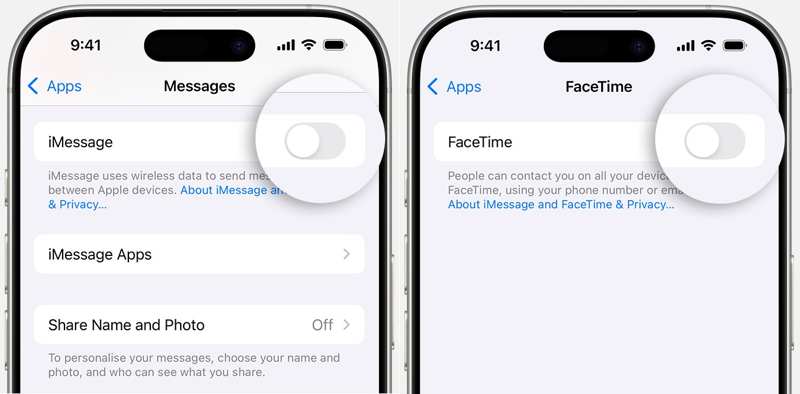
Vaihe 1. Kun iPhonesi pyytää salasanaa iMessagen tai FaceTimen vuoksi, avaa Asetukset App.
Vaihe 2. Mene Apps, ja valitse viestit or FaceTime.
Vaihe 3. Kytke pois iMessage or FaceTime.
Vaihe 4. Käynnistä iPhone uudelleen.
Vaihe 5. Aktivoi sitten iMessage tai FaceTime uudelleen.
Ratkaisu 5: Palauta Apple ID -salasana verkossa
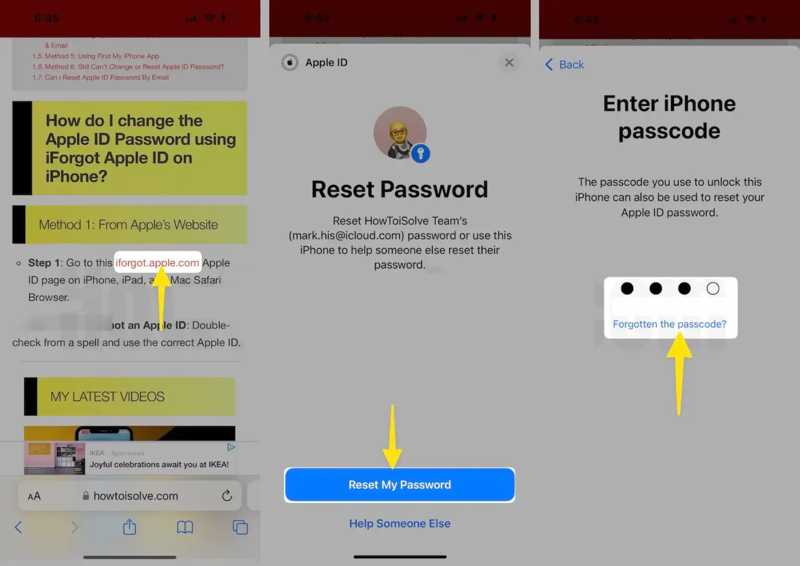
Vaihe 1. Käy selaimessa osoitteessa ifogot.apple.com.
Vaihe 2. Napauttaa Palauta salasananija syötä iPhone-salasanasi.
Vaihe 3. Kirjoita uusi Apple ID -salasana ja napauta jatkaa, ja osuma valmis.
Vaihe 4. Päivitä sitten uusi salasana iPhonessasi.
Osa 3: Yhden luukun ratkaisu iPhonen salasanan pyydämiseen
Vaihtoehtoinen ratkaisu on käyttää uutta Apple ID -tiliä, jos iPhonesi pyytää jatkuvasti Apple ID -salasanaasi. Apeaksoft iOS Unlocker pystyy poistamaan vanhan Apple ID:n iPhonestasi ilman teknisiä taitoja.
Yhden luukun ratkaisu iPhonen salasanan kyselyn korjaamiseen
- Apple ID:n poistaminen iPhonesta ilman salasanaa.
- Saatavilla useissa tilanteissa, mukaan lukien laitteen ollessa toimintakyvytön.
- Tarjoa lisäominaisuuksia, kuten salasanalla lukituksen avaamisen.
- Tukee uusimpia iPhone- ja iPad-malleja.
Suojattu lataus
Suojattu lataus

Kuinka korjata iPhonen salasanan pyyntö
Vaihe 1. Yhdistä iPhoneen
Käynnistä iOS Unlocker asennettuasi sen tietokoneellesi. Macille on olemassa toinen versio. Liitä iPhone tietokoneeseen Lightning-kaapelilla. Valitse Poista Apple ID -tilassa ja napsauta Aloita nyt painiketta.

Vaihe 2. Poista Apple ID
Jos Etsi iPhoneni on poistettu käytöstä, ohjelmisto poistaa Apple ID -tunnistetietosi automaattisesti.
Jos Etsi iPhoneni on käytössä ja käytät iOS 11.3:a tai aiempaa, palauta kaikki laitteen asetukset. Tämän jälkeen ohjelmisto tekee loput työstä.
Jos Etsi iPhoneni on käytössä ja käytät iOS 11.4:ää tai uudempaa, ota kaksivaiheinen todennus käyttöön. Palaa ohjelmistoon ja vahvista Apple ID:n poisto. Kun se on tehty, luo uusi Apple ID ja salasana iPhonellesi.

Yhteenveto
Ratkaisujemme avulla sinun pitäisi korjata ongelma, jossa iPhonesi pyytää jatkuvasti Apple ID:hisi liittyvää sähköpostin salasanaa. Yleiset ratkaisut voivat auttaa pääsemään eroon ongelmista nopeasti. Jos niitä ei ole saatavilla, voit kokeilla kokonaisvaltaista ratkaisua, Apeaksoft iOS Unlocker.
Aiheeseen liittyvät artikkelit
Kohtaako iPhone-virheen 4013? Opi tässä artikkelissa vaiheittaiset korjaukset, mukaan lukien palautustila, iTunes-päivitys tai turvallinen yhden napsautuksen korjaus menettämättä tietoja
Lue tämä artikkeli iPhonen tietojen palauttamisesta tehdasasetusten palauttamisen jälkeen, jos huomaat, ettet ole varmuuskopioinut jotakin tärkeää.
Lukitun tai käytöstä poistetun iOS-laitteen vianmääritykseen noudata kattavaa oppaastamme käynnistääksesi iPhonesi palautustilassa.
iPhone iTunesin palautus ei toimi? Katso tämä yksityiskohtainen opetusohjelma saadaksesi tietää, miksi ja miten korjata iTunes ei voinut palauttaa iPhonea virheen vuoksi!



