

Kuinka korjata iPhone tai sovellus, joka kaatuu jatkuvasti itse

”iPhoneni kaatuu viiden minuutin välein, ja se on jo todella ärsyttävää. Miten voin korjata tämän ongelman?” Vaikka iOS-laitteet toimivat sujuvasti ja edistyneesti, kaatuminen tai jumiutuminen on hieman haastavaa. Se keskeyttää toimintasi ja tekee laitteestasi tiilenpunaisen. Tässä artikkelissa selitetään, miten… miksi iPhone tai sovellukset sulkeutuvat jatkuvasti ja kaatumisia. Mikä tärkeintä, voit oppia kuusi tehokasta ratkaisua yhdestä paikasta.
SIVUN SISÄLTÖ:
Osa 1: Miksi iPhone ja sovellukset kaatuvat jatkuvasti
IPhonen ja sovellusten kaatumiseen voi olla monia tekijöitä. Ennen kuin käymme läpi ratkaisuja, keskustellaanpa tärkeimmistä tekijöistä. Ne voivat auttaa sinua ratkaisemaan tämän ongelman laitteellasi tehokkaasti.
- 1.Akun ja virran riittämättömyys.
- 2.iPhonesi ylikuumenee.
- 3.Riittämättömästi säilytystilaa.
- 4.Ongelmalliset sovellukset.
- 5.Vanhentunut ohjelmisto tai sovellukset.
- 6.Ohjelmistohäiriöt.
Osa 2: Kuinka korjata iPhone pitää jäätymisen
Ratkaisu 1: Pakota uudelleenkäynnistys
Pakota uudelleenkäynnistys on yksinkertainen tapa korjata iPhone, joka jumiutuu jatkuvasti. Se voi sulkea kaikki taustalla olevat sovellukset ja tyhjentää välimuistin. Painikeyhdistelmä on helppo, mutta vaihtelee iPhone-mallistasi riippuen.
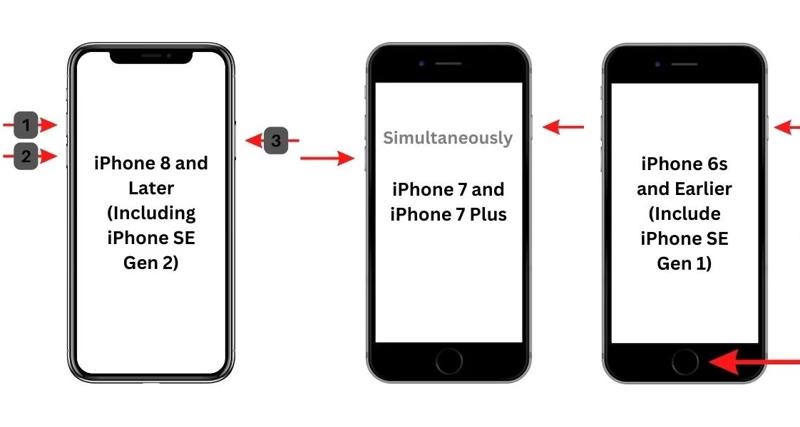
iPhone 8:ssa tai uudemmassa
Paina nopeasti ja vapauta Volume Up painiketta.
Tee sama asia Volume Down painiketta.
Pidä Puoli -painiketta, kunnes Apple-logo tulee näkyviin.
IPhonessa 7 / 7 Plus
Pidä alhaalla Volume Down + Puoli painiketta samanaikaisesti.
Vapauta ne, kun näet Apple-logon.
iPhone 6s:ssa tai vanhemmassa
Pitkä painallus Etusivu + teho-painike yhdessä.
Kun näet Apple-logon, vapauta ne.
Ratkaisu 2: Tarkista akun kunto
Vaikka iPhonen akku on luotettava, se kestää yhä lyhyemmän ajan kuluessa. Huono akun kunto voi olla syynä iPhonen jumiutumiseen tai kaatumiseen. Onneksi voit tarkistaa akun kunnon.
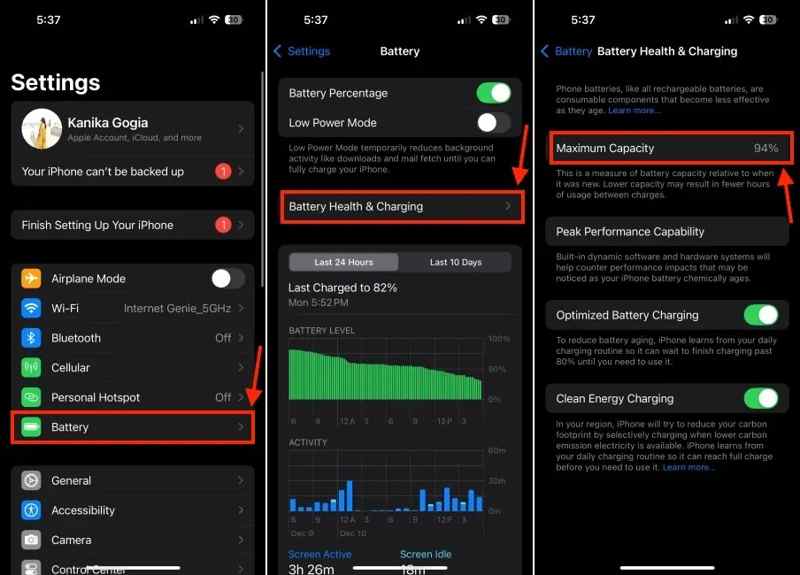
Vaihe 1: Suorita Asetukset App.
Vaihe 2: Vieritä alas ja napauta Akku.
Vaihe 3: Valitse Akun kunto ja lataus.
Vaihe 4: Tarkista Suurin kapasiteetti ja lataa laitteesi täyteen.
Ratkaisu 3: Nollaa kaikki asetukset
Yksi ratkaisu iPhone-sovellusten jatkuvaan kaatuiluun on kaikkien asetusten palauttaminen. Se ei keskeytä laitteesi tietojen käsittelyä, mutta palauttaa iPhonen asetukset tehdasasetuksiin.
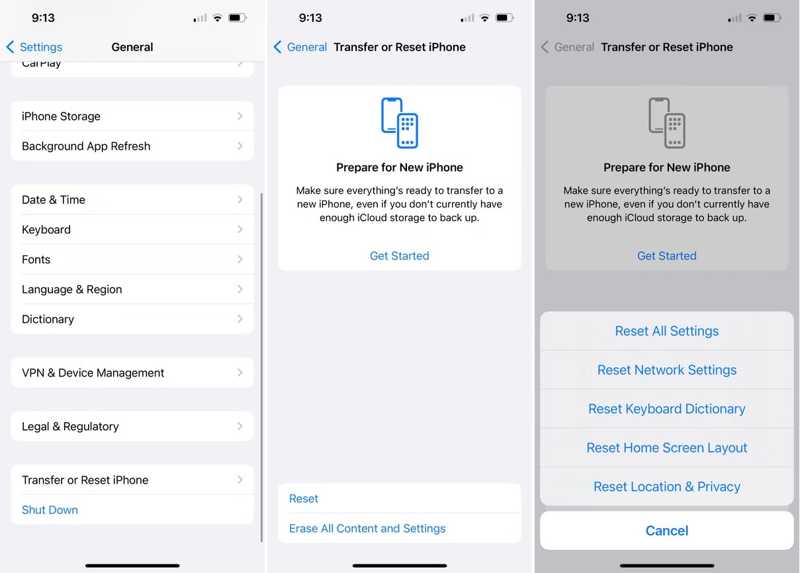
Vaihe 1: Avaa Asetukset App.
Vaihe 2: Siirry kohtaan general, Siirrä tai nollaa iPhoneja asettaa uudelleen.
Vaihe 3: Valitse Nollaa kaikki asetukset ja vahvista se.
Ratkaisu 4: Päivitä ohjelmistot ja sovellukset
Vanhentuneet ohjelmistot ja sovellukset voivat johtaa erilaisiin virheisiin, mukaan lukien sovellusten jatkuvaan kaatumiseen iPhonessasi. Ratkaisu on yksinkertainen: pidä ohjelmistosi ja sovelluksesi ajan tasalla. Tässä ovat vaiheet:
Päivitä ohjelmisto
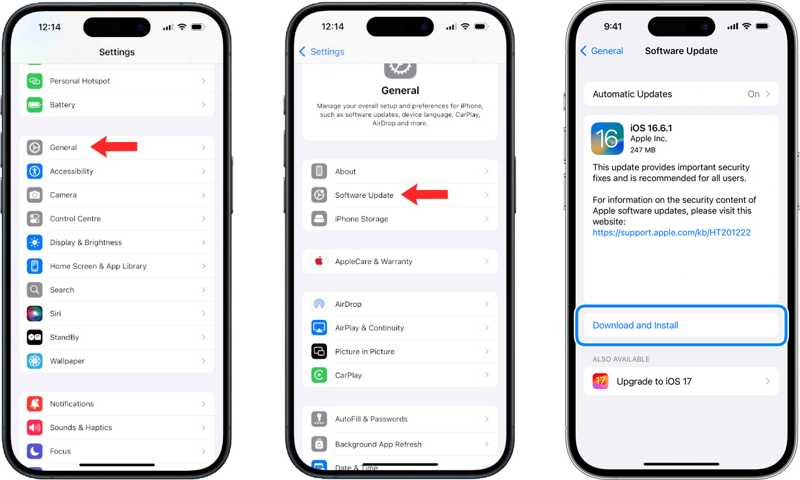
Vaihe 1: Siirry kohtaan general vuonna Asetukset App.
Vaihe 2: Napauta ohjelmistopäivitys etsimään päivityksiä.
Vaihe 3: Jos päivitys on saatavilla, napauta Lataa ja asenna.
Päivitä sovellukset
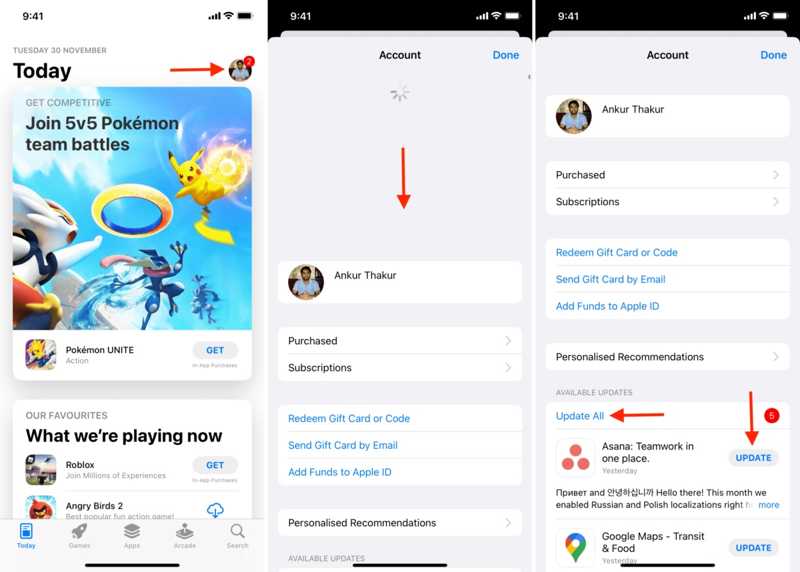
Vaihe 1: Suorita App Store App.
Vaihe 2: Napauta profiiliasi.
Vaihe 3: Päivitä tilin näyttö vetämällä sitä alas.
Vaihe 4: Nyt voit napauttaa PÄIVITYS päivittääksesi jokaisen sovelluksen tai painaa Päivitä kaikki.
Kirjallisuutta
Ratkaisu 5: Poista ongelmalliset sovellukset
Jos iPhone-sovellukset kaatuvat jatkuvasti päivittämisen jälkeen, sinun kannattaa poistaa ongelmallinen sovellus. Ne voivat olla ristiriidassa laitteesi tai iOS-versiosi kanssa. Tai ne yksinkertaisesti toimivat virheellisesti ja poikkeavasti.
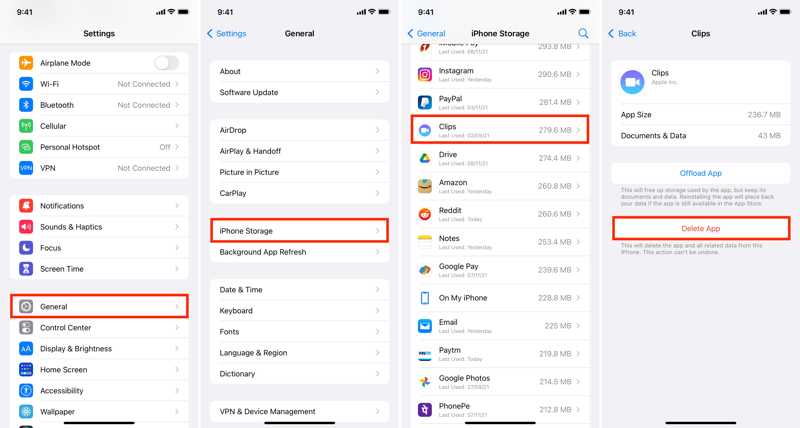
Vaihe 1: Siirry omaan Asetukset App.
Vaihe 2: Päätä general ja iPhone-tallennustila.
Vaihe 3: Napauta ongelmallista sovellusta ja paina Offload-sovellus jos haluat säilyttää sovellustietosi.
Voit poistaa sovelluksen kokonaan napauttamalla Poista sovellus.
Osa 3: Yhden luukun ratkaisu iPhonen kaatumisen korjaamiseen
Jos olet suorittanut yllä olevat ratkaisut, mutta iPhonesi kaatuu edelleen, tarvitset tehokkaan työkalun sen korjaamiseen. Tästä eteenpäin suosittelemme Apeaksoft iOS System RecoverySe voi skannata muistisi ja löytää automaattisesti virheitä.
Yhden luukun ratkaisu iPhonen kaatumisten korjaamiseen
- Korjaa ohjelmistovirheet, mukaan lukien iPhonen jumiutuminen.
- Tarjoa useita tiloja eri tarkoituksiin.
- Tarkistaa ohjelmistovirheet automaattisesti.
- Tukee uusimpia iPhone- ja iPad-malleja.
Suojattu lataus
Suojattu lataus

Kuinka korjata iPhone ja sovellukset kaatuvat jatkuvasti
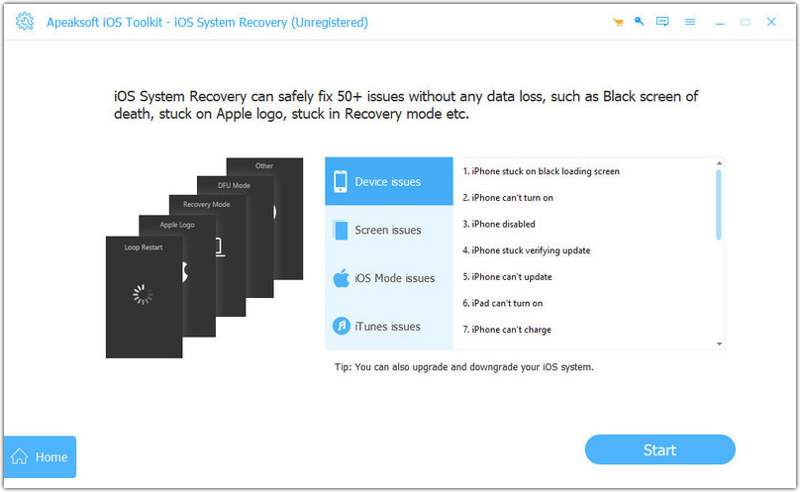
Vaihe 1. Skannaa iPhone
Käynnistä iOS-järjestelmän palautus asennettuasi sen tietokoneellesi. Macille on olemassa toinen versio. Liitä iPhone tietokoneeseen Lightning-kaapelilla. Napsauta Käynnistä nyt -painiketta kohdassa Järjestelmän korjaus Ja napsauta Aloita -painiketta laitteesi ongelmien tarkistamiseksi.
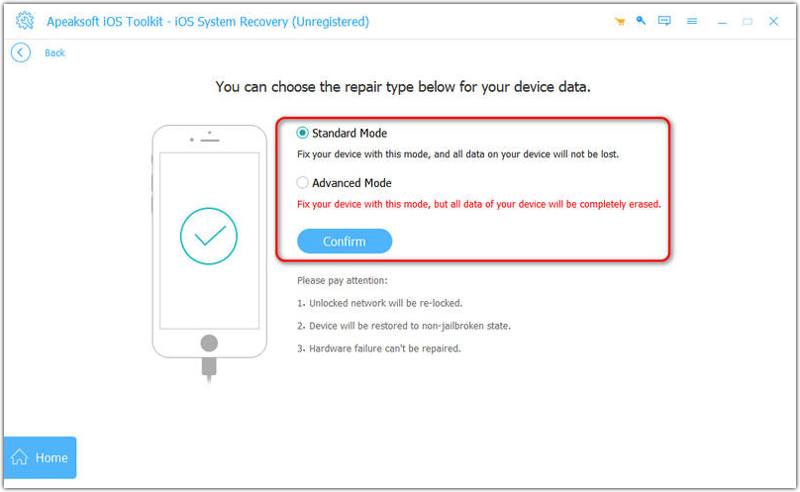
Vaihe 2. Valitse tila
paina Ilmainen pikakorjaus linkkiä kokeillaksesi pikakorjausta. Jos se ei ole käytettävissä, napsauta Korjata, ja valitse Vakio-tila or Edistynyt tila. Klikkaus Vahvistaa Siirtyä eteenpäin.
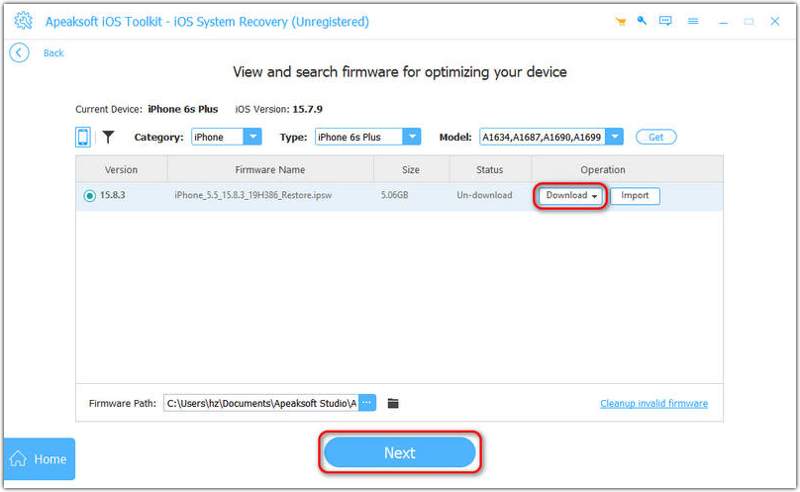
Vaihe 3. Korjaa iPhone kaatuu jatkuvasti
Kun laitetiedot on ladattu, tarkista ja vahvista ne. Lataa sitten oikea laiteohjelmistoversio. Kun se on valmis, napsauta seuraava painiketta iPhonen korjaamiseksi.
Yhteenveto
Tässä artikkelissa käsitellään, mitä voit tehdä, jos iPhone kaatuu jatkuvastiSinun tulisi oppia tärkeimmät syyt. Mikä tärkeintä, voit seurata ratkaisujamme tämän ongelman korjaamiseksi. Apeaksoft iOS System Recovery on yhden luukun ratkaisu, jos yleiset ratkaisut eivät toimi.
Aiheeseen liittyvät artikkelit
Lukitun tai käytöstä poistetun iOS-laitteen vianmääritykseen noudata kattavaa oppaastamme käynnistääksesi iPhonesi palautustilassa.
Jos iPhonesi jumiutuu palautustilaan, älä panikoi! Seuraa varmennettuja ratkaisujamme korjataksesi ongelman ja palauttaaksesi käyttöoikeuden.
Mitä voit tehdä, jos iPhonen äänenvoimakkuus ei toimi? Tässä on kahdeksan ratkaisua, jotka auttavat sinua korjaamaan ongelman ja hallitsemaan äänenvoimakkuutta.
AirDrop ei yhtäkkiä toimi? Voit seurata ratkaisujamme korjataksesi tämän ongelman nopeasti iPhonessa, iPadissa tai MacBookissa.



