

Pikakorjaukset iPhonen jumittumiseen latausnäyttöön

Se voi olla erittäin turhauttavaa, kun sinun iPhone jumiutuu latausnäyttöön, Apple-logo, pyörivä kiekko tai jopa musta näyttö käynnistyksen aikana. Tämä ongelma voi estää sinua käyttämästä tietojasi, soittamasta puheluita tai käyttämästä sovelluksia yleensä. Olipa ongelma sitten päivityksen, epäonnistuneen palautuksen jälkeen tai odottamatta normaalin käytön aikana, tämä opas opastaa sinut mahdollisten syiden ja todistettujen ratkaisujen läpi, joiden avulla saat iPhonesi toimimaan uudelleen.
SIVUN SISÄLTÖ:
Osa 1: Mahdollisia syitä, miksi iPhone jumiutuu latausnäyttöön
Latausnäyttöön juuttunut iPhone liittyy yleensä ohjelmisto-ongelmiin eikä laitteistovaurioihin. Tässä osiossa on koottu yhteen yhteisön keskustelemat yleisimmät syyt. Ennen kuin otat yhteyttä tekniseen tukeen, perussyyn ymmärtäminen voi auttaa sinua soveltamaan oikeaa korjausta tehokkaasti.
1. Epäonnistunut tai keskeytynyt iOS-päivitys
Teknisesti iOS-version päivittäminen edellyttää tiettyjä ehtoja, jotka koskevat akkua, tallennustilaa jne. Kun vaadittu ehto ei täyty, iOS-päivitys voi keskeytyä ja lopulta johtaa siihen, että iPhone jumiutuu latausnäyttöön. Tämä usein aiheuttaa sen, että iPhone jumiutuu Apple-logoon tai latausnäyttöön käynnistyksen aikana.
2. Vioittuneet järjestelmätiedostot tai ohjelmistohäiriöt
Joskus iPhonen odottamattomat järjestelmäkaatumiset tai laiteohjelmistovirheet voivat aiheuttaa iOS:n toiminnan keskeytymisen tai vioittumisen. Kun tärkeät käynnistystiedostot eivät lataudu oikein, laite voi joutua käynnistyssilmukkaan tai jäädä pyörimään.
3. Riittämätön tallennustila
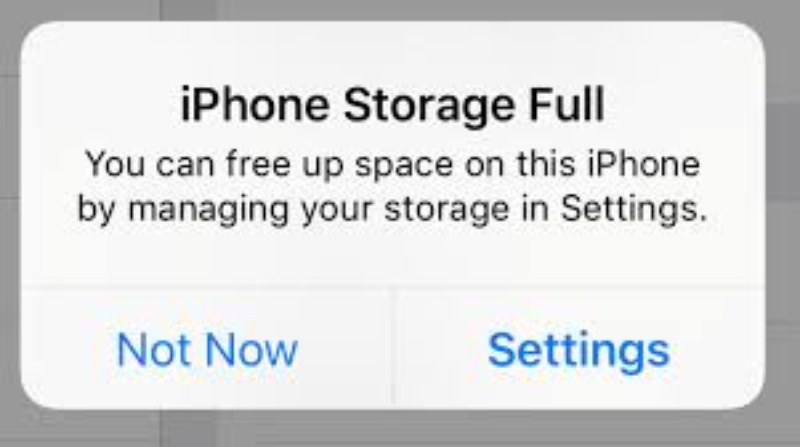
Kun iPhonen tallennustila on lähes täynnä, järjestelmällä voi olla vaikeuksia suorittaa taustaprosesseja tai ladata tarvittavia käynnistysresursseja. Tämä voi johtaa hitaisiin käynnistysaikoihin tai iPhonen jumiutumiseen latausnäyttöön.
4. Ongelmia palautuksen tai tiedonsiirron aikana
Jos palautusprosessi iTunesista/Finderista tai tietojen siirto toisesta laitteesta keskeytyy, järjestelmä voi epävakautua. Keskeneräinen palautus voi estää iPhonea suorittamasta käynnistysjärjestystä loppuun.
Osa 2: Pikakorjaukset iPhonen jumiutumiseen latausnäyttöön
Ennen kuin käytät edistyneitä korjaustyökaluja iPhonen jumiutumisen palauttamiseksi latausnäyttöön, voit kokeilla useita yksinkertaisia vianmääritysvaiheita. Nämä pikakorjaukset korjaavat tilapäisiä järjestelmähäiriöitä ja pieniä ohjelmistoristiriitoja ilman ammattilaistyökaluja.
1. Nopea uudelleenkäynnistys
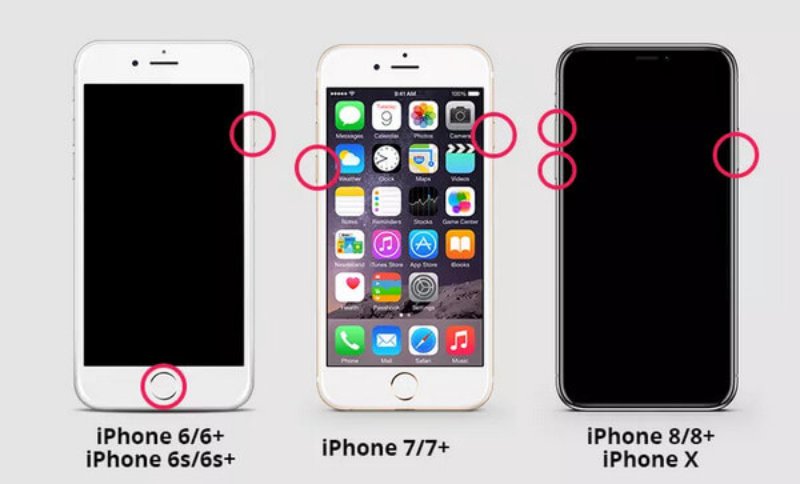
Nopea uudelleenkäynnistys on usein yksinkertaisin ja tehokkain tapa korjata tilapäisiä järjestelmähäiriöitä. Jos iPhonesi juuttuu latausnäyttöön pienen ohjelmistokaatumisen vuoksi, laitteen pakotettu uudelleenkäynnistys voi päivittää järjestelmän ja palauttaa normaalin käynnistyksen vaikuttamatta tietoihisi.
2. Lataa iPhone
Akun heikko virta voi joskus estää iPhoneasi käynnistymästä oikein. Voit liittää iPhonen laturiin ja odottaa latautumista. Kun akun varaus riittää iOS-version päivittämisen tai vastaavan ohjelmistoprosessin jatkamiseen, iPhonesi poistuu latausnäytöltä ja palaa normaaliin toimintaan.
3. Palautustila
Jos perusongelmanratkaisu ei auta, Palautustila voi auttaa korjaamaan syvempiä järjestelmävirheitä. Yhdistämällä iPhonen tietokoneeseen ja siirtymällä palautustilaan voit päivittää tai palauttaa iOS:n iTunesin tai Finderin kautta ratkaistaksesi käynnistysongelmia.
Vaihe 1. Käynnistä iTunes ja liitä iPhone tietokoneeseen USB/Lightning-kaapelilla.
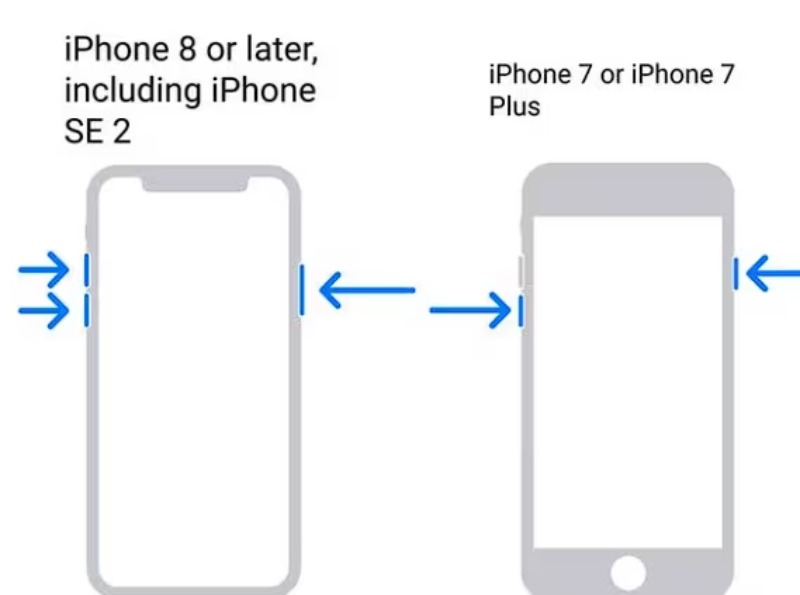
Vaihe 2. Aktivoi palautustila iPhonessasi painamalla pitkään Volume Up, Volume Downja Puoli yhdessä, jos pidät kädessäsi iPhone 8:aa tai uudempaa. iPhone 7:ssä tai 7 Plussassa paina pitkään Volume Down ja Puoli yhteen.
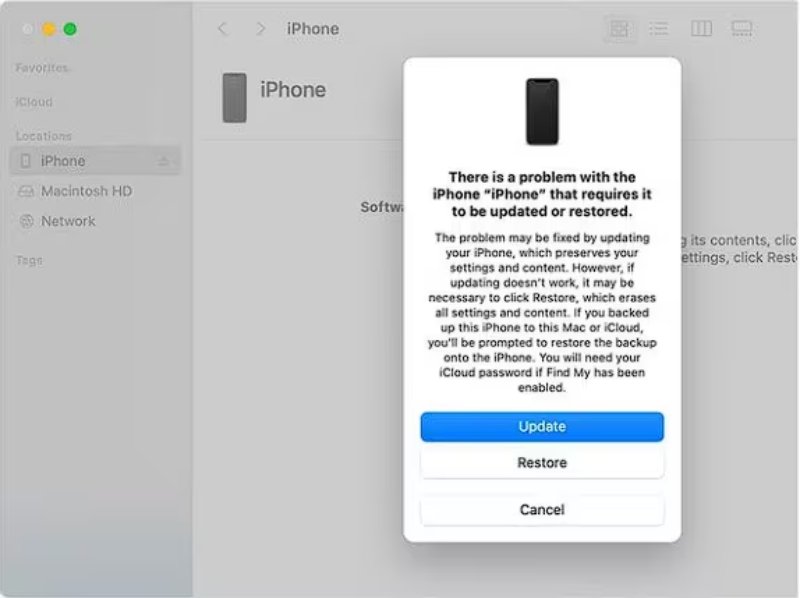
Vaihe 3. Nyt iTunesin pääkäyttöliittymään avautuu ikkuna. Napsauta Päivitykset or Palauttaa korjata latausnäyttöön jumittunut iPhone ja saada se takaisin raiteilleen.
Osa 3: Tehokkain tapa korjata latausnäyttöön jumittunut iPhone
Jos perusvianmääritys epäonnistuu, ongelma saattaa johtua syvemmistä iOS-järjestelmävirheistä. Tällaisissa tapauksissa ammattimaisen korjausratkaisun, kuten Apeaksoft iOS System Recovery tarjoaa turvallisemman ja luotettavamman ratkaisun. Riippumatta siitä, mitkä ongelmat johtavat iPhonen latausnäytön jumiutumiseen, voit aina korjata iPhonesi tehokkaasti ja turvallisesti noudattamalla alla olevia ohjeita.
Vaihe 1. Lataa ja asenna Apeaksoft iOS System Recovery ilmaiseksi laitteellesi. Liitä iPhone tietokoneeseen USB-kaapelilla. Napsauta sitten iOS-järjestelmän palauttaminen edetä.
Suojattu lataus
Suojattu lataus
Vaihe 2. Napsautuksen jälkeen Aloita, iPhonesi tunnistetaan automaattisesti. Yksityiskohtaiset tiedot tulevat näkyviin.
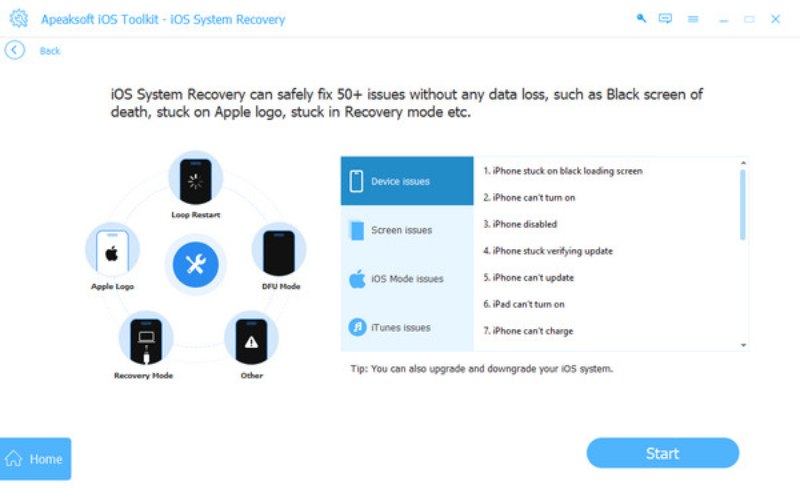
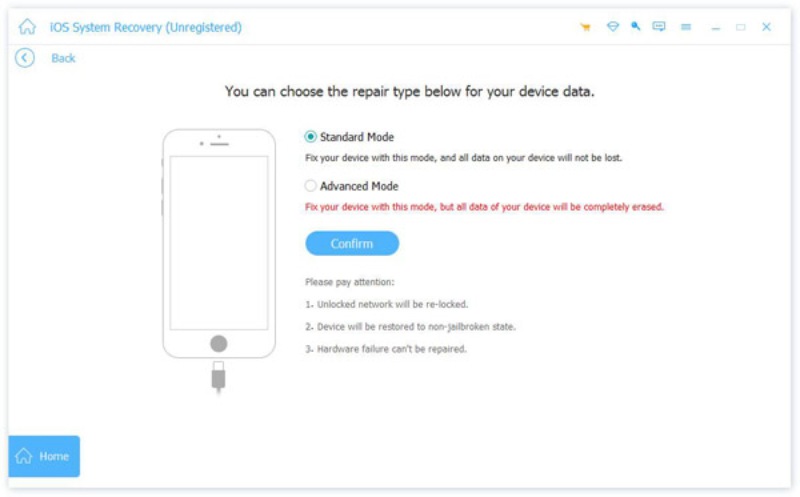
Vaihe 3. Korjaa latausnäyttöön juuttunut iPhone kokonaan napsauttamalla Korjata, niin näet kaksi korjaustyyppiä. Napsauta Vakio-tila ja sitten Vahvistaa varmistaaksesi, ettei tietojasi poisteta prosessin aikana.
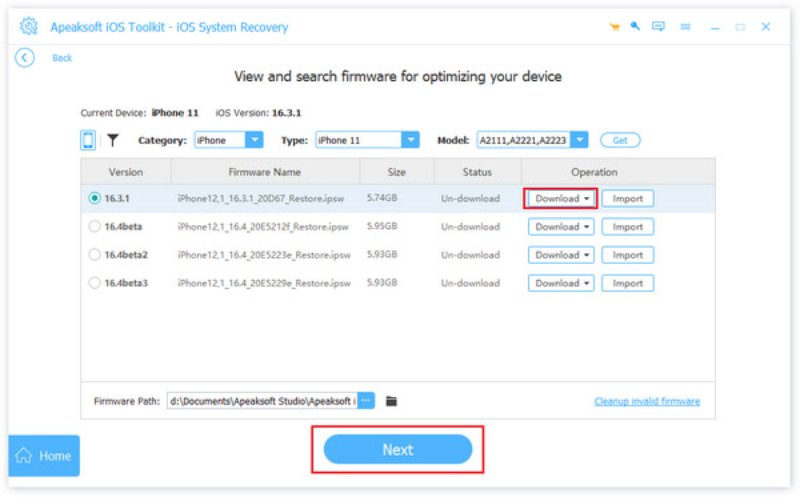
Vaihe 4. Valitse nyt iPhonen luokka, tyyppi ja oikea iOS-malli napsauttamalla. Napsauta seuraava aloittaa prosessi.
Vinkki: Apeaksoft iOS -järjestelmän palautus voi myös auttaa korjaa iPhone jumittuneena palautustilassa.
Yhteenveto
Sinun ei tarvitse enää huolehtia, vaikka kohtaisit ongelmia, kuten iPhone jumissa Apple-logon päällä latauspalkin kanssaTämä viesti on tarjonnut sinulle sekä nopeita korjauksia että ammattimaisia työkaluja, jotka auttavat iPhonesi palauttamaan normaalin toiminnallisuuden. Jos tarvitset Apeaksoft iOS System Recovery, lataa se nyt ja korjaa iPhonesi ilmaisella kokeilujaksolla.
Suojattu lataus
Suojattu lataus
Aiheeseen liittyvät artikkelit




