


Rengas pyörii iPhonessa? 4 todistettua tapaa palauttaa käyttöoikeus

Yhtenä hetkenä iPhonesi toimii hyvin, ja seuraavaksi se on jumissa mustalla näytöllä ja pyörivällä kiekolla. Se saattaa näyttää siltä, että puhelimesi on kuollut, mutta ongelma liittyy usein ohjelmistohäiriöihin tai epäonnistuneeseen päivitykseen. Jos kohtaat... iPhonen musta näyttö pyörii ongelman, kokeile näitä korjauksia ennen kuin viet laitteen korjattavaksi.
SIVUN SISÄLTÖ:
Osa 1: Miksi iPhoneni on jumissa pyörivässä pyörässä
Kun iPhonessasi näkyy jatkuvasti pyörivä kiekko eikä se suostu liikkumaan eteenpäin, se tarkoittaa yleensä, että järjestelmä on jumissa prosessin aikana. Se ei kuitenkaan aina tarkoita, että laitteesi on vakavasti vaurioitunut.
Tässä on joitakin yleisiä syitä tämän ongelman taustalla:
Epäonnistui iOS-päivitys
Se on yksi yleisimmistä syistä. Jos päivitysprosessi pysähtyy akun heikon varauksen, epävakaan internet-yhteyden tai riittämättömän tallennustilan vuoksi, iPhonesi saattaa jumiutua latausnäyttöön.
Ohjelmistovirheet tai sovellusten kaatumiset
Viallinen sovellus tai odottamaton iOS-häiriö voi vaikuttaa järjestelmän normaaliin toimintaan. Kun ohjelmisto ei reagoi oikein, iPhone saattaa jumiutua ja kiekko pyörii.
Säilytystilan puute
iPhonesi tarvitsee riittävästi vapaata tilaa toimiakseen sujuvasti. Kun tallennustila on lähes täynnä, järjestelmä saattaa hidastua eikä suorita käynnistystehtäviä loppuun.
Laitteiston ongelmat
Laitteisto-ongelmat ovat harvinaisempia, mutta ne voivat silti aiheuttaa pyörivän kiekon palaamisen. Kulunut akku tai vaurioitunut sisäinen komponentti voi estää iPhoneasi käynnistymästä oikein ja jättää sen jumiin jumiin.
Mahdollisen syyn tunteminen voi auttaa sinua valitsemaan paremman tavan korjata ongelma satunnaisten ratkaisujen kokeilemisen sijaan. Seuraavaksi käymme läpi useita menetelmiä, jotka voivat auttaa, kun kohtaat iPhonen kiekon pyörimisongelman.
Osa 2: Mitä tehdä, kun iPhonen pyörä pyörii
Jos iPhonesi on jumissa latausympyrässä, älä ryhdy suoraan monimutkaisiin korjauksiin. Kokeile ensin yksinkertaisempia ratkaisuja ja jatka eteenpäin, jos ongelma ei vieläkään ratkea.
Testasimme näitä menetelmiä eri iPhone-malleilla ja iOS-versioilla nähdäksemme, mitkä toimivat parhaiten pyörivän pyörän kanssa. Tarkastelimme myös, kuinka helppokäyttöisiä ne olivat, pitivätkö ne tietosi turvassa, kuinka monta vaihetta kukin menetelmä vaati ja kuinka hyvin ne toimivat erityyppisten iOS-jumittumisten kanssa.
- Testilaitteet: iPhone 15 Pro, iPhone 14, iPhone 13, iPhone SE (3. sukupolvi)
- iOS-versiot: iOS 17.6, iOS 18.5, iOS 26.0
Testilaitteet: iPhone 15 Pro, iPhone 14, iPhone 13, iPhone SE (3. sukupolvi)
iOS-versiot: iOS 17.6, iOS 18.5, iOS 26.0
| Menetelmä | Best For | Tietoturva | vaikeus | Onnistumisprosentti |
| Apeaksoft iOS System Recovery | iPhone-järjestelmän korjaus ilman tietojen menetystä | ★★★★★ 5/5 | Helppo | ★★★★★ 5/5 |
| Pakota uudelleen | Pikakorjauksia tilapäisiin jäätymisiin | ★★★★★ 5/5 | Helppo | ★★★☆☆ 3/5 |
| Palautustilan palautus | Syvä järjestelmän palautus | ★★☆☆☆ 2/5 | Keskikova | ★★★★☆ 4/5 |
| Päivitä iOS | Ohjelmistovirheiden korjaaminen | ★★★★☆ 4/5 | Helppo | ★★★★☆ 4/5 |
Menetelmä 1. Käytä Apeaksoft iOS -järjestelmän palautusta
Jos iPhonesi mustan näytön pyörivän kiekon ongelma johtuu järjestelmävirheestä, kätevin vaihtoehto on erillinen iOS-korjaustyökalu. Apeaksoft iOS System Recovery on suunniteltu korjaamaan yleisiä iPhone-järjestelmäongelmia pitäen prosessin yksinkertaisena.

Ladannut yli 1,000,000 Käyttäjät
- Korjaa erilaisia iOS-järjestelmäongelmia, kuten jumiutuneita lataussilmukoita, jumiutuneita näyttöjä ja käynnistysongelmia.
- Korjaa iPhonen ohjelmistovirheet ilman teknistä tietämystä.
- Tukee useimpia iPhone-malleja ja iOS-versioita.
- Tarjoaa vakio- ja edistyneet tilat joustavia korjauksia varten.
Suojattu lataus
Suojattu lataus

Vaihe 1. Lataa ja asenna Apeaksoft iOS System Recovery tietokoneellesi ja liitä sitten jumittunut iPhone USB-kaapelilla. Avaa ohjelma ja valitse iOS-järjestelmän palauttaminen ominaisuus.

Vaihe 2. Valitse Järjestelmän korjaus ja napsauta sitten Aloita nyt painiketta.

Vaihe 3. Aloita Vakio-tila jos haluat korjata ongelman säilyttäen tietosi. Napsauta Vahvistaa jatkaaksesi. Jos tämä ei korjaa ongelmaa, kokeile Edistynyt tila perusteellisempaan korjaukseen. Muista vain, että tämä vaihtoehto poistaa iPhonesi tiedot.

Vaihe 4. Tarkista, että näytetty iPhone-malli on oikea, ja lataa sitten vastaava laiteohjelmisto. Pidä iPhone yhdistettynä, kun ohjelmisto tarkistaa laiteohjelmiston ja valmistelee sen korjausta varten.

Vaihe 5. Napauta seuraava ja odota prosessin valmistumista. Kun prosessi on valmis, iPhonen pitäisi käynnistyä uudelleen normaalisti.

Menetelmä 2. Pakota iPhonen uudelleenkäynnistys
Pakota uudelleenkäynnistys on nopein ratkaisu, kun iPhone jumiutuu odottamatta. Se ei poista mitään tietoja.
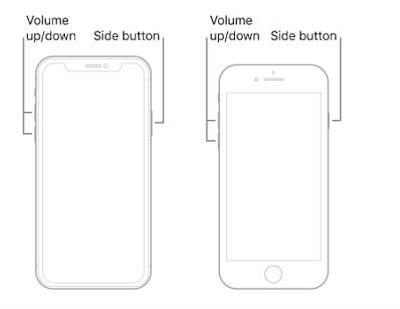
iPhone 8:lle ja uudemmalle
Vaihe 1. paina Volume Up -painiketta ja vapauta se, minkä jälkeen Äänenvoimakkuuden alennus-painike.
Vaihe 2. Heti sen jälkeen paina ja pidä pohjassa Puoli -painiketta. Pidä sitä pohjassa, vaikka näyttö pysyisi hetken mustana.
Vaihe 3. Päästä irti, kun Apple-logo tulee näkyviin, ja odota, että iPhone käynnistyy normaalisti.
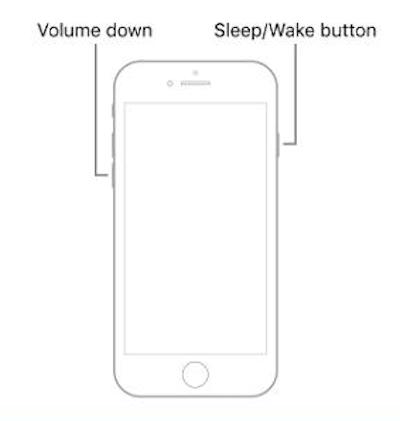
IPhone 7 ja iPhone 7 Plus
Vaihe 1. paina Volume Down ja Puoli Painikkeita samanaikaisesti.
Vaihe 2. Pidä molempia painikkeita painettuna, kunnes näet Apple-logon. Tämä voi kestää noin 10 sekuntia.
iPhone 6s:lle ja sitä vanhemmille
Vaihe 1. Paina ja pidä painettuna Etusivu -painike yhdessä Puoli or ylin painiketta.
Vaihe 2. Pidä molempia painikkeita pohjassa, kunnes Apple-logo tulee näyttöön.
Menetelmä 3. Palauta iPhone palautustilassa
Jos pakotettu uudelleenkäynnistys ei auta, palautustila voi korjata vakavampia järjestelmäongelmia. IPhonen palauttaminen tällä menetelmällä saattaa kuitenkin poistaa kaiken sisällön, joten varmista, että sinulla on varmuuskopio ennen jatkamista.
Vaihe 1. Liitä iPhone tietokoneeseen, jossa pitäisi olla iTunes tai Finder käytettävissä.
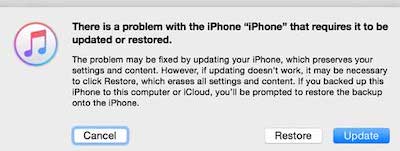
Vaihe 2. Paina ja vapauta nopeasti Volume Up, tee sitten sama asia Volume Downja pidä Puoli -painiketta, kunnes palautustilan näyttö tulee näkyviin. Joskus iPhone saattaa olla jumissa palautustilassa.
Vaihe 3. Avaa Finder tai iTunes ja valitse Palauttaa kun iPhonesi havaitaan. Asenna iOS uudelleen noudattamalla näytön ohjeita.
Tapa 4. Päivitä iOS
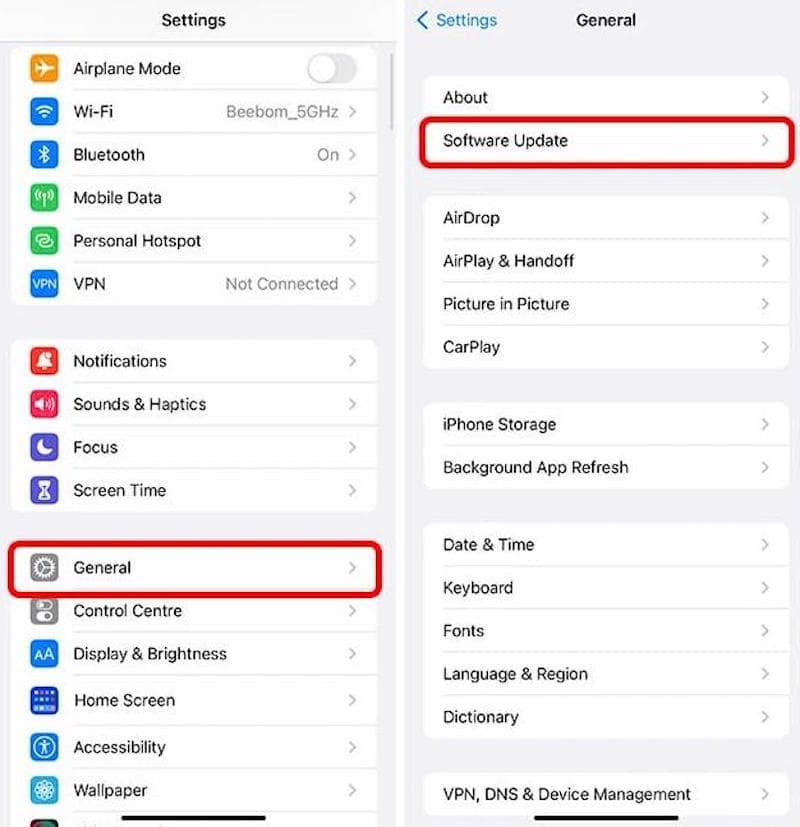
Joskus iOS-virhe tai yhteensopivuusongelma voi jumittaa iPhonesi pyörimään. iOS:n päivittäminen voi korjata ongelman korvaamalla vialliset tai vanhentuneet järjestelmätiedostot.
Vaihe 1. avoin Asetukset iPhonellasi. Siirry sitten osoitteeseen general > ohjelmistopäivitys.
Vaihe 2. Napauttaa Lataa ja asenna, jos päivitys on saatavilla. Varmista, että iPhonessasi on riittävästi akkua ja tallennustilaa ennen aloittamista.
Vaihe 3. Odota, että iPhone käynnistyy uudelleen. Kun päivitys on valmis, tarkista, onko pyörivän pyörän ongelma poistunut.
Osa 3: Usein kysyttyjä kysymyksiä iPhonen juuttumisesta kuvakaappauspyörään
Kuinka kauan iPhonen pitäisi pysyä pyörivässä rattiina?
Muutaman sekunnin viive iPhonen latautuessa on normaalia. Jos iPhonen kiekko pyörii useita minuutteja ilman mitään reaktiota, järjestelmä saattaa olla jumiutunut.
Miksi iPhoneni pyörii jatkuvasti, kun avaan tietyn sovelluksen?
Jos ongelma ilmenee vain yhden sovelluksen kanssa, kyseinen sovellus saattaa aiheuttaa ongelman. Kokeile päivittää se ensin. Jos mikään ei muutu, voit kokeilla sen poistamista tai uudelleenasentamista.
Voiko vähäinen tallennustila aiheuttaa iPhonen jumiutumisen?
Se voi. Jos sinun iPhone sanoo, että tallennustilaa ei ole riittävästi, sillä ei välttämättä ole tarpeeksi vapaata tilaa tiettyjen järjestelmäprosessien suorittamiseen, minkä vuoksi se jumiutuu pyörivään rattaaseen.
Yhteenveto
Toivottavasti pääset nyt yli siitä, iPhonen musta näyttö, pyörivä rulla ongelma ja palaa puhelimen normaaliin käyttöön. Jos ongelma toistuu, Apeaksoft iOS System Recovery voi auttaa korjaamaan taustalla olevia iOS-järjestelmän ongelmia ja saamaan asiat takaisin raiteilleen.
 Apeaksoft iOS System Recovery
 Korjaa viraaliset iOS-järjestelmäongelmat iPhonessa, iPadissa ja iPodissa.
Suojattu lataus
Suojattu lataus
Aiheeseen liittyvät artikkelit




