

Korjaa se helposti, kun iPhone on jumissa päivityksen valmistelussa

Ilmoituksen saaminen uudesta iOS-versiosta on yleensä jännittävää, mutta tuo jännitys muuttuu nopeasti turhautumiseksi, kun iPhone juuttuu päivityksen tarkistamiseenTuijotatpa sitten pyörivää kiekkoa, tuntikausia liikkumatonta edistymispalkkia tai jumiutunutta Valmistellaan-viestiä, et ole yksin.
Tämä kattava opas opastaa sinua siinä, miksi iPhonesi juuttuu päivitysnäyttöön, ja tarjoaa 8 todistettua ratkaisua laitteesi palauttamiseksi toimintaan.
SIVUN SISÄLTÖ:
Osa 1: Erilaisia skenaarioita, joissa iPhone on jumissa
Ennen kuin syvennymme korjausvaihtoehtoihin, on hyödyllistä tunnistaa tarkalleen, missä prosessi epäonnistui. Useimmat käyttäjät kohtaavat jonkin seuraavista jumiutumisvaiheista:
- iPhone jumissa päivityksen tarkistamisessa: Lataus on valmis, mutta puhelin ei pysty muodostamaan yhteyttä Applen palvelimiin varmistaakseen tiedoston aitouden.
- iPhone jumissa päivityksen valmistelussa: Puhelin purkaa päivitystiedostoja, mutta prosessi on pysähtynyt tallennus- tai ohjelmistoristiriitojen vuoksi.
- iPhone jumissa päivityksessä (edistymispalkki): Näet Apple-logon ja latauspalkin, mutta se ei ole liikkunut paikaltaan yli tuntiin.
- iPhone jumissa päivityksen aikana (käynnistyssilmukka): Puhelin käynnistyy jatkuvasti uudelleen tai näyttää mustan näytön asennusvaiheen aikana.
Osa 2: 8 tapaa korjata päivitysnäyttöön juuttunut iPhone
Tapa 1: Odota ja katso
Se kuulostaa yksinkertaiselta, mutta joskus paras ratkaisu on kärsivällisyys. Suuret iOS-päivitykset (kuten iOS 18 tai iOS 26) ovat useiden gigatavujen kokoisia. Jos miljoonat ihmiset yrittävät ladata päivitystä samanaikaisesti, Applen palvelimet saattavat toimia hitaasti.
Nyrkkisääntö: Jos edistymispalkki liikkuu, vaikka etananvauhtia, älä tee mitään. Ryhdy toimiin vain, jos iPhonesi on jumissa päivitysnäytössä yli 60 minuuttia ilman liikettä.
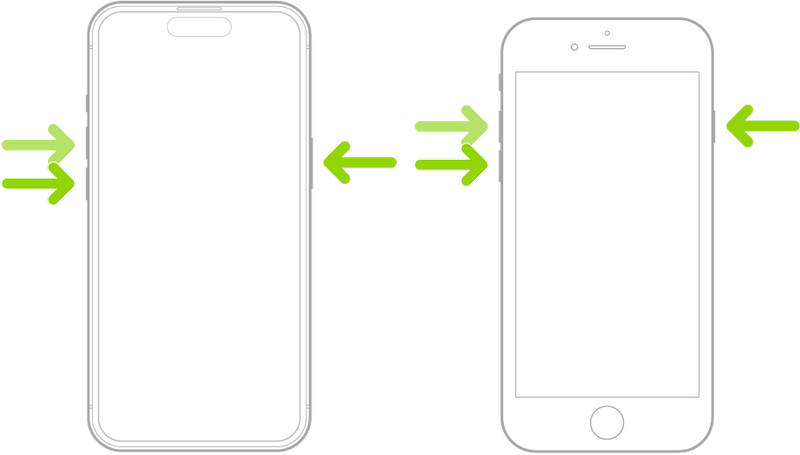
Tapa 2. Pakota iPhonen uudelleenkäynnistys
Jos näyttösi on täysin jumiutunut, pakotettu uudelleenkäynnistys on tehokkain ensiapu. Se katkaisee virran hetkellisesti ja pakottaa ohjelmiston käynnistymään uudelleen poistamatta tietojasi.
Vaihe 1. Paina nopeasti ja vapauta Volume Up painiketta.
Vaihe 2. Paina nopeasti ja vapauta Volume Down painiketta.
Vaihe 3. Paina ja pidä painettuna Puoli virtapainiketta, kunnes näet Apple-logon. Tarkista, voitko korjata iPhonen jumiutumisen päivityksen tarkistamiseen.
Tapa 3: Tarkista ja nollaa verkkoyhteytesi
Päivityksen tarkistamiseen juuttunut iPhone johtuu lähes aina laitteen ja Apple Serverin välisen yhteyskatkoksen uhrista. Tämä johtuu yleensä epävakaasta Wi-Fi-yhteydestä.
- Lentokonetilan kytkeminen päälle ja pois päältä: Pyyhkäise alas Ohjauskeskukseen, kytke lentokonetila päälle 30 sekunniksi ja kytke se pois päältä.
- Nollaa verkkoasetukset: Jos Wi-Fi-yhteys on edelleen häiriöinen, siirry osoitteeseen Asetuksetja napauta sitten general -painiketta. Napauta Siirrä tai nollaa iPhone -painiketta ja napauta sitten asettaa uudelleenJa valitse Nollaa verkkoasetukset.
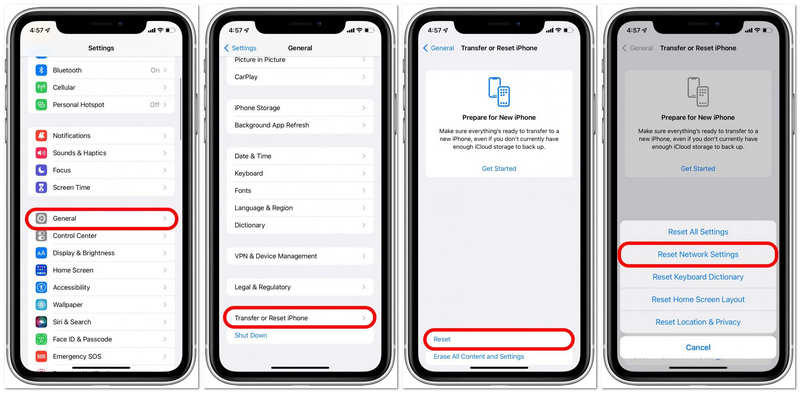
Huomautus: Tämä poistaa tallennetut Wi-Fi-salasanasi, joten pidä ne varmuuskopioina valmiina. Sen jälkeen voit tarkistaa, oletko korjannut iPhonen jumiutumisen päivitysten tarkistamiseen.
Tapa 4: Poista päivitys ja yritä uudelleen
Jos iPhonesi juuttuu päivityksen valmistelussa, itse päivitystiedosto saattaa olla vioittunut. Paras ratkaisu on heittää tiedosto roskakoriin ja aloittaa alusta.
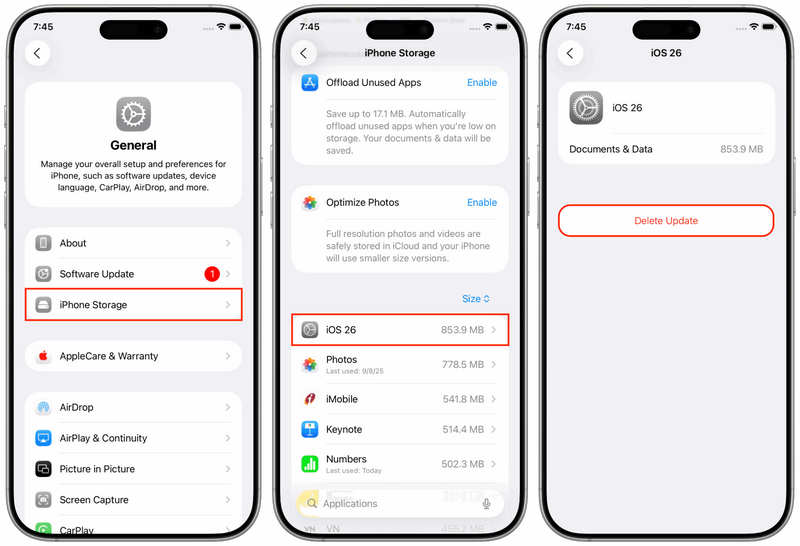
Vaihe 1. Mene Asetukset. Napauta general -painiketta ja valitse sitten iPhone-tallennustila.
Vaihe 2. Vieritä sovellusluetteloa alaspäin, kunnes löydät haluamasi iOS päivitys tiedosto.
Vaihe 3. Napauta sitä ja valitse Poista päivitysPalaa takaisin Asetukset > general > ohjelmistopäivitys ja yritä ladata se uudelleen nähdäksesi, voitko korjata iPhonen, joka on jumissa päivityksen valmistelussa.
Tapa 5: Vapauta tallennustilaa
Apple tarvitsee yleensä kaksinkertaisen määrän vapaata tilaa päivityksen asentamiseen. Jos päivityksen koko on 5 Gt, sinulla pitäisi olla ihanteellisessa tilanteessa 10–12 Gt vapaata tilaa. Jos tallennustilasi on täynnä, iPhonen jumittuminen päivityksen aikana jatkuu, koska järjestelmässä ei ole tilaa tiedostojen siirtämiseen.
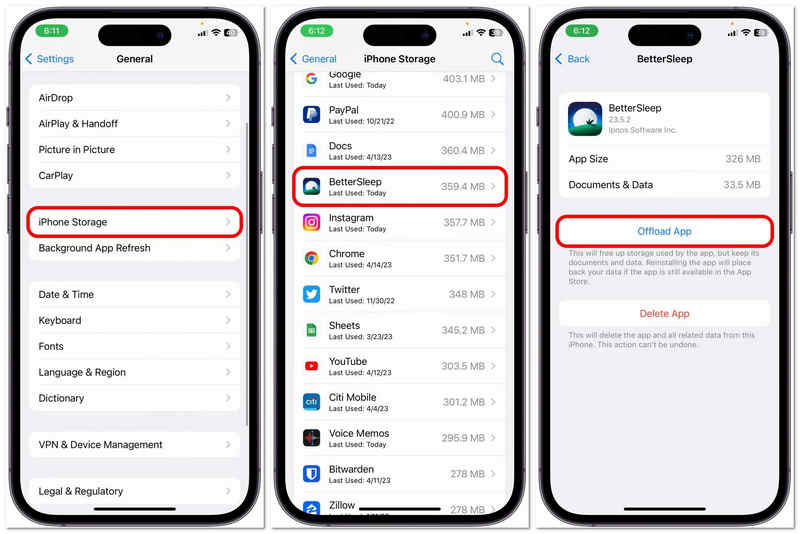
Voit poistaa suuria videoita tai siirtää käyttämättömiä sovelluksia vapauttaaksesi heti tilaa. Avaa Asetukset app ja kosketa general. Valita iPhone-tallennustila ja valitse käyttämätön sovellus ja napauta Purkaa -painiketta. Odota sitten ja katso, voiko se korjata päivitykseen juuttuneen iPhonen.
Kirjallisuutta
Tapa 6: Käytä tietokonetta (iTunes tai Finder)
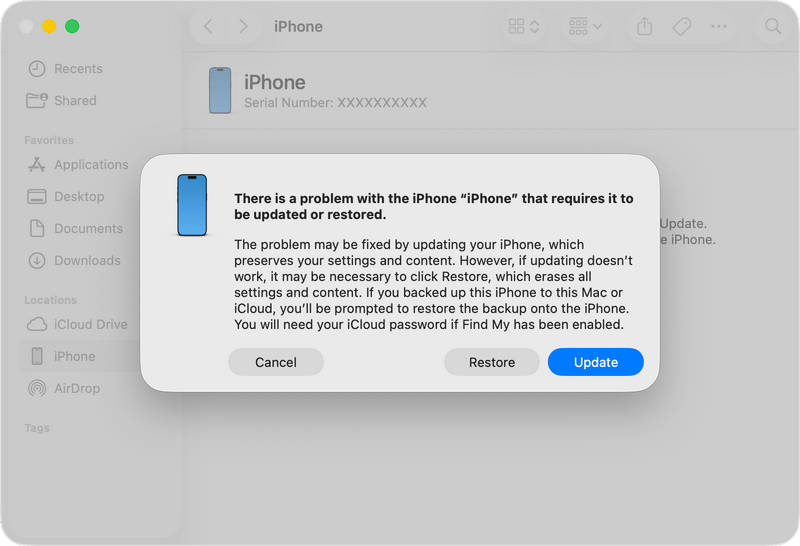
Jos puhelimesi ei reagoi lainkaan tai näyttää tuki-ikkunan (kannettava tietokone ja kaapelikuvake), sinun on käytettävä palautustilaa.
Vaihe 1. Liitä iPhone tietokoneeseen.
Vaihe 2. Suorita Way 2:ssa mainitut Pakota uudelleenkäynnistys -vaiheet, mutta älä päästä irti, kun näet Apple-logon.
Vaihe 3. Pidä painettuna, kunnes palautustilan näyttö tulee näkyviin.
Vaihe 4. Tietokoneellesi ilmestyy ponnahdusikkuna. Valitse PäivityksetTämä yrittää asentaa käyttöjärjestelmän uudelleen poistamatta tietojasi.
Vaihe 5. Odota sitten, että iTunes tai Finder päivittää iPhonesi. Se voi auttaa sinua korjaamaan päivitykseen juuttuneen iPhonen.
Tapa 7: Korjaa järjestelmä- ja ohjelmistovirheet
Jos mikään yllä olevista menetelmistä ei auta korjaamaan päivitykseen juuttunutta iPhonea, sinun on korjattava iPhonen järjestelmä- ja ohjelmistovirheet. Apeaksoft iOS System Recovery auttaa sinua ratkaisemaan kaikki nämä ongelmat nopeasti ja helposti. Se voi puhdistaa iPhonesi perusteellisesti ja palauttaa järjestelmän. Tällä tavoin voit päivittää iOS:n helposti. Lisäksi tämä ohjelma voi auttaa sinua päivittämään iOS:n suoraan järjestelmäongelmien korjaamisen jälkeen.
Suojattu lataus
Suojattu lataus
Vaihe 1. Lataa, asenna ja käynnistä Apeaksoft iOS System Recovery. Liitä iPhone tietokoneeseen. Valitse sitten Järjestelmän korjaus Ja napsauta Aloita painiketta.

Vaihe 2. Voit napsauttaa Ilmainen pikakorjaus -painiketta yrittääksesi korjata päivitykseen juuttunutta iPhonea. Jos se ei auta, napsauta Korjata painiketta jatkaaksesi.

Vaihe 3. Tässä voit valita normaalin tilan tai edistyneen tilan. Molemmat voivat helposti korjata iPhonen järjestelmävirheet, mutta edistynyt tila puhdistaa iPhonen perusteellisesti samalla, kun se palauttaa laitteen tehdasasetukset. Tee valintasi ja napsauta Vahvistaa painiketta.

Vaihe 4. Tässä voit valita haluamasi iOS-version. Koska haluat päivittää iOS:n, valitse vain uudempi versio ja napsauta seuraava -painiketta järjestelmäongelmien korjaamiseksi ja iOS:n päivittämiseksi.

Osa 3: Miksi iPhone jumiutuu päivitysten aikana
Perimmäisen syyn ymmärtäminen voi auttaa sinua estämään tämän tulevaisuudessa. Yleensä iPhonen jumiutuminen päivitykseen johtuu:
- Heikko Wi-Fi-yhteys: Aiheuttaa Verifying Update -silmukan.
- Akku vähissä: iPhone keskeyttää päivitykset, jos akun varaus on alle 50 % eikä se ole kytkettynä pistorasiaan.
- Apple-palvelimen ylikuormitus: Yleinen merkittävän iOS-julkaisun ensimmäisenä päivänä.
- Järjestelmähäiriö: Ristiriidoissa olemassa olevien sovellusten tai vioittuneiden järjestelmätiedostojen kanssa.
Yhteenveto
Ottaa iPhone juuttui päivitysnäyttöön on stressaava kokemus, mutta se on harvoin merkki puhelimen rikkoutumisesta. 90 %:ssa tapauksista yksinkertainen pakotettu uudelleenkäynnistys tai päivitystiedoston poistaminen ratkaisee ongelman.
Jos olet kokeillut kaikkia yllä olevia vaiheita, mukaan lukien palautustilan, ja puhelimesi on edelleen jumissa päivityksessä, Apeaksoft iOS System Recovery on viimeinen keinosi. Se voi korjata nopeasti kaikki iPhonesi järjestelmäongelmat ja päivittää iOS-version suoraan laitteellasi.
Aiheeseen liittyvät artikkelit
Jos iPhonen kosketusnäyttö ei toimi, älä panikoi. Tässä on viisi ratkaisua, jotka auttavat sinua korjaamaan ongelman tehokkaasti.
Eikö iPhone-näppäimistösi toimi juuri nyt? Älä panikoi. Tämä artikkeli auttaa sinua ratkaisemaan tämän ärsyttävän ongelman nopeasti.
Tässä artikkelissa selitetään, mitä iPhonen korjauksella tarkoitetaan ja miten voit korjata iPhonesi menettämättä tietoja, jos se toimii epänormaalisti.



