

Kuinka korjata iPhonen kosketusnäyttö nopeasti, kun se ei toimi

"iOS 18 -päivityksen jälkeen kosketusnäyttöni ei toimi iPhonessani. Autatko minua ratkaisemaan tämän ongelman?" iPhonet ovat edistyneitä ja niissä on laaja valikoima ominaisuuksia, mutta kaikkien ominaisuuksien on toimittava kosketusnäytön kanssa. Olipa kyseessä sitten jumiutunut näyttö tai viivästyneet pyyhkäisyt, kosketusnäyttöongelmat iPhonessa ovat todellisia. Jos olet sulkenut pois laitteisto-ongelmat, voit korjata tämän ongelman itse.
SIVUN SISÄLTÖ:
Osa 1: Miksi iPhonen kosketusnäyttö ei toimi
iPhonen kosketusnäytön toimimattomuus on yleinen ongelma, kuten se, että näyttö ei reagoi, lakkaa toimimasta tai osa näytöstä ei toimi. Ennen kuin käymme läpi ratkaisuja, tutustutaanpa tärkeimpiin syihin, miksi iPhonen kosketusnäyttö ei toimi:
- iPhonesi jumiutuu ja tila loppuu kesken.
- Vanhentuneita ohjelmistoja ja sovelluksia.
- Huono näytönsuoja.
- Ei-tuetut lisävarusteet.
- iPhonesi on liian kuuma.
- Ohjelmistohäiriöt.
Osa 2: Kuinka korjata iPhonen kosketusnäyttö ei toimi
Ratkaisu 1: Käynnistä iPhone uudelleen
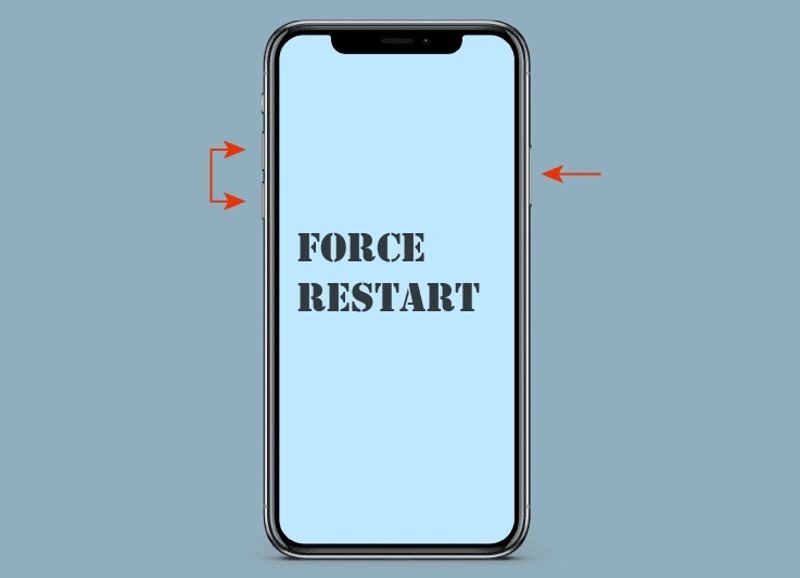
Voitko käynnistää iPhonen uudelleen, jos kosketusnäyttö ei toimi? Kyllä, voit silti käyttää laitettasi pakotetun uudelleenkäynnistyksen jälkeen oikean näppäinyhdistelmällä. Esittelemme prosessit alla:
iPhone 8:ssa tai uudemmassa
- Paina nopeasti Volume Up painiketta ja vapauta se.
- Paina nopeasti Volume Down painiketta ja vapauta se.
- Paina ja pidä painettuna Puoli painiketta.
- Vapauta se, kun näet Apple-logon.
IPhonessa 7 / 7 Plus
- Paina ja pidä painettuna Volume Down + Puoli painikkeet.
- Kun Apple-logo tulee näkyviin, päästä painikkeista irti.
iPhone 6s:ssa tai vanhemmassa
- Paina pitkään Etusivu + Uni / painikkeet.
- Vapauta ne, kun Apple-logo ponnahtaa näkyviin.
- Sitten sinun tulisi poistaa turhat sovellukset ja vanhat valokuvat vapauttaaksesi tilaa iPhonessasi.
Ratkaisu 2: Päivitä iOS ja sovellukset
Vanhentuneet ohjelmistot ja sovellukset voivat johtaa moniin ongelmiin, kuten iPhonen näytön kosketustoiminnon toimimattomuuteen. Siksi sinun tulee pitää ohjelmistosi ja sovelluksesi ajan tasalla, kun käytät laitettasi väliaikaisesti.
Päivitä iOS
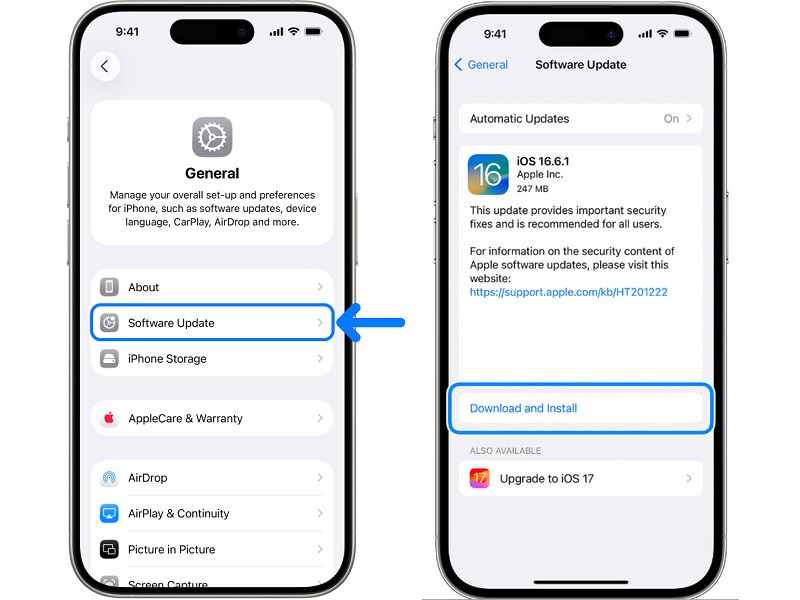
Vaihe 1. Avaa Asetukset app iPhone-laitteellasi.
Vaihe 2. Yhdistä Wi-Fi-verkkoon.
Vaihe 3. Siirry general välilehti ja napauta ohjelmistopäivitys.
Vaihe 4. Jos päivitys on saatavilla, napauta Lataa ja asenna painiketta.
Vaihe 5. Päivitä ohjelmisto noudattamalla näytön ohjeita.
Päivitä sovellukset
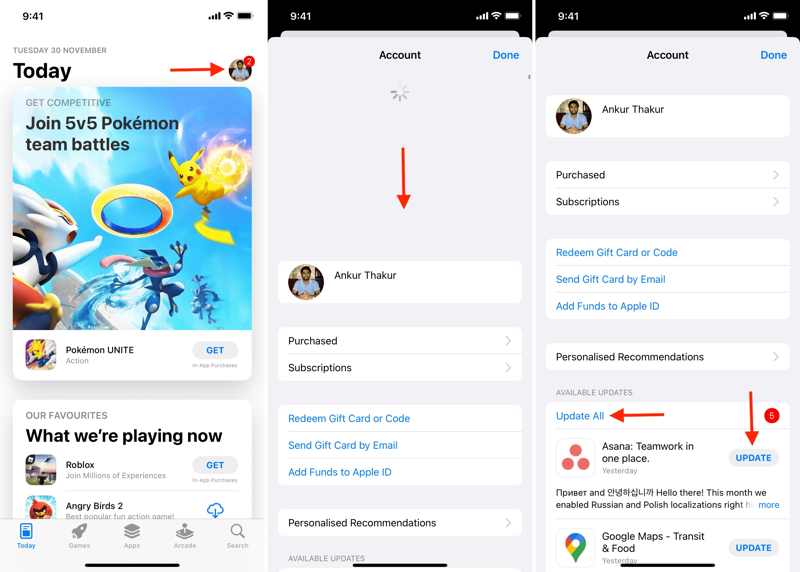
Vaihe 1. Suorita App Store sovellus kotisi näytöllä.
Vaihe 2. Napauta profiiliasi.
Vaihe 3. Päivitä näyttö vetämällä sitä alaspäin.
Vaihe 4. Etsi Saatavilla olevat päivitykset osiossa.
Vaihe 5. Voit napauttaa Päivitä kaikki -painiketta kaikkien sovellusten päivittämiseksi tai paina Päivitykset päivittääksesi tiettyjä sovelluksia.
Ratkaisu 3: Poista kotelo ja näytönsuoja
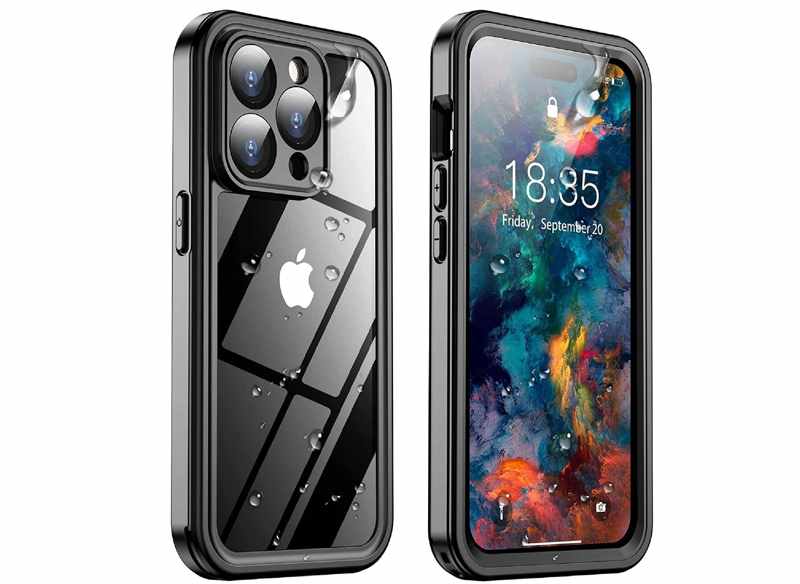
Jotkut käyttäjät haluavat suojata iPhonejaan koteloilla ja näytönsuojakalvoilla. Vääränlaiset kotelot ja näytönsuojakalvot voivat kuitenkin johtaa siihen, että iPhonen kosketusnäyttö ei toimi. Ratkaisu on yksinkertainen: poista väärä komponentti.
Ratkaisu 4: Irrota kaikki lisävarusteet
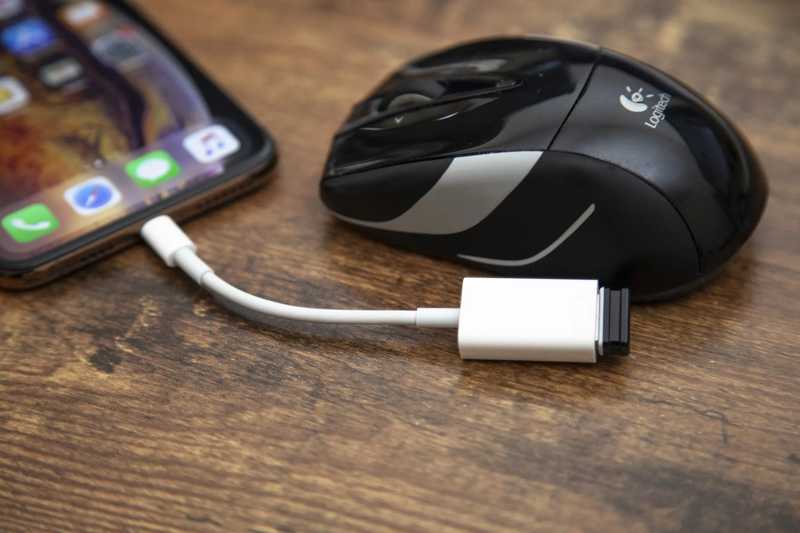
Käyttäjät voivat liittää iPhoneihinsa lisävarusteita, kuten hiiren, kuulokkeet ja muita. iOS-laitteiden suojaamiseksi sinun on käytettävä iPhonelle hyväksyttyjä lisävarusteita. Luvattomat lisävarusteet estävät iPhonen kosketusnäytön toiminnan.
Ratkaisu 5: Palauta iPhone iTunesilla
Radikaalimpi ratkaisu iPhonen kosketusnäytön toimimattomuuden korjaamiseen on iPhonen palauttaminen iTunesillaProsessi palauttaa iPhonesi tehdasasetuksiin ja poistaa kaikki laitteesi tiedot.
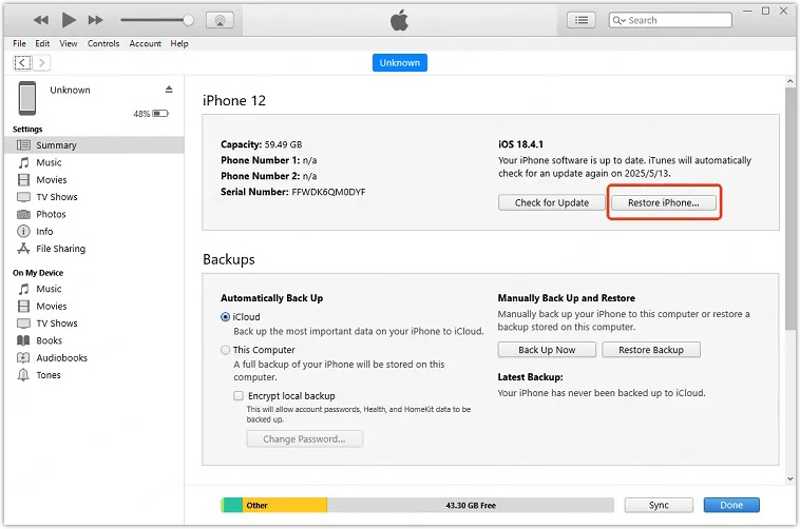
Vaihe 1. Avaa iTunes Windowsissa ja macOS Mojavessa tai aiemmassa. Avaa Finder macOS Catalinassa tai uudemmassa.
Vaihe 2. Kytke iPhone tietokoneeseen USB-kaapelilla.
Vaihe 3. Valitse Puhelin -painiketta iTunesin vasemmassa yläkulmassa tai puhelimesi nimeä Finderin sivupalkissa.
Vaihe 4. Siirry Yhteenveto or general Tab.
Vaihe 5. Valitse Palauta iPhone painiketta.
Vaihe 6. Palauta laite noudattamalla näytön ohjeita.
Vaihe 7. Kun prosessi on valmis, irrota iPhone ja määritä se uutena laitteena tai palauta varmuuskopio.
Huomautus: iTunes asentaa automaattisesti uusimman saatavilla olevan päivityksen iPhoneesi palautuksen aikana.
Osa 3: iPhonen uudelleenkäynnistys, kun kosketusnäyttö ei toimi
Lopullinen ratkaisu iPhonen kosketusnäytön toimimattomuuden korjaamiseen on Apeaksoft iFoneKitSe pystyy poistamaan näytön lukitukset iOS-laitteellasi ja antamaan sinun saada iPhonesi helposti takaisin käyttöösi.
Yhden luukun ratkaisu iPhonen kosketusnäytön toimimattomuuden korjaamiseen
- Poista näytön lukitukset jäätyneestä iPhonesta nopeasti.
- Toimii numeroisten pääsykoodien, kasvotunnisteiden ja kosketustunnisteiden kanssa.
- Saatavilla monenlaisiin tilanteisiin.
- Tarjoa bonusominaisuuksia, kuten MDM:n ohittaminen.
- Tukee uusimpia iPhone- ja iPad-malleja.
Suojattu lataus
Suojattu lataus

Kuinka käynnistää iPhone uudelleen, jos kosketusnäyttö ei toimi
Vaihe 1. Yhdistä iPhoneen
Käynnistä iOS:n lukituksen avausohjelmisto, kun olet asentanut sen tietokoneellesi. Mac-käyttäjille on olemassa toinen versio. Liitä iPhone tietokoneeseen Lightning-kaapelilla. Napauta pyydettäessä näytöllä Luota, jos haluat luottaa tähän tietokoneeseen. Valitse Avaa iOS-näytön lukitus tila jatkaaksesi.

Vaihe 2. Lataa laiteohjelmisto
Kun iPhone on tunnistettu, napsauta Aloita nyt -painiketta aloittaaksesi laiteohjelmiston latauksen. Se vie jonkin aikaa, ja sinun on oltava kärsivällinen. Lue viestit ja napsauta OK -painiketta vahvistusvalintaikkunassa siirtyäksesi eteenpäin.

Vaihe 3. iPhonen kosketusnäytön korjaaminen
Napsauta sitten painiketta Vahvista uudelleen -painiketta laiteohjelmiston tarkistamiseksi. Vahvistuksen jälkeen ohjelmisto pakottaa iPhonen automaattisesti käynnistymään uudelleen. Kun se on tehty, irrota laite ja avaa sen lukitus ilman rajoituksia.

Yhteenveto
Tämä opas selitti miksi kosketusnäyttö ei toimi iPhonessasiJos näyttösi on rikki, sinun on vaihdettava se valtuutettuun huoltoliikkeeseen. Ohjelmistohäiriöiden varalta voit seurata ratkaisujamme yksi kerrallaan päästäksesi eroon reagoimattomasta näytöstä nopeasti. Suosittelemme lopullista ratkaisua, Apeaksoft iFoneKitSe voi poistaa näytön lukitukset, toimimattomat sovellukset ja muita tietoja laitteeltasi, joten näyttösi toimii taas. Käyttäjäystävällinen käyttöliittymä tekee siitä helppokäyttöisen aloittelijoille.
Aiheeseen liittyvät artikkelit




