


Kuinka avata support.apple.com/iPhone/passcode nopeasti

Keskeiset ostokset
support.apple.com/iPhone/passcode tapahtuu, kun annat väärän salasanan liian monta kertaa.
- Avaa support.apple.com/iPhone/passcode-näyttö suoraan ilman tietokonetta käyttämällä Poista iPhone/Unohditko salasana -vaihtoehtoa iOS 15.2:ssa tai uudemmassa.
- Avaa lukitus edellisellä salasanalla (iOS 17 ja uudemmat), jos olet vaihtanut salasanan viimeisten 72 tunnin aikana.
- Nollaa iPhone tietokoneella palautustilassa (Finder/iTunes).
- Tyhjennä iPhone etänä iCloudin Etsi oma -toiminnon avulla.
- Käytä kolmannen osapuolen iOS-lukituksen avaustyökalua, jos olet unohtanut sekä iPhonen salasanan että Apple ID -salasanan.
- Lähes kaikki menetelmät poistavat iPhone-tietosi. Varmuuskopioi ensin iPhone.
Jos näet viestin, jossa lukee support.apple.com/iPhone/passcode iPhonessa ei ole käytettävissä näytössä, olet todennäköisesti pulassa. Kun viesti tulee näkyviin, se tarkoittaa, että iPhonesi on lukittu, ei käytettävissä tai poistettu käytöstä. Joka tapauksessa et voi avata laitettasi tai käyttää iPhonesi ominaisuuksia tai tietoja. Jos et ole varma, mitä tehdä, tämä opas on sinua varten. Tämä opas esittelee useita tapoja avata iPhonesi lukitus tällaisessa tapauksessa.
SIVUN SISÄLTÖ:
Osa 1: Miksi support.apple.com/iPhone/passcode tulee esiin
Kun sinä tai joku muu antaa liian monta epäonnistunutta salasanan syöttöyritystä, saat iPhonellesi viestin support.apple.com/iPhone/passcode. Uudemmissa iOS-versioissa Apple saattaa nyt näyttää yksinkertaistetun URL-osoitteen, kuten support.apple.com/passcode, mutta se viittaa samaan viralliseen palautussivuun. Samaan aikaan laitteesi näytöllä näkyy iPhone ei ole käytettävissä. Tämä tarkoittaa, että laitteesi on suojauslukitustilassa.

Itse asiassa support.apple.com/iPhone/passcode on verkkosivu. Voit kopioida URL-osoitteen ja liittää sen selaimeen ja ohjata sinut viralliselle verkkosivulle. Apple tarjoaa ratkaisun, jolla voit avata iPhonen tai iPadin, joka ei ole käytettävissä tai on poistettu käytöstä.
Osa 2: [Virallinen] Kuinka avata support.apple.com/iPhone/passcode
Kuinka avata support.apple.com/iphone/passcode poistamalla iPhone käytöstä
iOS 15.2:sta ja iPadOS 15.2:sta lähtien Apple on lisännyt Ei käytettävissä -näyttöön poistotoiminnon. Sen avulla voit avata suojauslukituksen ja support.apple.com/iphone/passcode. Tämä menetelmä poistaa tietenkin kaikki laitteesi tiedot, joten on parempi tehdä varmuuskopio ennen prosessia.
iOS 15.2:sta iOS 16:een
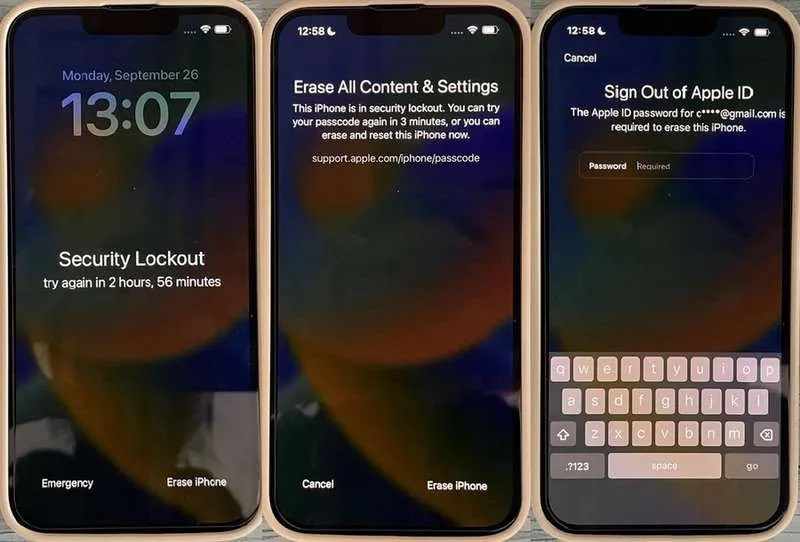
Vaihe 1. Kun näet iPhonen Ei käytettävissä -näytössä support.apple.com/passcode, napauta Poista iPhone painiketta.
Vaihe 2. Lue hälytys ja napauta Poista iPhone uudelleen.
Vaihe 3. Kirjaudu ulos tililtäsi syöttämällä Apple ID -salasanasi.
iOS 17:ssä ja uudemmissa
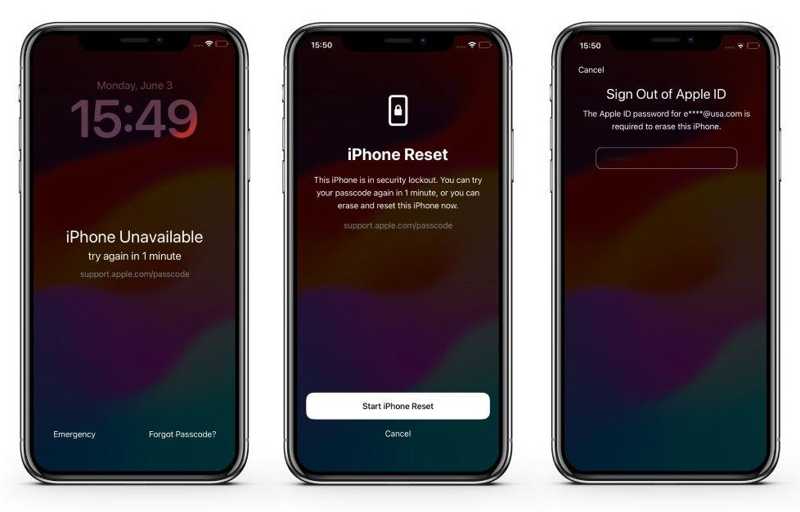
Vaihe 1. Napauta Unohditko salasanan -painiketta viestin alla osoitteessa support.apple.com/passcode.
Vaihe 2. Lue hälytys ja napauta Käynnistä iPhone Reset painiketta.
Vaihe 3. Syötä Apple ID -salasanasi aloittaaksesi iPhonen lukituksen avaamisen.
Osoitteen support.apple.com/passcode avaaminen edellisellä salasanalla
Jos vaihdoit iPhone-salasanasi 72 tunnin sisällä ja unohdit uuden salasanan, sinut lukitaan ulos support.apple.com/passcode-näytöltä. Apple sallii laitteen lukituksen avaamisen edellisellä salasanalla, jos käytössä on iOS 17 tai uudempi.
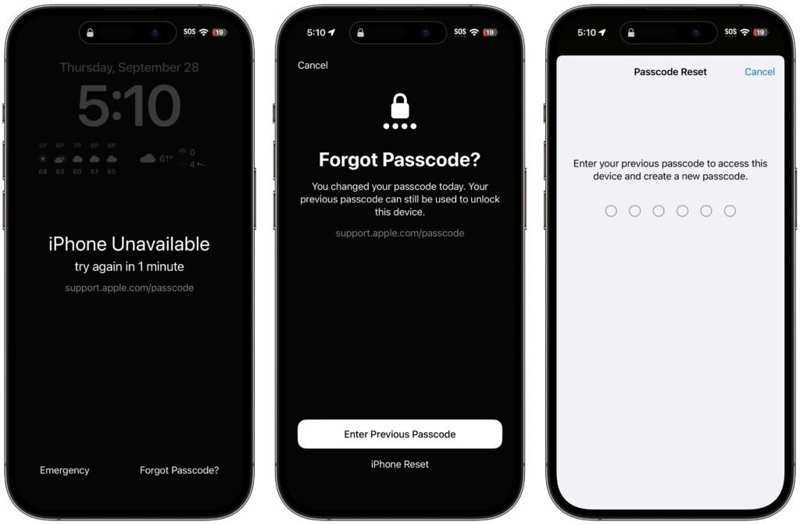
Vaihe 1. Napauta Unohditko salasanan iPhone ei ole käytettävissä -näytössä.
Vaihe 2. Valita Anna edellinen pääsykoodi pohjalla.
Vaihe 3. Syötä edellinen salasanasi. Luo sitten uusi salasana.
Osoitteen support.apple.com/iphone/passcode avaaminen iTunesilla
Jos et löydä "Poista iPhone"- tai "Unohditko salasanasi" -vaihtoehtoa tai olet unohtanut Apple ID -salasanasi, sinun on avattava support.apple.com/iPhone/passcode tietokoneella. Tämä menetelmä vaatii iTunesin tai Finderin uusimman version. Muista, että tämä menetelmä poistaa kaikki laitteesi tiedot. Tietojen menetyksen välttämiseksi sinun on parasta varmuuskopioida tietosi iCloudiin tai tietokoneelle.
Vaihe 1. Liitä iPhone tietokoneeseen yhteensopivalla kaapelilla.
Vaihe 2. Avaa iTunes Windowsissa tai macOS Mojavessa tai aiemmissa. Avaa Finder macOS Catalinassa tai uudemmissa.
Vaihe 3. Aseta iPhone palautustilaan:
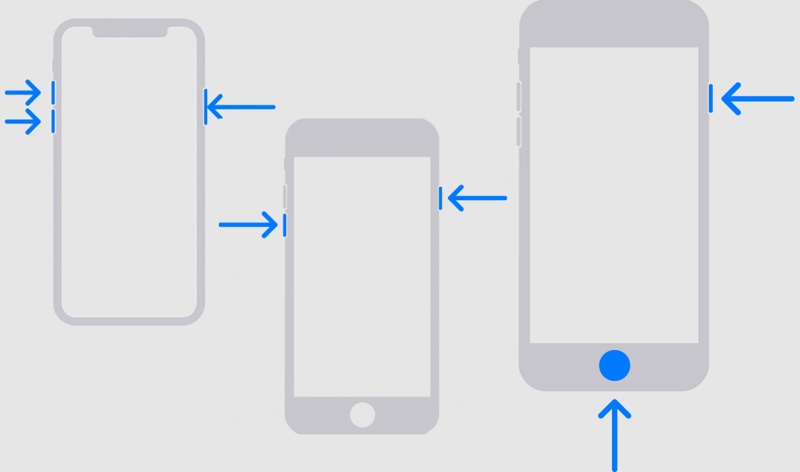
iPhone 8:ssa tai uudemmassa ja iPadissa, jossa ei ole kotinäppäintä
Paina nopeasti ja vapauta Volume Up painiketta.
Paina nopeasti ja vapauta Volume Down painiketta.
Pidä sivupainiketta painettuna, kunnes näyttöön tulee yhteyden muodostamisen tietokoneeseen näyttö.
iPhone 7/7 Plussassa
Paina pitkään Volume Down + Puoli painikkeita yhdessä.
Kun näet tietokoneen yhdistämisnäytön, vapauta painikkeet.
iPhone 6s:ssä tai vanhemmassa ja iPadissa, jossa on kotinäppäin
Pidä Etusivu + Uni/valve -painikkeita samanaikaisesti. Päästä painikkeet irti, kunnes näyttöön ponnahtaa yhteyden muodostamisen tietokoneeseen näyttö.
Vaihe 4. Kun iTunes tai Finder tunnistaa laitteesi palautustilassa, näkyviin tulee valintaikkuna, jossa on kolme painiketta.
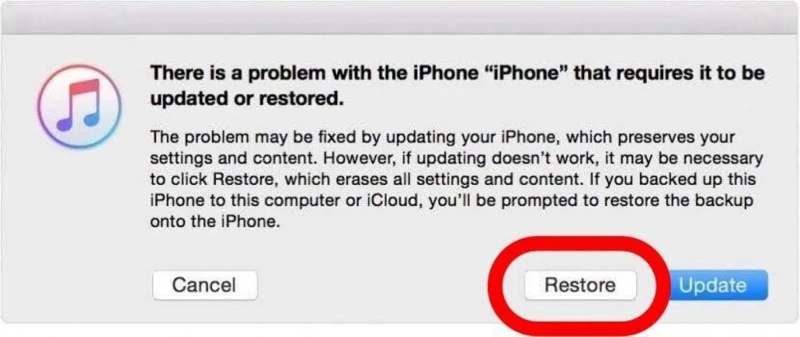
Vaihe 5. Valitse Palauttaa -painiketta ja seuraa näytön ohjeita laitteen lukituksen avaamiseksi.
Huomautus: Vaikka voisit avata laitteen lukituksen palauttamisen jälkeen, sinun on annettava Apple ID -salasanasi, kun määrität iPhonen tai iPadin poistaaksesi Etsi... -toiminnon käytöstä.
Osoitteen support.apple.com/iphone/passcode avaaminen iCloudin avulla
iCloud Find My iPhone on toinen virallinen tapa avata support.apple.com/iphone/passcode -näyttö etänä. Jos iPhonesi on linkitetty Apple ID:hen ja Find My iPhone on käytössä, voit poistaa iPhonesi etänä iCloudista ja avata siten lukitun näytön.
Vaihe 1. Siirry osoitteeseen iCloud.com millä tahansa selaimella.
Vaihe 2. Kirjaudu sisään Apple-tunnuksella ja salasanalla.
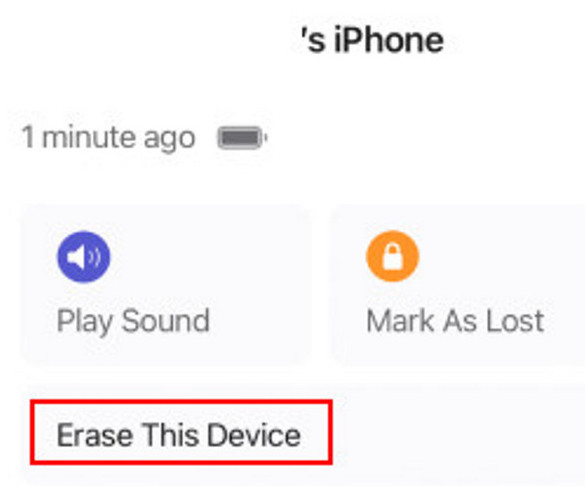
Vaihe 3. Napauta Etsi Omaja etsi iPhonesi.
Vaihe 4. Napsauta sitä ja valitse Poista tämä laite.
Osa 3: Kuinka ohittaa support.apple.com/iPhone/passcode ilman salasanaa
Kuten aiemmin mainittiin, iPhone-salasanasi unohtaminen on tärkein syy siihen, miksi support.apple.com/iPhone/passcode näkyy näytölläsi. Useimmat laitteen lukituksen avaamismenetelmät vaativat Apple ID -salasanasi. Jos unohdit Apple ID -salasanasi, Apeaksoft iFoneKit iOS:n lukituksen avaaja voi auttaa ratkaisemaan ongelman. Se voi ohittaa osoitteen support.apple.com/iphone/passcode ilman, että sinun tarvitsee kysyä iPhonen salasanaasi, Apple ID -salasanaasi ja muita tietoja.

Ladannut yli 1,000,000 Käyttäjät
- Ohita support.apple.com/iphone/passcode helposti.
- Älä vaadi iPhone-salasanasi tai Apple ID -salasanasi.
- Saatavilla vammaisen iPhonen lukituksen avaaminen, iPadilla tai iPodilla.
- Tarjoa bonusominaisuuksia, kuten Apple ID -salasanan poisto.
- Tukee uusinta iPhone 18 -sarjaa ja iOS 26/27:ää.
Suojattu lataus
Suojattu lataus

Kuinka ohittaa support.apple.com/iphone/passcode millä tahansa laitteella
Vaihe 1. Asenna iPhonen lukituksen avaustyökalu
Käynnistä paras iPhonen lukituksen avausohjelmisto asennettuasi sen tietokoneellesi (Windows 11/10/8/7/XP/Vista ja Mac OS X 10.7 tai uudempi). Liitä iPhone tietokoneeseen Lightning-kaapelilla.

Vaihe 2. Tarkista laitteen tiedot
Valitse Avaa iOS-näytön lukitus tila aloitusnäytön käyttöliittymässä ja napsauta Aloita nyt -painiketta laitteen havaitsemisen jälkeen laiteohjelmiston lataamiseksi. Se voi kestää jonkin aikaa, ja sinun on oltava kärsivällinen.

Vaihe 3. Ohita support.apple.com/iphone/passcode
Kun laiteohjelmiston lataus on valmis, napsauta OK -painiketta ohittaaksesi support.apple.com/iphone/passcode ja tyhjentääksesi näytön lukituksen, napsauta pyydettäessä Vahvista uudelleen vahvistaa lukituksen.

Huomautus: Prosessi tulee tehdasasetusten palautus iPhoneasi prosessin aikana, joten sinun kannattaa tehdä varmuuskopio ennen aloittamista.
Osa 4: Usein kysytyt kysymykset osoitteesta support.apple.com/iPhone/passcode
Voinko avata iPhonen lukituksen, jos unohdan salasanan?
Kyllä. Voit avata iPhonesi lukituksen iTunesin palautustilan, iCloudin Etsi... -sovelluksen tai kolmannen osapuolen iPhone-lukituksen avausohjelman, kuten Apeaksoft iFoneKit iOS:n lukituksen avaaja.
Miten saan iPhoneni pois lukitustilasta?
Helpoin tapa on painaa Poista iPhone -painiketta näytöllä ja anna Apple ID -salasanasi.
Kuinka voin avata iPhoneni lukituksen, jos unohdin Apple ID -salasanani?
Voit mennä iforgot.apple.com palauttaaksesi tilisi. Muuten iCloud-aktivointilukko pysyy edelleen lukittuna iTunesin kautta tehdyn nollauksen jälkeen.
Yhteenveto
Tässä artikkelissa on selitetty miten avata support.apple.com/iphone/passcode ilman tietokonetta tai tietokoneen kanssa. iOS 15.2:sta lähtien iPhone ei ole käytettävissä -näytössä näkyy Poista iPhone tai Unohtunut salasana. Tämän avulla voit avata laitteesi lukituksen. Lisäksi voit palauttaa laitteen käyttöoikeuden palauttamalla sen. Apeaksoft iFoneKit iOS:n lukituksen avaaja on paras tapa avata iPhonen lukitus ilman salasanaa.
 Apeaksoft iFoneKit
 Avaa kaikentyyppiset iOS-salasanat iPhonesta, iPadista ja iPodista.
Suojattu lataus
Suojattu lataus
Aiheeseen liittyvät artikkelit




