


Miksi iPhone ei ole käytettävissä ja kuinka korjata tämä virhe

"iPhone 13 Prossani näkyy musta näyttö, jossa lukee iPhone Ei saatavillaKun syötän lukitusnäytön koodin, se sanoo jatkuvasti, että se on väärä. Mitä tapahtuu ja onko ehdotuksia?" Kun yrität avata iPhonen lukituksen ja kirjoittaa salasanasi, voi olla tuskallista nähdä "ei saatavilla" -viesti. Tämä on kuitenkin ominaisuus, joka on suunniteltu suojaamaan laitettasi luvattomalta käytöltä. Tämä artikkeli auttaa sinua ratkaisemaan tämän ongelman.
SIVUN SISÄLTÖ:
Osa 1: Mitä tarkoittaa, että iPhone ei ole käytettävissä
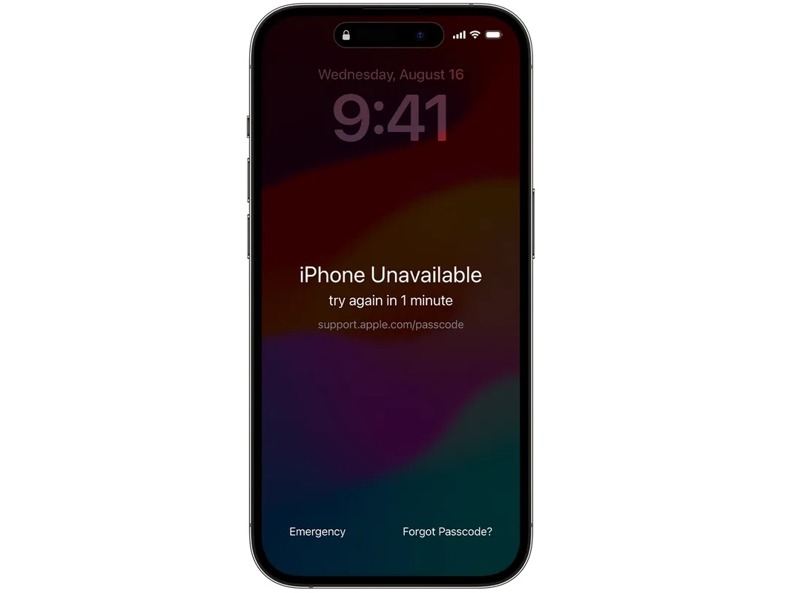
Mitä tarkoittaa, että iPhone ei ole käytettävissä? Siinä on ominaisuus nimeltä Security Lockout, jonka Apple esitteli iOS 15.2:ssa. Se on turvatoimenpide. Kun sinä tai joku muu syöttää väärän salasanan useita kertoja, laitteesi lukitaan tilapäisesti tai pysyvästi. Kolmen epäonnistuneen yrityksen jälkeen iPhone lukkiutuu ja näkyviin tulee iPhone ei ole käytettävissä -näyttö. Viestin alapuolella näet aikakatkaisun epäonnistuneiden yritysten määrästä riippuen:
- Neljän epäonnistuneen yrityksen jälkeen: Yritä uudelleen minuutin kuluttua.
- Kuuden epäonnistuneen yrityksen jälkeen: Yritä uudelleen 5 minuutin kuluttua.
- Kuuden epäonnistuneen yrityksen jälkeen: Yritä uudelleen 15 minuutin kuluttua.
- 7 epäonnistuneen yrityksen jälkeen: Yritä uudelleen tunnin kuluttua.
- 8 epäonnistuneen yrityksen jälkeen: Yritä uudelleen 3 tunnin kuluttua.
- 9 epäonnistuneen yrityksen jälkeen: Yritä uudelleen 8 tunnin kuluttua.
Osa 2: Miksi iPhoneni sanoo iPhone ei ole käytettävissä
Tärkein syy siihen, miksi iPhoneni ilmoittaa iPhone ei ole käytettävissä, on se, että olen syöttänyt liian monta väärää salasanaa. Kolmen epäonnistuneen yrityksen jälkeen turvalukitus aktivoituu. Kymmenen epäonnistuneen yrityksen jälkeen iPhonesi poistetaan pysyvästi käytöstä.
Osa 3: Kuinka korjata iPhone ei ole käytettävissä
Ratkaisu 1: Korjaa iPhone ei ole käytettävissä poistamalla iPhone
Kun näet näytöllä viestin, että iPhone ei ole käytettävissä, yritä uudelleen 8 tunnin kuluttua, sinun pitäisi nähdä alareunassa kaksi vaihtoehtoa: Hätätilanne ja Poista iPhone tai Unohditko salasanasi? Jälkimmäisellä voit nollata laitteen nopeasti.
IOS 17issa ja myöhemmin
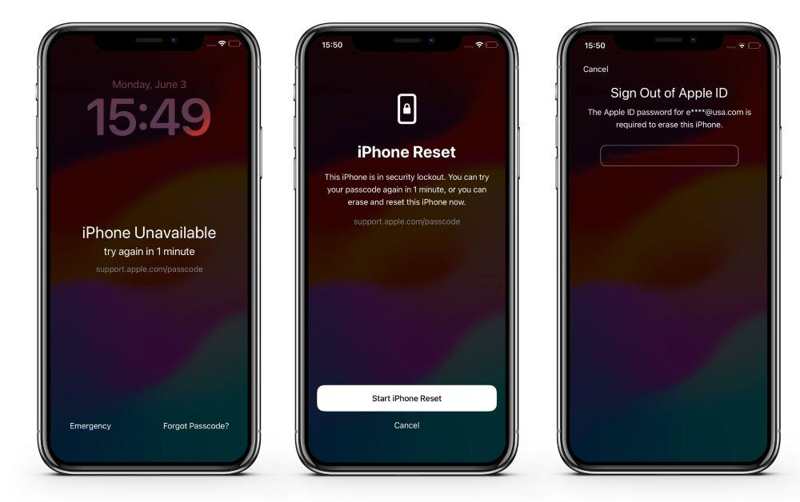
Vaihe 1. Napauta Unohditko salasanan vaihtoehto.
Vaihe 2. Lue viesti ja valitse Käynnistä iPhone Reset.
Vaihe 3. Kirjoita Apple ID -salasanasi.
Vaihe 4. Kun iPhonen tyhjennys on valmis, määritä se uutena laitteena tai palauta varmuuskopio.
IOS 15.2issa ja myöhemmin
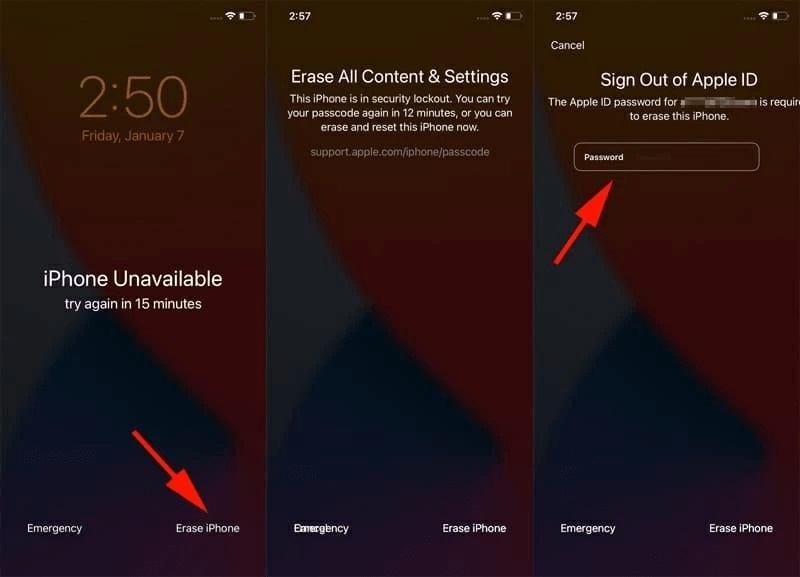
Vaihe 1. Napauta Poista iPhone vaihtoehto.
Vaihe 2. Lue hälytys ja paina Poista iPhone uudelleen.
Vaihe 3. Syötä Apple ID -tunnuksesi.
Vaihe 4. Napauttaa Poista iPhone vahvista se.
Ratkaisu 2: Korjaa iPhone ei ole käytettävissä iTunesin kanssa
Niin kauan kuin iPhone ei ole käytettävissä -sivulla näkyy support.apple.com/passcode, olet tilapäisesti tai pysyvästi lukittuna ulos. Onneksi voit palauta iPhonesi iTunesista tietokoneella.
Vaihe 1. ajaa iTunes PC:lläsi ja macOS Mojavessa tai aiemmassa versiossa.
Vaihe 2. Kytke iPhone tietokoneeseesi USB-kaapelilla.
Vaihe 3. Aseta laitteesi palautustilaan:
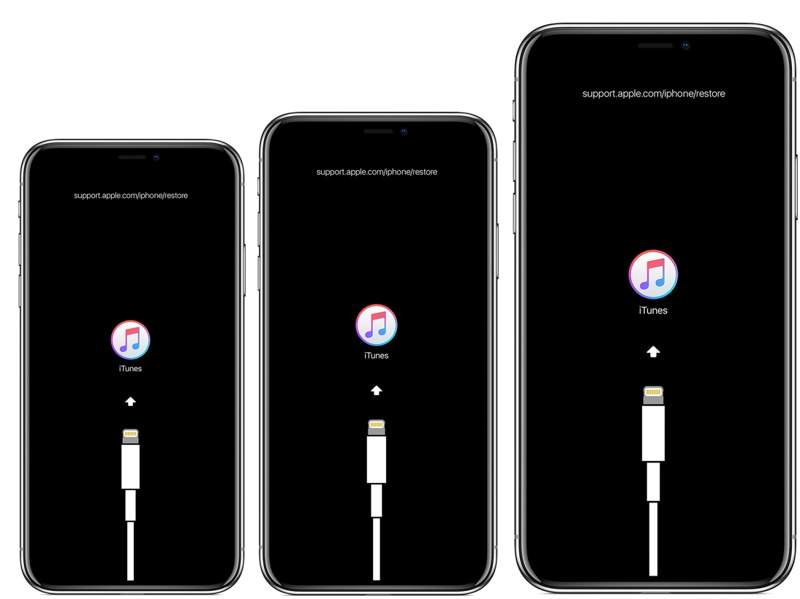
iPhone 6s:ssä ja aiemmissa malleissa
Pidä alhaalla Etusivu + teho painikkeita yhdessä.
Päästä painikkeet irti, jos näet palautustilan näytön.
IPhonessa 7 / 7 Plus
Paina pitkään Volume Down + Puoli painikkeita samanaikaisesti.
Vapauta painikkeet, kun palautustilan näyttö avautuu.
iPhone 8:ssa ja uudemmissa
Paina nopeasti ja vapauta Volume Up painiketta.
Tee sama asia asialle Volume Down painiketta.
Paina ja pidä painettuna Puoli painiketta.
Kun palautustilan näyttö tulee näkyviin, vapauta painike.
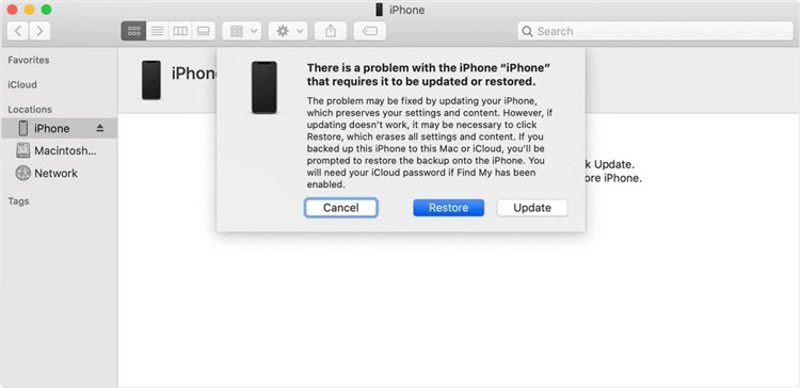
Vaihe 4. Kun iTunes tunnistaa laitteesi, napsauta Palauttaa -painiketta valintaikkunassa.
Vaihe 5. Palauta laite ja korjaa iPhone ei ole käytettävissä -ongelma noudattamalla näytön ohjeita.
Ratkaisu 3: Korjaa iPhone ei ole käytettävissä Finderilla
Jos käytät MacBookia, voit korjata iPhonen saatavuuden eston Finderilla. Apple on lopettanut iTunesin käytön macOS Catalinan jälkeen. Vaihtoehtoisesti palautustoiminto on jaettu sisäänrakennettuun Finder-sovellukseen.
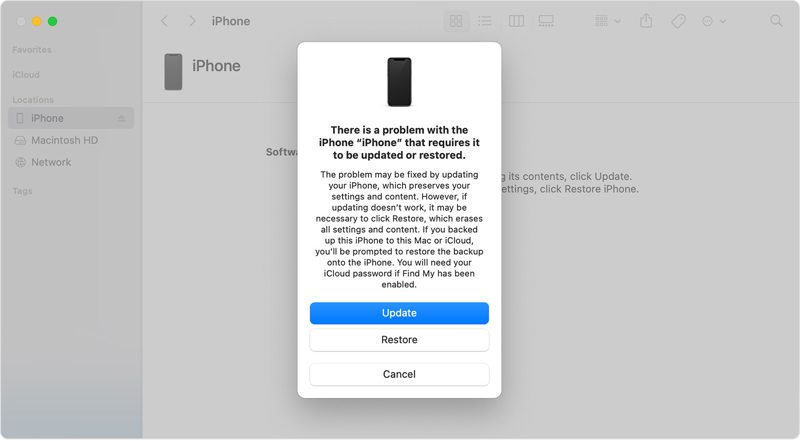
Vaihe 1. avoin löytäjä mistä Telakka baari.
Vaihe 2. Liitä iPhone MacBookiin yhteensopivalla kaapelilla.
Vaihe 3. Aseta laitteesi palautustilaan. Löydät painikeyhdistelmän yllä.
Vaihe 4. Napsauta sitten painiketta Palauttaa painiketta.
Ratkaisu 4: Korjaa iPhone ei ole käytettävissä iCloudissa
Voit korjata iPhonen "ei saatavilla iCloudissa" -ongelman myös selaimessa ilman laitetta kädessäsi. Edellytyksenä on kuitenkin, että olet ottanut Etsi iPhoneni -toiminnon käyttöön laitteellasi ennen sen lukitsemista.
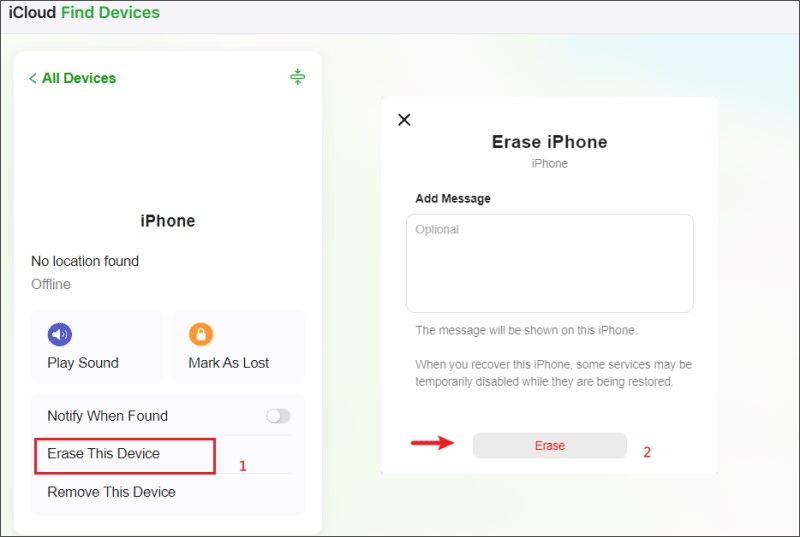
Vaihe 1. Siirry selaimessa osoitteeseen www.icloud.com ja kirjaudu sisään Apple ID:lläsi ja salasanallasi.
Vinkki: Jos olet ottanut 2FA:n käyttöön, anna näytöllä näkyvä vahvistuskoodi.
Vaihe 2. Valitse Etsi Oma vaihtoehto jatkaa.
Vaihe 3. Valitse lukittu iPhonesi luettelosta Kaikki laitteet lista seurataksesi sitä.
Vaihe 4. Napsauta sitten painiketta Poista tämä laite painiketta.
Vaihe 5. Napsauta pyydettäessä pyyhkiä -painiketta vahvistaaksesi toimintasi.
Ratkaisu 5: Korjaa iPhone ei ole käytettävissä Etsi oma -sovelluksessa
Etsi oma iPhoneni -sovellus on toinen tapa korjata iPhonen toimimattomuus ilman tietokonetta. Apple on julkaissut itsenäisen Etsi oma iPhoneni -sovelluksen laitteiden seuraamiseen ja hallintaan Apple ID -tilin kautta. Tämä menetelmä edellyttää, että Etsi oma iPhoneni on käytössä. Lisäksi sinulla on oltava toinen Apple-laite liitettynä samaan Apple ID:hen.
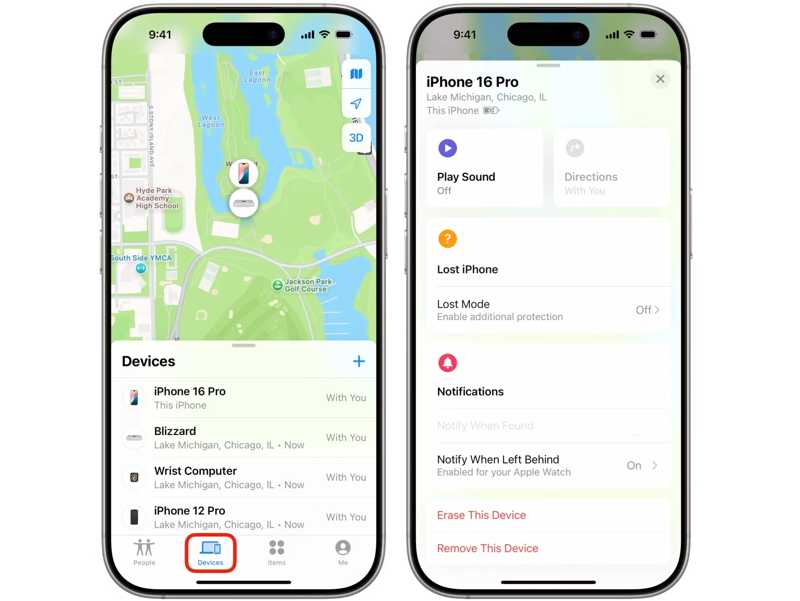
Vaihe 1. Suorita Etsi...? -sovellus toisella laitteella. Voit ladata sen ilmaiseksi Apple App Storesta.
Vaihe 2. Siirry Laitteet Tab.
Vaihe 3. Valitse lukittu iPhonesi luettelosta. Jos et löydä sitä, napauta + vieressä Laitteet etiketti, valitse Lisää AirTagja lisää puhelimesi.
Vaihe 4. Napauta tai napsauta Poista tämä laite painiketta.
Vaihe 5. Osuma jatkaa ja paina pyyhkiä vahvistaaksesi käyttämättömän iPhonen poistamisen.
Vaihe 6. Kun se on valmis, voit asettaa sen uudeksi laitteeksi.
Osa 4: Kuinka ohittaa iPhone, joka ei ole käytettävissä
Korjataksesi iPhonen käyttökelvottomuuden sinun on annettava Apple ID -salasanasi. Jos unohdit salasanasi, Apeaksoft iFoneKit voi auttaa sinua pääsemään eroon ongelmasta ja saamaan laitteesi takaisin käyttöösi. Se voi ohittaa iPhonen lukituksen avauksen ja nollata laitteen ilman rajoituksia.

Ladannut yli 1,000,000 Käyttäjät
- Poista iPhonen näytön lukot suoraan.
- Toimii numeroisten pääsykoodien, kasvotunnisteiden ja kosketustunnisteiden kanssa.
- Saatavilla iPhoneille, jotka eivät ole käytettävissä, ja liikuntarajoitteisille laitteille.
- Tukee iOS:n ja iPadOS:n uusimpia versioita.
Suojattu lataus
Suojattu lataus

Kuinka ohittaa iPhone, joka ei ole käytettävissä ilman salasanaa
Vaihe 1. Yhdistä laite
Käynnistä ihanteellinen iOS:n lukituksen avausohjelmisto asennettuasi sen tietokoneellesi. Macille on olemassa toinen versio. Liitä iPhone tietokoneeseen Lightning-kaapelilla. Jos sinua pyydetään, luota tähän tietokoneeseen. Valitse Avaa iOS-näytön lukitus -tila jatkaaksesi.

Vaihe 2. Lataa laiteohjelmisto
Kun laitteesi on tunnistettu, napsauta Aloita nyt -painiketta ladataksesi laiteohjelmiston. Odota, että prosessi on valmis.

Vaihe 3. iPhonen ohitus ei ole käytettävissä
Valitse OK -painiketta vahvistusvalintaikkunassa laiteohjelmiston latauksen jälkeen. Napsauta sitten Vahvista uudelleen -painiketta laiteohjelmiston tarkistamiseksi. Tämän jälkeen ohjelmisto ohittaa automaattisesti iPhone ei ole käytettävissä -näytön.

Yhteenveto
Tässä artikkelissa selitettiin, miksi sinun iPhone ei ole käytettävissä ja miten tämä ongelma korjataan eri tilanteissa. Tyhjennä iPhone -vaihtoehto ei-käytettävällä näytöllä mahdollistaa laitteen nollaamisen Apple ID -salasanasi avulla. Voit myös kokeilla iTunesia, Finderia, iCloudia ja Etsi... -sovellusta iPhonen palauttamiseen. Apeaksoft iFoneKit on äärimmäinen ratkaisu iPhonen "ei saatavilla" -näytön poistamiseen ilman rajoituksia.
 Apeaksoft iFoneKit
 Avaa kaikentyyppiset iOS-salasanat iPhonesta, iPadista ja iPodista.
Suojattu lataus
Suojattu lataus
Aiheeseen liittyvät artikkelit




