


Kuinka sammuttaa ja ohittaa kadonnut tila iPhonessasi

Apple esitteli muutamia turvatoimenpiteitä iOS-laitteiden suojaamiseksi. Kadonnut tila on suunniteltu suojaamaan tietojasi, yksityisyyttäsi ja tietojasi, kun iOS-laitteesi katoaa tai varastetaan. Kuka tahansa lukitaan ulos kadonneesta iPhonesta tai iPadista, myös sinä itse. Kun löydät kadonneen laitteesi tai laitat vahingossa... iPhone kadonnut-tilassa, tämä opas näyttää sinulle tehokkaita tapoja avata se ja saada laitteesi takaisin käyttöösi.
SIVUN SISÄLTÖ:
Osa 1: Mitä Lost Mode tekee iPhonessa
Kuten aiemmin mainittiin, iPhonen kadonnut tila on Applen Etsi-palveluun sisäänrakennettu olennainen turvaominaisuus. Se auttaa sinua paikantamaan, suojaamaan ja palauttamaan kadonneen tai varastetun iOS-laitteesi samalla kun se suojaa yksityisyyttäsi ja tilejäsi. Kun kadonnut tila on käytössä, laitteesi lukitaan automaattisesti ja näyttää mukautetun viestin yhteystietoineen.
Mitä kadonnut tila tekee iPhonessa?
1. iPhonesi lukitaan salasanalla automaattisesti. Jos iPhonellasi ei ollut salasanaa, sinua pyydetään luomaan sellainen.
2. Lukitusnäytölle ilmestyy mukautettu viesti: Tämä puhelin on kadonnut. Soita numeroon [puhelinnumerosi], jos se löytyy.
3. Kun iPhonesi on Kadonnut-tilassa, sijainti lähetetään Etsi...? -sovellukseen. Voit jäljittää laitteesi.
4. Apple Pay ja muut palvelut, kuten Apple Card, poistetaan käytöstä automaattisesti.
5. Kun iPhonesi lukitus avataan tai se paikannetaan, saat ilmoituksen välittömästi.
Voiko joku avata iPhoneni lukituksen Kadonnut-tilassa?
Kukaan ei voi avata iOS-laitettasi tai käyttää sitä Kadonnut-tilassa ilman Apple ID:täsi ja salasanaasi.
IPhonen kadonneen tilan vaatimukset
1. Etsi iPhoneni on käytössä.
2. iPhone muodostaa yhteyden internetiin.
3. Apple ID:si ja salasanasi on yhdistetty iPhoneesi.
Kadonneen tilan ottaminen käyttöön iPhonessa
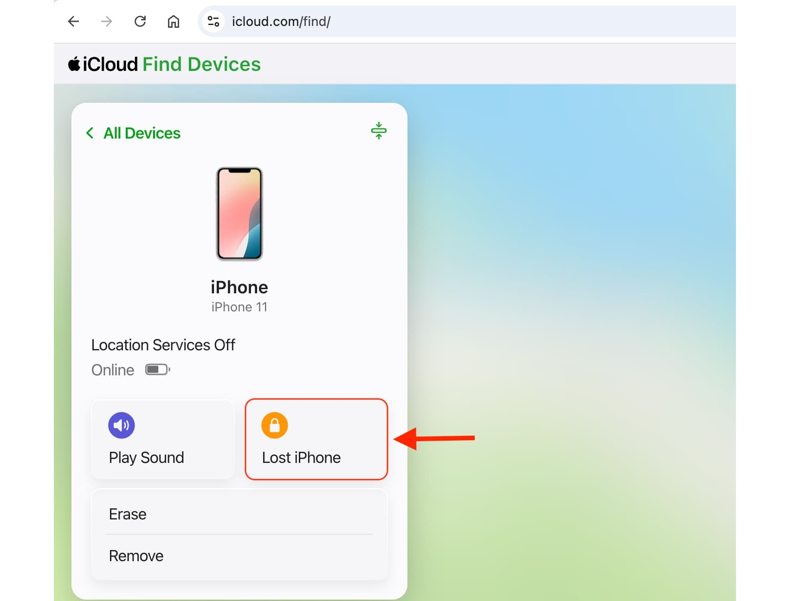
Vaihe 1. Siirry selaimessa osoitteeseen www.icloud.com/find.
Vaihe 2. Kirjaudu sisään Apple ID: lläsi ja salasanallasi.
Vaihe 3. Valitse iPhonesi joukosta Kaikki laitteet vaihtoehto.
Vaihe 4. Valitse Kadonnut iPhone painiketta.
Vinkki: Luo salasana, jos sinua pyydetään.
Vaihe 5. Anna puhelinnumero, joka näkyy kadonneessa laitteessa.
Vaihe 6. Napauta seuraava ja kirjoita enintään 160 merkkiä pitkä viesti.
Vaihe 7. Tarkista puhelinnumerosi ja säilytä se Ilmoita löydettynä käytössä.
Huomautus: Lisäksi voit ottaa Kadonnut-tilan käyttöön Etsi... -sovelluksessa toisella Apple-laitteella.
Osa 2: IPhonen kadonneen tilan avaaminen
Voiko iPhonen Kadonnut-tilan poistaa käytöstä? Vastaus on kyllä. Voit tehdä sen iPhonellasi osoitteessa www.icloud.com/find tai Etsi... -sovelluksella esteettömällä Apple-laitteella. Kuvailemme työnkulkuja erikseen.
Kadonneen tilan peruuttaminen iPhonessa
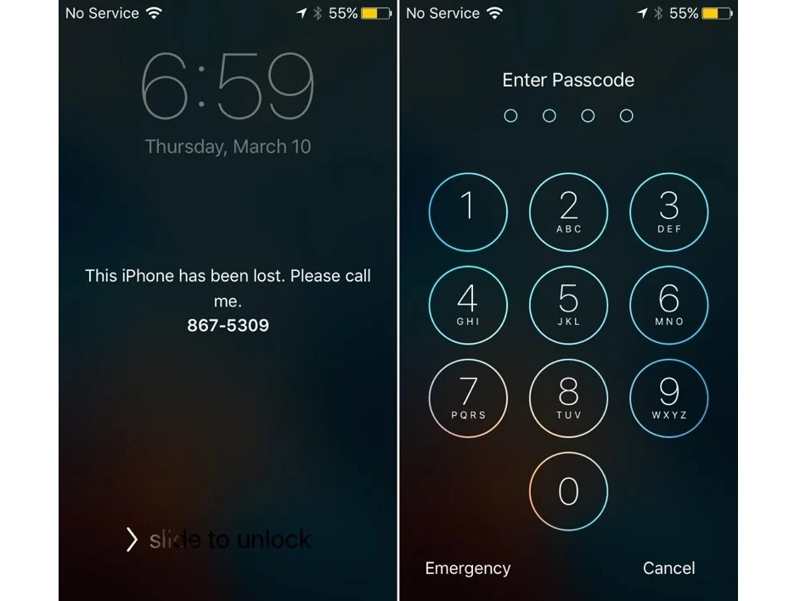
Vaihe 1. Pidä kumpaakin painettuna tilavuus painike + Puoli -painiketta iPhone X:ssä ja uudemmissa. Tai pidä pohjassa Puoli or Uni / -painiketta iPhone 8:ssa tai vanhemmassa.
Vaihe 2. Kun näet virrankatkaisunäytön, vapauta painikkeet tai -painike.
Vaihe 3. Napauta Peruuttaa painiketta.
Vaihe 4. Syötä sitten iPhone-salasanasi peruuttaaksesi Kadonnut-tilan iPhonessasi.
Kuinka poistaa kadonnut tila iPhonesta
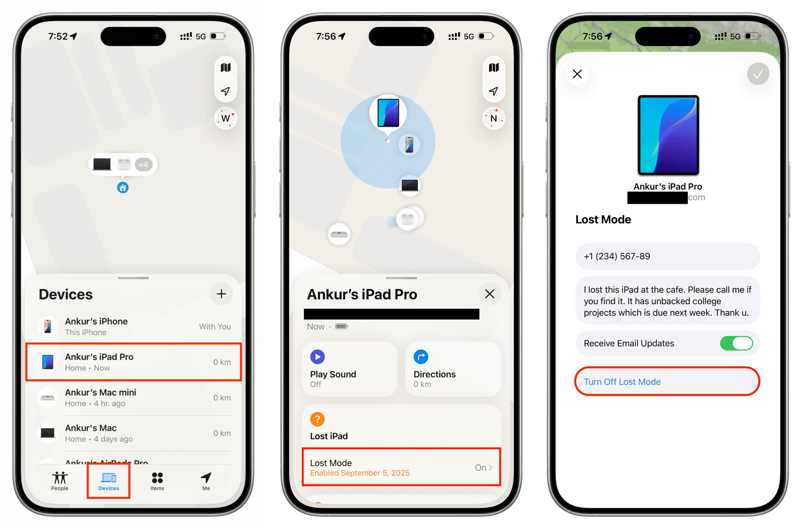
Vaihe 1. Avaa Etsi Oma sovellus toisella iOS-laitteella tai Macilla.
Vaihe 2. Siirry Laitteet välilehteä alhaalta ja valitse iPhonesi.
Vinkki: Jos et löydä sitä, napauta Lisää vieressä Laitteet, valitse Lisää AirTagja lisää iPhonesi.
Vaihe 3. Napauta ja laajenna työkalupalkkia alareunassa ja napauta Kadonnut tila.
Vaihe 4. Napauta Poista kadonnut tila käytöstä painiketta ja paina Sammuta hälytysvalintaikkunassa poistaaksesi Kadonnut-tilan käytöstä iPhonessasi.
Vaihe 5. Anna pyydettäessä Apple ID -salasanasi.
Kuinka saada iPhone pois Kadonnut-tilasta verkossa
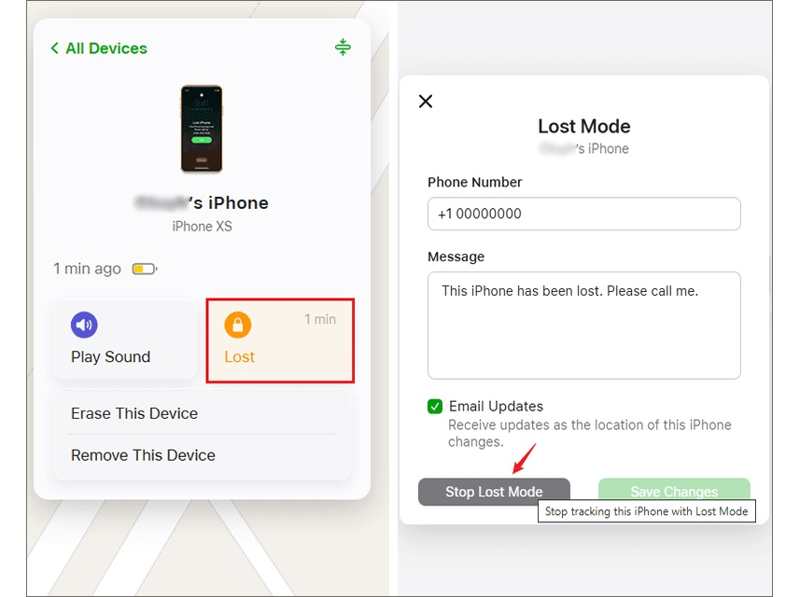
Vaihe 1. Siirry selaimessasi osoitteeseen www.icloud.com/find.
Vaihe 2. Kirjaudu sisään Apple ID:lläsi ja salasanallasi.
Vaihe 3. Valitse iPhonesi joukosta Kaikki laitteet lista.
Vaihe 4. Napsauta Kadonnut-painiketta ja paina Pysäytä kadonnut tila.
Vaihe 5. Noudata sitten näytön ohjeita poistaaksesi iPhonen Kadonnut-tilasta.
Kirjallisuutta
Osa 3: Kadonneen tilan ohittaminen iPhonessa
Jos unohdit Apple ID -salasanasi, yleisimmät menetelmät eivät ole käytettävissä iPhonen kadonnut-tilan poistamiseksi käytöstä. Onneksi Apeaksoft iOS System Recovery mahdollistaa Kadonnut-tilan ohittamisen iPhonessa tai iPadissa ilman salasanaa. Lisäksi intuitiivinen käyttöliittymä tekee siitä hyvän vaihtoehdon tavallisille ihmisille.
Nopea tapa ohittaa kadonnut tila iPhonessasi ilman salasanaa
- Ohita kadonnut tila iPhonessa tai iPadissa nopeasti.
- Älä vaadi Apple ID -salasanasi tai iPhone-pääsykoodiasi.
- Toimii monenlaisissa tilanteissa, mukaan lukien lukituilla laitteilla.
- Tukee iOS:n ja iPadOS:n uusimpia versioita.
Suojattu lataus
Suojattu lataus

Kuinka ohittaa kadonnut tila iPhonessasi ilman salasanaa
Vaihe 1. Yhdistä iPhoneen
Käynnistä iOS-järjestelmän palautusohjelmisto asennettuasi sen tietokoneellesi. Macille on olemassa toinen versio. Liitä iPhone tietokoneeseen Lightning-kaapelilla. Valitse iOS-järjestelmän palauttaminen, ja napsauta Aloita nyt varten Järjestelmän korjaus.

Vaihe 1. Valitse tila
Napsauta sitten painiketta Aloita -painiketta aloittaaksesi laiteongelman tunnistamisen. Napsauta Korjata painike, valitse Edistynyt tila, ja napsauta Vahvistaa oikean tilan valitsemiseksi.

Vaihe 3. Ohita iPhone Lost Mode
Kun laitetietosi on ladattu, vahvista ne itse. Valitse sitten sopiva ohjelmistoversio ja lataa laiteohjelmisto. Jos sinulla on jo laiteohjelmistotiedosto, tuo se. Napsauta lopuksi seuraava -painiketta aloittaaksesi Kadonnut-tilan ohittamisen iPhonessasi.

Yhteenveto
Tässä oppaassa selitettiin, mitä iPhonen kadonnut tila on ja miten se kytketään pois päältä löydettyäsi kadonneen laitteesi. Nyt sinun pitäisi ymmärtää tämä turvaominaisuus. Apple ID -salasanasi tai iPhone-salasanasi avulla voit saada laitteesi takaisin käyttöösi ja peruuttaa Kadonnut-tilan. Jos et muista Apple ID -salasanaasi, Apeaksoft iOS System Recovery pystyy ohittamaan Kadonnut-tilan iOS-laitteellasi nopeasti. Lisäksi käyttäjäystävällinen käyttöliittymä on helppokäyttöinen.
 Apeaksoft iFoneKit
 Avaa kaikentyyppiset iOS-salasanat iPhonesta, iPadista ja iPodista.
Suojattu lataus
Suojattu lataus
Aiheeseen liittyvät artikkelit




