

Mitä sinun pitäisi tehdä, jos iPhonen äänenvoimakkuus ei toimi

"iPhone 15 -puhelimeni mykistyy yhtäkkiä. Painan äänenvoimakkuuspainikkeita, mutta ne eivät toimi. Korjausohjeet" iPhonen määrä ei toimi?” iPhonen erinomainen äänenlaatu johtuu Applen erikoistuneista digitaali-analogimuuntimista. Jotkut käyttäjät kuitenkin ilmoittivat, ettei laitteistaan kuulu ääntä. Syyt ovat monimutkaisia. Kun olet sulkenut pois laitteistovaurion, voit ratkaista tämän ongelman noudattamalla varmennettuja ratkaisujamme ja saada äänen takaisin iPhoneesi.
SIVUN SISÄLTÖ:
Osa 1: Miksi iPhonen määrä ei toimi
Jos iPhonesi on pudonnut kovaa, kaiutinjärjestelmä voi olla vaurioitunut. Lisäksi ohjelmistohäiriöt ja ristiriitaiset asetukset voivat myös aiheuttaa ongelman. Tärkeimmät syyt siihen, miksi äänenvoimakkuus ei toimi iPhonessani, ovat:
1. Otat käyttöön äänettömän tilan.
2. Ääni menee Bluetooth-laitteeseen.
3. Näyttö on jähmettynyt eikä reagoi.
4. iPhonesi on jumissa kuuloketilassa.
5. iPhonen kaiuttimet ovat tukossa.
6. iPhonesi on Älä häiritse -tilassa.
7. Ohjelmiston häiriöt.
Osa 2: Kuinka korjata iPhonen äänenvoimakkuus ei toimi
Jos iPhone-kaiuttimissasi on vikaa, ongelman syynä on todennäköisesti ohjelmistohäiriöt tai ristiriitaiset asetukset. Voit korjata iPhonen äänenvoimakkuuspainikkeen toimimattomuuden noudattamalla alla olevia ratkaisuja:
Ratkaisu 1: Tarkista äänetön kytkin
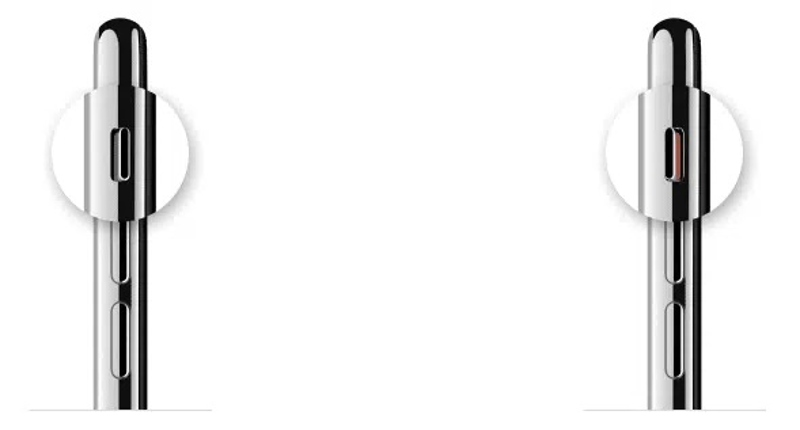
Kun iPhonen äänenvoimakkuusnäppäimet eivät toimi, sinun on ensin tarkistettava Soitto/äänetön kytkin. Katso iPhonen sivua ja varmista, että kytkin on ylhäällä ja soittotilassa.
Ratkaisu 2: Lisää äänenvoimakkuutta
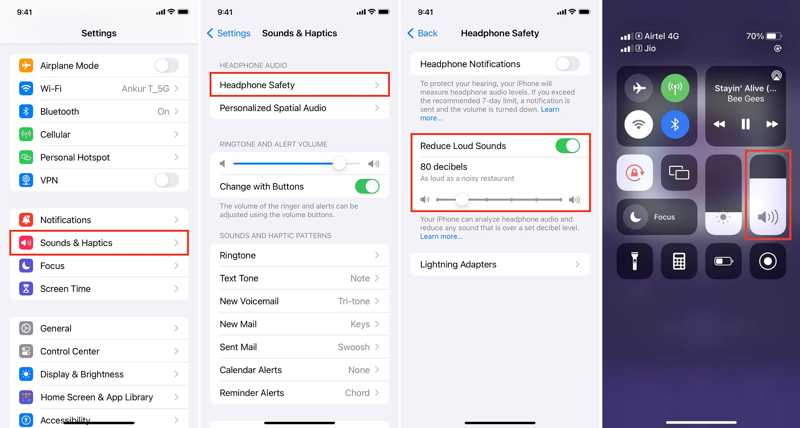
Vaihe 1. Avaa Asetukset app iPhone-laitteellasi.
Vaihe 2. Mene Äänet ja Hapticsja säädä äänenvoimakkuutta kohdassa SOITTOÄÄNEN JA HÄLYTYKSEN ÄÄNENVOIMAKKUUS.
Vaihe 3. Napauttaa Kuulokkeiden turvallisuus ja säädä Vähennä kovia ääniä.
Huomautus: Voit myös säätää iPhonen äänenvoimakkuutta Ohjauskeskuksessa, jos iPhonen äänenvoimakkuusnäppäimet eivät toimi.
Ratkaisu 3: Testaa iPhone-kaiutin
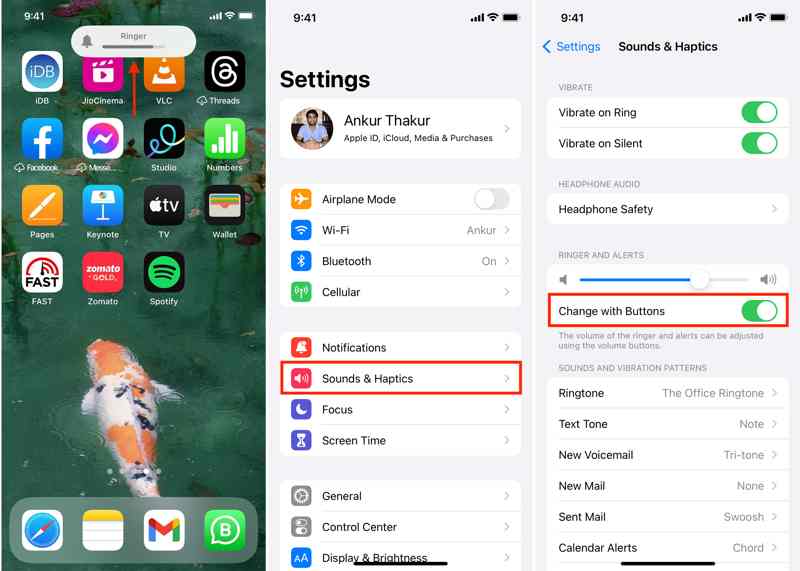
Vaihe 1. Suorita Asetukset App.
Vaihe 2. Mene Äänet ja Haptics.
Vaihe 3. Vaihda Vaihda painikkeilla alla SOITTOÄÄNEN JA HÄLYTYKSEN ÄÄNENVOIMAKKUUS osio, jolla korjataan iPhonen äänenvoimakkuuden säätö, joka ei toimi.
Huomautus: Jos Muuta painikkeilla on käytössä, poista se käytöstä ja ota se sitten takaisin käyttöön.
Ratkaisu 4: Käynnistä iPhone uudelleen
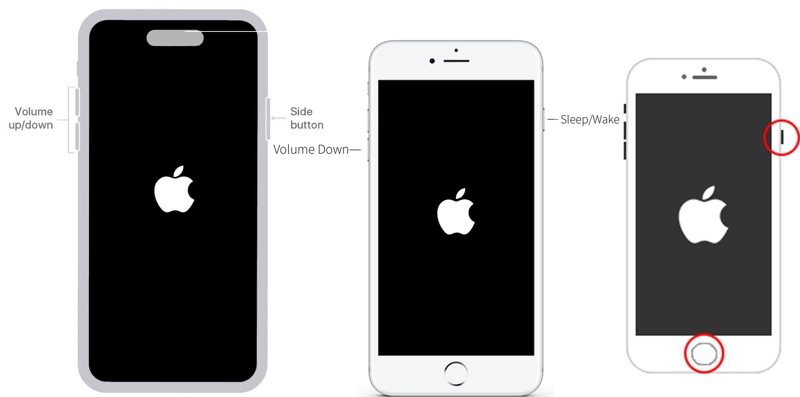
IPhone 8 tai uudempi
Paina nopeasti ja vapauta Volume Up painiketta.
Tee sama asia asialle Volume Down painiketta.
Pidä Puoli -painiketta, kunnes näet Apple-logon.
IPhone 7 / 7 Plus -puhelimelle
Paina pitkään Äänenvoimakkuuden vähennys + sivu painikkeet.
Päästä painikkeet irti, kun Apple-logo tulee näkyviin.
iPhone 6s:lle tai vanhemmalle
Pidä Koti + uni/herätys painikkeet.
Vapauta painikkeet, kun näet Apple-logon.
Säädä sitten äänenvoimakkuutta tarkistaaksesi, toimivatko iPhonen äänenvoimakkuuspainikkeet.
Ratkaisu 5: Puhdista kaiuttimien ritilät
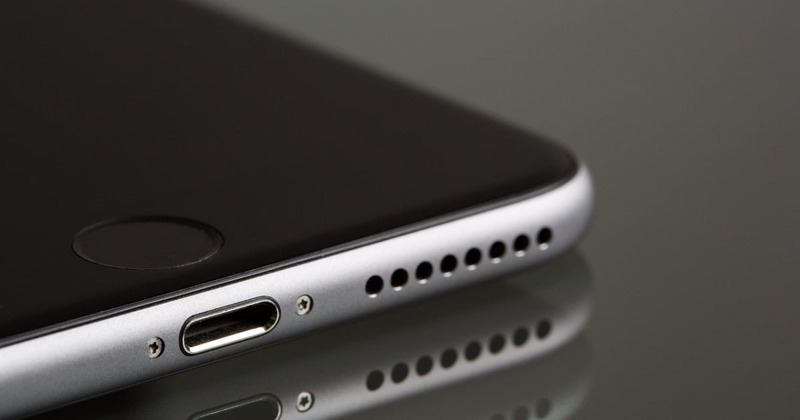
Jos iPhone 16:n äänenvoimakkuuspainikkeet eivät toimi, sinun on myös puhdistettava kaiuttimien ritilät ja poistettava roskat. Kaiuttimet sijaitsevat iPhonen pohjassa. Poista lika ja roskat pehmeällä harjalla tai hammasharjalla.
Ratkaisu 6: Poista Älä häiritse -tila käytöstä
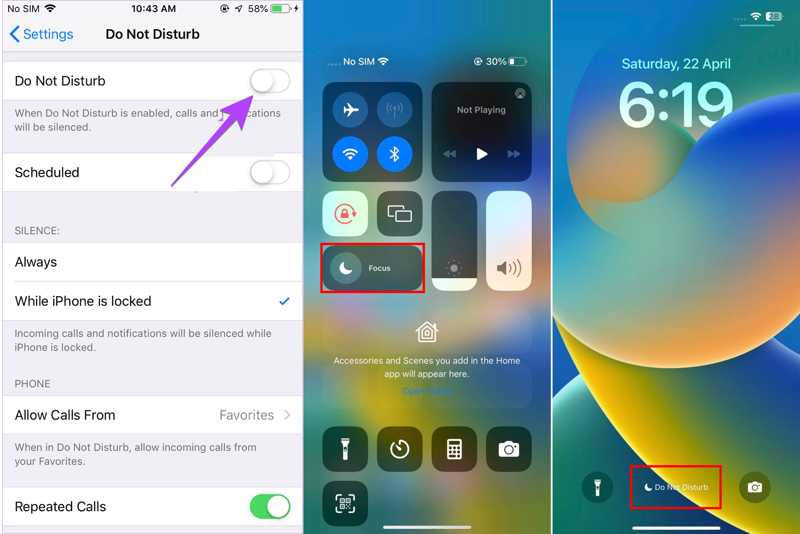
Vaihtoehto 1: Suorita Asetukset app, mene Älä häiritse, ja kytke pois päältä Älä häiritse.
Vaihtoehto 2: Syötä oma ohjauskeskusja napauta Älä häiritse -painiketta poistaaksesi sen käytöstä.
Vaihtoehto 3: Napauta Älä häiritse hälytyksen lukitusnäytössä, paina pitkään Älä häiritse avaa Focus valikko ja kosketa Älä häiritse deaktivoidaksesi sen.
Ratkaisu 7: Nollaa kaikki asetukset
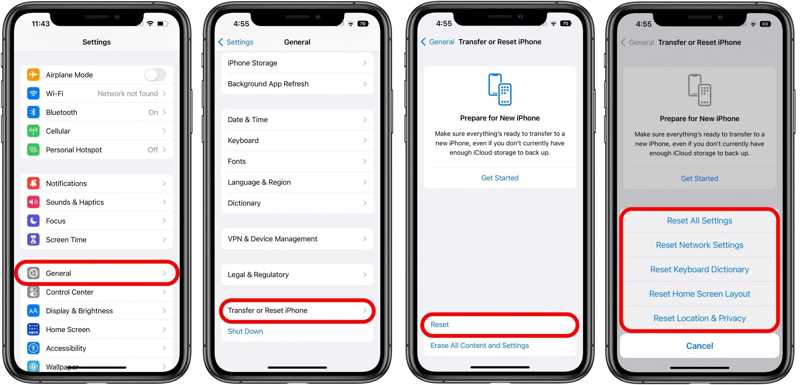
Vaihe 1. Jos iPhonen äänenvoimakkuuden säätö ei toimi, suorita Asetukset App.
Vaihe 2. Mene general, ja valitse Siirrä tai nollaa iPhone.
Vaihe 3. Napauttaa asettaa uudelleen, ja valitse Nollaa kaikki asetukset.
Vaihe 4. Anna pyydettäessä iPhone-salasanasi. Jos unohda Apple ID -salasanasi, voit nollata sen liitetyllä puhelinnumerolla tai sähköpostiosoitteella.
Vaihe 5. Kun se on valmis, iPhone käynnistyy uudelleen ja voit säätää äänenvoimakkuutta normaalisti.
Osa 3: Yhden luukun ratkaisu iPhonen äänenvoimakkuuden korjaamiseen, joka ei toimi
Yleisiä ratkaisuja on saatavilla monenlaisiin ohjelmistohäiriöihin. Jos iPhonessasi on kuitenkin vakavia ongelmia ja iPhonen soittoäänen voimakkuus ei toimi, tarvitset tehokkaan vianmääritystyökalun, kuten Apeaksoft iOS System RecoverySe pystyy havaitsemaan ohjelmisto-ongelmat automaattisesti ja korjaamaan ne nopeasti.
Paras tapa korjata iPhonen äänenvoimakkuus ei toimi
- Korjaa iPhonen äänenvoimakkuus, joka ei toimi yhdellä napsautuksella.
- Tarjoa useita tiloja eri tilanteisiin.
- Saatavilla monenlaisiin ohjelmistoongelmiin.
- Päivitä tai alenna iOS-versiota.
- Tukee iOS:n ja iPadOS:n uusimpia versioita.
Suojattu lataus
Suojattu lataus

Kuinka korjata iPhonen äänenvoimakkuuspainikkeet eivät toimi
Vaihe 1. Yhdistä iPhoneen
Käynnistä paras iOS-palautusohjelmisto, kun olet asentanut sen tietokoneellesi. Se on yhteensopiva Windows 1/10/8/7/XP/Vistan ja macOS 10.7:n tai uudemman kanssa. Liitä iPhone tietokoneeseen Lightning-kaapelilla. Jos yhdistät kaksi laitetta ensimmäistä kertaa, napauta näytöllä Luota-painiketta luottaaksesi tietokoneeseesi. Napsauta Aloita -painiketta aloittaaksesi laitteen ohjelmisto-ongelmien tarkistamisen.
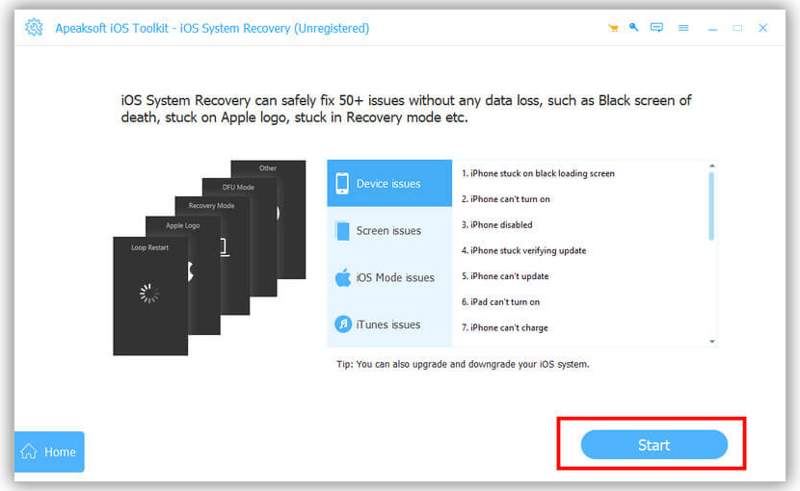
Vaihe 2. Valitse tila
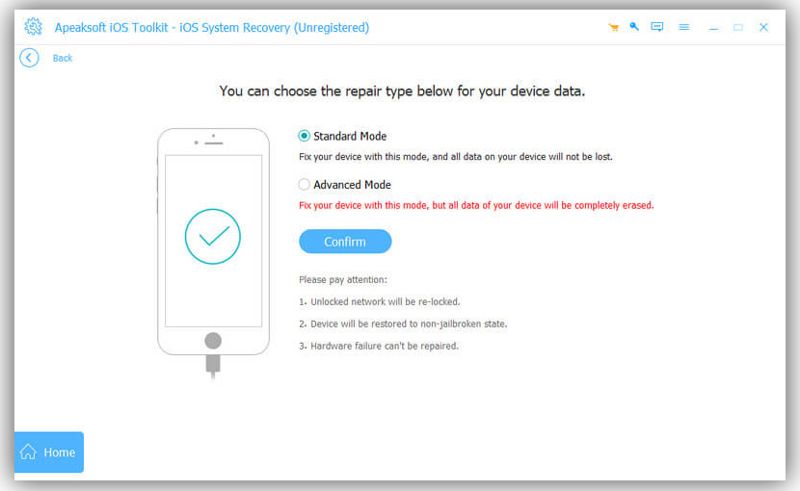
Valitse Ilmainen pikakorjaus linkkiä yrittääksesi korjata sen nopeasti. Jos se ei ole käytettävissä, napsauta Korjata -painiketta. Valitse sitten Vakio-tila or Edistynyt tila tarpeidesi mukaan. Napsauta Vahvistaa painiketta siirtyäksesi.
Vaihe 3. Korjaa iPhonen äänenvoimakkuus, joka ei toimi
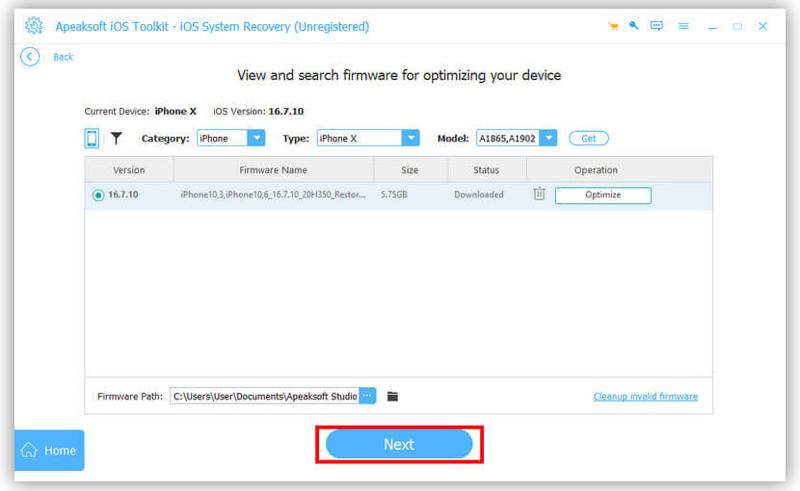
Tarkista iPhonesi tiedot. Valitse sitten tarpeisiisi sopiva iOS-versio ja napsauta Lataa -painiketta. Jos sinulla on jo laiteohjelmisto, tuo se. Napsauta lopuksi seuraava -painiketta aloittaaksesi iPhonen äänenvoimakkuusongelman korjaamisen välittömästi. Kun se on tehty, irrota iPhone ja tarkista, toimivatko äänenvoimakkuuspainikkeet normaalisti.
Yhteenveto
Nyt sinun pitäisi ymmärtää Miksi äänenvoimakkuus ei toimi iPhonessasiJos äänenvoimakkuuspainikkeet ovat ehjät, voit korjata tämän ongelman ratkaisuilla yksi kerrallaan. Ne eivät keskeytä laitteesi nykyistä dataa. Yleiset ratkaisut eivät tietenkään voi korjata vakavia ongelmia. Siksi suosittelemme yhden luukun ratkaisua: Apeaksoft iOS System RecoverySe voi skannata iPhonesi, löytää ohjelmisto-ongelmia ja ratkaista ne nopeasti. Selkeä käyttöliittymä tekee navigoinnista helppoa.
Aiheeseen liittyvät artikkelit
Ennen laitteesi myymistä sinun on parasta poistaa kaikki iPhonestasi noudattamalla hyväksi havaittuja menetelmiämme ja konkreettista opetusohjelmaamme.
Jos iPhonen aktivoinnin yhteydessä lukee "Aktivoiminen ei onnistu", korjaa ongelma ja aktivoi laitteesi nopeasti noudattamalla ratkaisujamme.
Opi tarkistamaan iPhonen akun kunto ja tyhjentämään käyttöhistoria nopean ja selkeän oppaamme avulla laitteen suorituskyvyn parantamiseksi.
Jos iPhonen tai iPadin näytön peilaus ei toimi, älä panikoi. Vianmääritysohjeemme voivat auttaa sinua ratkaisemaan ongelman nopeasti.



