


Miksi ruutuaika ei toimi ja kuinka korjata tämä ongelma

Tehokkaana vanhempien valvontaominaisuutena Ruutuaika on sisäänrakennettuna useisiin iPhone- ja iPad-malleihin. Monet vanhemmat käyttävät Ruutuaikaa lastensa tiettyjen sovellusten käyttöajan rajoittamiseen, mutta jotkut heistä ovat raportoineet rajoitusten yhtäkkiä katoavan. Hyvä uutinen on, että tämä ongelma liittyy yleensä ohjelmistohäiriöihin. Tässä artikkelissa selitetään, miten se korjataan. Apple Screen Time ei toimi omalla tai lapsesi iOS-laitteella.
SIVUN SISÄLTÖ:
Osa 1: Miksi ruutuaika ei toimi
Ennen kuin käymme läpi ratkaisut, keskustellaanpa siitä, miksi Ruutuaika ei toimi lapsesi iPhonessa tai iOS-laitteellasi. Tutkimuksemme mukaan tärkeimmät mahdolliset syyt ovat:
- 1.Applen Ruutuaika-palvelu on alhaalla.
- 2.Laite juuttuu kiinni.
- 3.Ruutuaika on jähmettynyt.
- 4.Ristiriitaiset tai väärät asetukset.
- 5.Vanhentunut tai beta-ohjelmisto.
- 6.Ohjelmistohäiriöt.
Osa 2: Kuinka korjata Apple Screen Time -ongelma
Ratkaisu 1: Tarkista Applen palvelimet
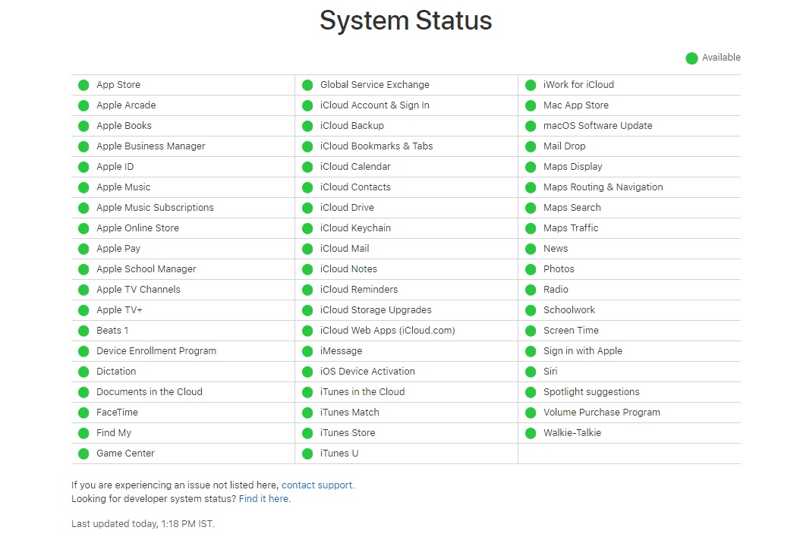
Kun olet ottanut Näyttöajan käyttöön, iPhonesi on oltava yhteydessä Applen Näyttöaika-palveluun toimiakseen oikein. Jos iPhonen Näyttöaika ei toimi, tarkista ensin Applen palvelimien tila.
Siirry verkkoselaimessa osoitteeseen https://www.apple.com/support/systemstatus/. Tarkista kaikkien palvelimien tila. Jos jokin Näyttöaikaan liittyvä palvelin on alhaalla, odota, että se toimii uudelleen.
Ratkaisu 2: Käynnistä iPhone uudelleen
Miksi Näyttöaika ei toimi? Jumittunut kosketusnäyttö voi olla syynä. Laitteen uudelleenkäynnistäminen voi korjata tämän ongelman, vaikka ratkaisu on yksinkertainen. Se poistaa väliaikaisia ja perustavanlaatuisia häiriöitä.
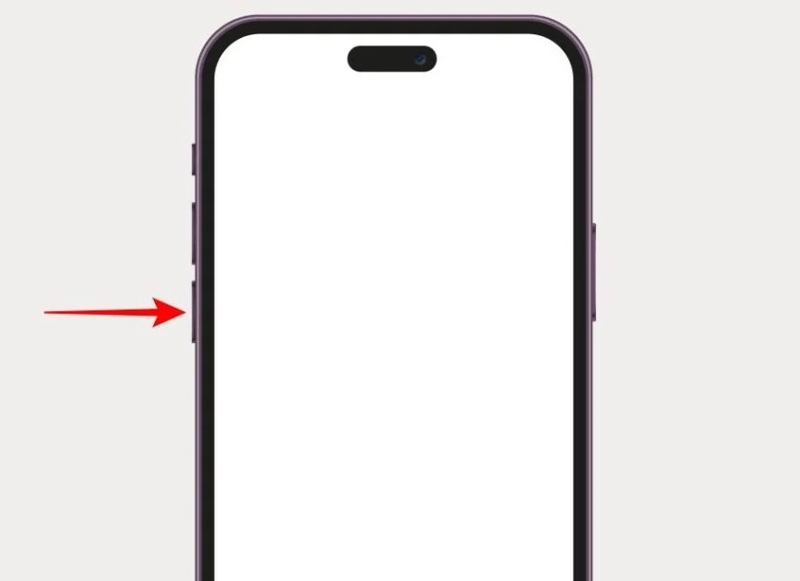
Vaihe 1. Face ID -toiminnolla varustetussa iPhonessa pidä jompaakumpaa näistä painettuna: tilavuus painike + Puoli painikkeita yhteen. Vanhassa iPhonessa paina pitkään Puoli or teho painiketta.
Vaihe 2. Kun virrankatkaisunäyttö tulee näkyviin, vapauta painikkeet tai -painike.
Vaihe 3. Sammuta laite siirtämällä liukusäädintä.
Vaihe 4. Muutaman minuutin kuluttua pidä painettuna Puoli or teho -painiketta, kunnes näet Apple-logon.
Ratkaisu 3: Nollaa näyttöaika
Jos yksinkertaiset ratkaisut eivät auttaneet, sinun on poistettava Näyttöaika-ominaisuus käytöstä ja otettava se uudelleen käyttöön iPhonessasi. Tämä ratkaisu voi korjata iPhonen tai iPadin Näyttöaika-ongelman, joka ei toimi Näyttöaika-salasanasi kanssa.
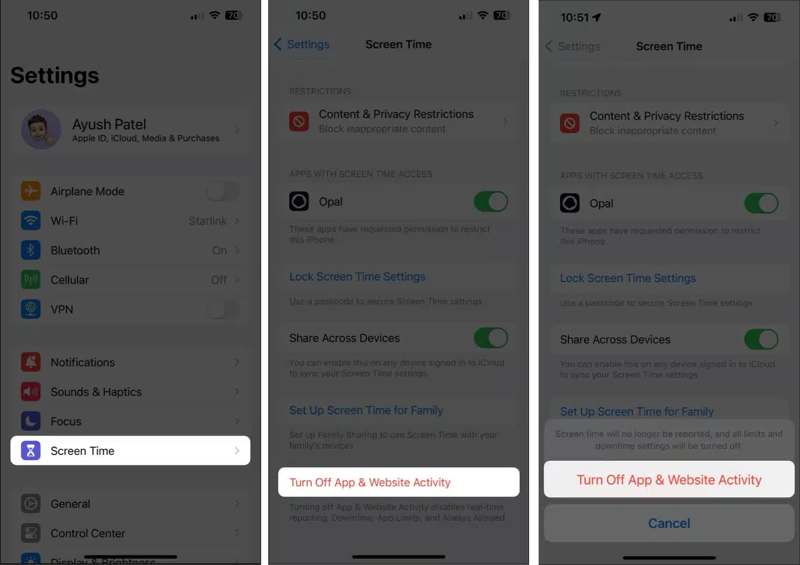
Vaihe 1. Suorita Asetukset App.
Vaihe 2. Valita Näytön aika.
Vaihe 3. Napauttaa Laita sovellus- ja verkkosivustotoiminta pois päältä.
Vaihe 4. Anna Näyttöajan salasanasi, jos sitä pyydetään.
Vaihe 5. Valita Laita sovellus- ja verkkosivustotoiminta pois päältä.
Vaihe 6. Käynnistä iPhone uudelleen.
Vaihe 7. Siirry seuraavaksi Näytön aika in Asetukset.
Vaihe 8. Napauttaa Sovellus- ja verkkosivustotoiminta ja kosketa Ota sovellus- ja verkkosivustotoiminta käyttöön.
Vaihe 9. Aseta sitten Ruutuaika tarpeidesi mukaan.
Ratkaisu 4: Tarkista päivämäärä ja kellonaika
Väärät asetukset, kuten väärä päivämäärä ja kellonaika, voivat johtaa siihen, että Näyttöaika ei toimi. Siksi sinun on asetettava päivämäärä- ja kellonaika-asetukset oikein, jotta Näyttöaika toimii oikein laitteellasi.
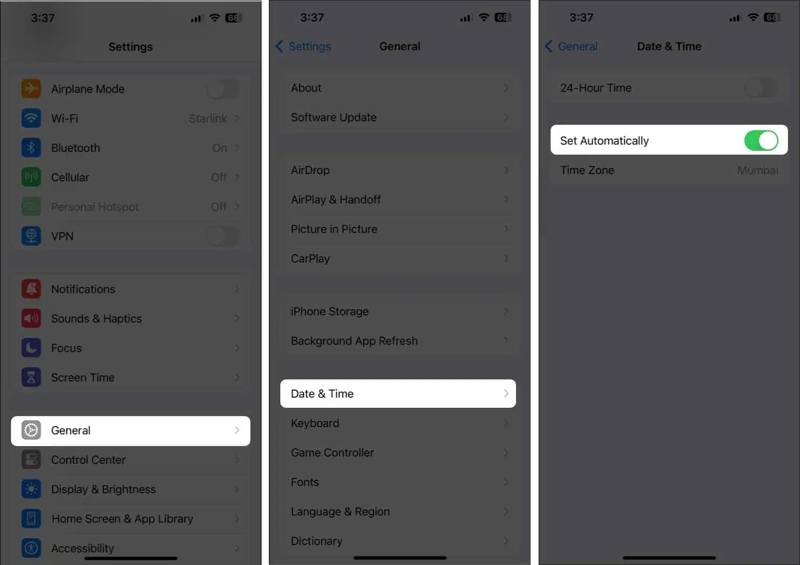
Vaihe 1. Valita general oman Asetukset App.
Vaihe 2. Poimia Treffiaika.
Vaihe 3. Vaihda Aseta automaattisesti korjataksesi päivämäärä- ja aika-asetukset.
Ratkaisu 5: Poista käytöstä jakaminen laitteiden välillä
Jos Näyttöaika ei vieläkään toimi iPhonessasi, poista Jaa eri laitteiden välillä -toiminto käytöstä. Tämän asetuksen avulla voit synkronoida Näyttöajan asetukset Apple-laitteidesi välillä. Se voi aiheuttaa ristiriitoja ja johtaa ominaisuuden toimintahäiriöihin.
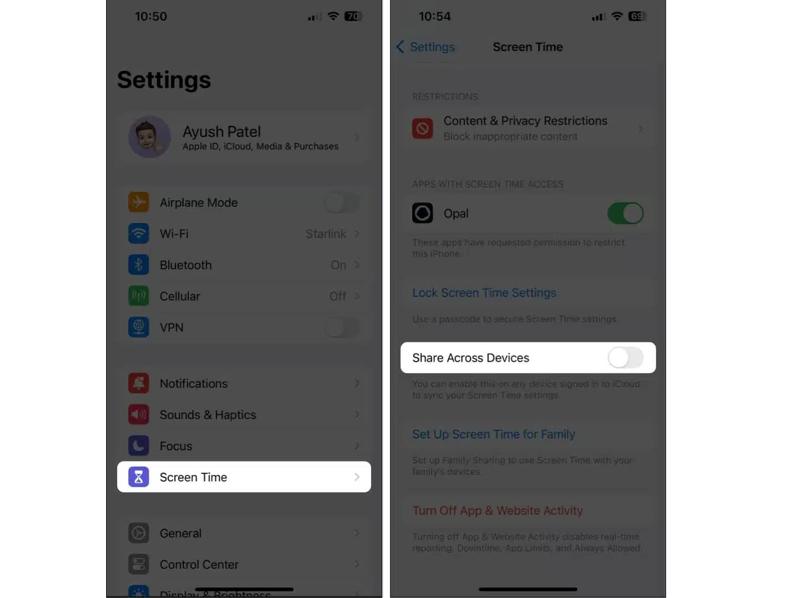
Vaihe 1. Navigoida johonkin Asetukset ja Näytön aika.
Vaihe 2. Vieritä alas ja löydä Jaa kaikilla laitteilla.
Vaihe 3. Poista vaihtoehto käytöstä.
Kirjallisuutta
Osa 3: Yhden luukun ratkaisu iPhonen näytön ajan toimimattomuuden korjaamiseen
Jos unohdit Näyttöajan salasanasi, et voi nollata sitä ja korjata Näyttöajan toimimattomuutta. Onneksi Apeaksoft iFoneKit iOS:n lukituksen avaaja voi poistaa Näyttöajan käytöstä ilman salasanaa. Sen jälkeen voit ottaa käyttöön lapsilukon omalla tai lapsesi laitteella.

Ladannut yli 1,000,000 Käyttäjät
- Sammuta Näyttöaika iPhonessasi kolmessa vaiheessa.
- Ei vaadi iPhonen salasanaa tai Apple ID -salasanaa.
- Suojaa tietosi prosessin aikana.
- Tarjoa bonusominaisuuksia, kuten MDM-ohitus ja iTunes-salasanan poistaminen.
- Tukee uusimpia iPhone- ja iPad-malleja.
Suojattu lataus
Suojattu lataus

Kuinka korjata näytön aika, joka ei toimi iPhonessasi
Vaihe 1. Asenna Näyttöajan lukituksen avaaja
Suorita Näyttöajan lukituksen avausohjelmisto asennettuasi sen tietokoneellesi. Valitse Avaa Näytön aika -tila jatkaaksesi.

Vaihe 2. Yhdistä iPhoneen
Liitä iPhone tietokoneeseen Lightning-kaapelilla. Valitse, miten Näyttöajan salasana on asetettu, ja napsauta Aloita nyt painiketta.

Vaihe 3. Korjaa, että näyttöaika ei toimi
Poista Etsi...? -sovellus käytöstä laitteellasi noudattamalla näytön ohjeita. Tämän jälkeen ohjelmisto aloittaa Näyttöajan automaattisen poistamisen käytöstä laitteellasi.

Yhteenveto
Tämä opas auttoi sinua korjaamaan Apple Screen Time ei toimiSinun pitäisi selvittää, miksi tämä virhe ilmenee. Mikä tärkeintä, voit seurata ratkaisujamme päästäksesi eroon virheestä ja hallitaksesi ruutuajan kulutusta ja sovellusten käyttöä. Apeaksoft iFoneKit iOS:n lukituksen avaaja on yhden luukun ratkaisu tämän ongelman korjaamiseen ilman teknisiä taitoja tai salasanaa.
 Apeaksoft iFoneKit
 Avaa kaikentyyppiset iOS-salasanat iPhonesta, iPadista ja iPodista.
Suojattu lataus
Suojattu lataus
Aiheeseen liittyvät artikkelit




