


Kuinka päästä eroon valkoisista läiskistä iPhonen näytöllä

"Ostin iPhone 11:n, ja muutama kuukausi sitten huomasin näytöllä valkoisen pisteen. Luulen, että se on suurenemassa. Mikä voisi olla syynä, ja voidaanko se korjata?" iOS-laitteet ovat edistyneitä älypuhelimia. Kosketusnäyttö reagoi napautus-, pyyhkäisy- ja painettuna pito -eleisiin. Kuten muissakin digitaalisissa näytöissä, voi kuitenkin esiintyä erilaisia ongelmia. A valkoinen piste iPhonen näytöllävoidaan esimerkiksi poistaa vianmääritysohjeidemme avulla.
SIVUN SISÄLTÖ:
Osa 1: Miksi iPhonen näytöllä on valkoinen piste
Valkoinen läiskä iPhonen näytöllä voi olla hämmentävä ja huolestuttava, varsinkin jos se ei liiku tai katoa. Syyt voivat vaihdella yksinkertaisesta ominaisuudesta laitteisto-ongelmaan. Tärkeimmät syyt siihen, miksi iPhonen näytöllä on valkoinen läiskä, ovat:
- Näytönsuojakalvon alla kupla.
- AssistiveTouch-painike.
- Jumiutunut pikseli- ja näyttöongelma.
- Päivitysvirhe.
- Ohjelmistohäiriöt.
- Kosketusanturin tai paineen vaurio.
- Laitteistovauriot.
Osa 2: Kuinka poistaa valkoinen piste iPhonen näytöltä
Tilanne 1: Valkoinen läiskä näytönsuojan alla
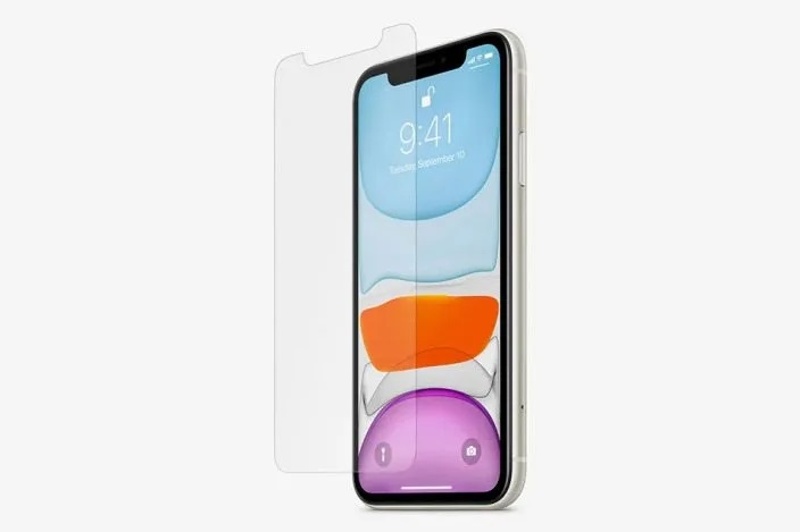
Jotkut käyttäjät suojaavat iPhonen kosketusnäyttöjään näytönsuojakalvoilla. Väärin käytetyt näytönsuojakalvot tai väärät toimenpiteet voivat kuitenkin johtaa valkoisen pisteen muodostumiseen näytölle, joka estää sisällön näkymisen.
Kuinka kertoa:
- 1. Piste kelluu näytön päällä ja suojakalvon alla.
- 2. Se ei liiku, kun napautat näyttöä.
Kuinka poistaa pieni valkoinen läiskä iPhonesta
Helpoin tapa poistaa pieni valkoinen läiskä näytöltä on irrottaa näytönsuoja. Puhdista sitten näyttö, niin läiskän pitäisi kadota. Jos haluat edelleen käyttää näytönsuojaa, osta sopiva ja anna ammattilaisen asentaa se.
Tilanne 2: AssistiveTouch-painike
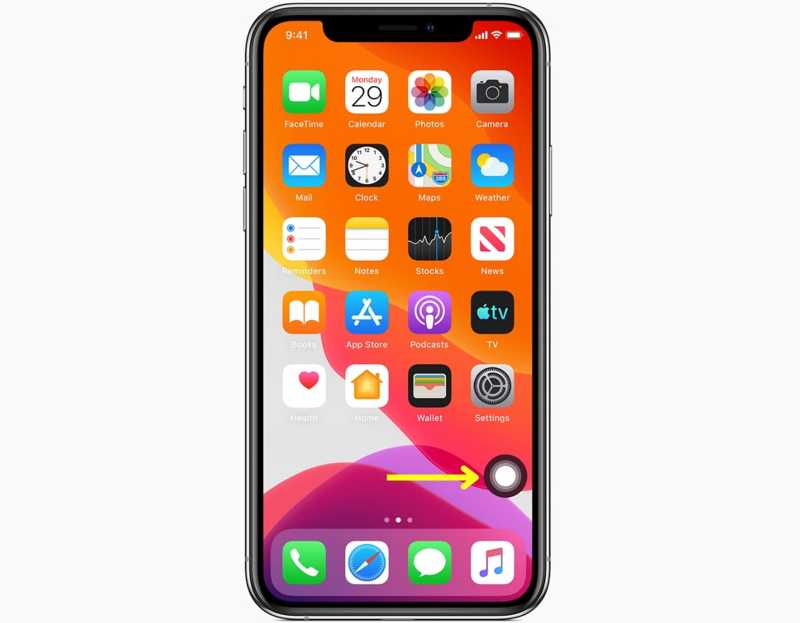
AssistiveTouch on iPhonen sisäänrakennettu ominaisuus. Se toimii virtuaalisena ja kelluvana painikkeena. Kun olet aktivoinut tämän ominaisuuden, sen avulla voit suorittaa erilaisia toimintoja nopeasti painamatta fyysisiä painikkeita.
Kuinka kertoa:
- 1. Valkoinen täplä ilmestyy näytölle.
- 2. Kun napautat sitä, valikkoruutu avautuu.
- 3. Voit vetää pistettä ja siirtää sen mihin tahansa kohtaan näytöllä.
Kuinka päästä eroon valkoisista läiskistä iPhonen näytöllä
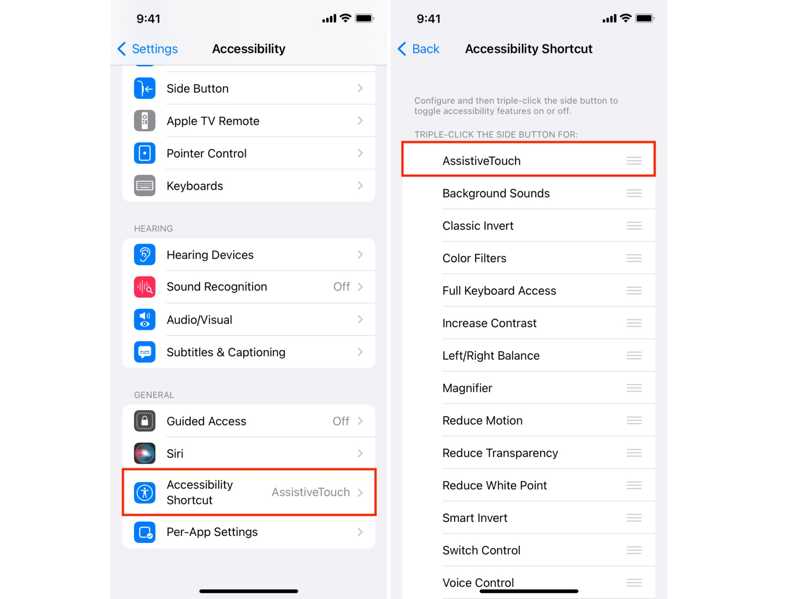
Vaihe 1. Avaa Asetukset app iPhone-laitteellasi.
Vaihe 2. Vieritä alaspäin ja napauta Pikavalinta.
Vaihe 3. Poista valinta AssistiveTouchista ja poista valkoinen piste iPhonen näytöltä.
Huomautus: AssistiveTouch-painike ei ole bugi tai virhe, vaan hyödyllinen ominaisuus. Jos se ei haittaa, voit mukauttaa sen asetuksia.
Tilanne 3: Jumittunut pikseli
Jumissa oleva tai kuollut pikseli on yleinen syy valkoiseen täplään iPhonen näytössä. Kosketusnäyttö koostuu miljoonista pikseleistä. Jos pikseli ei toimi tai reagoi, näet valkoisen pisteen tai täplän.
Kuinka kertoa:
- 1. Valkoinen täplä ei liiku.
- 2. Se esiintyy koko ajan samalla alueella.
- 3. Se näkyy jopa screenshot-kuvissa.
Kuinka korjata valkoinen piste iPhonen näytöllä
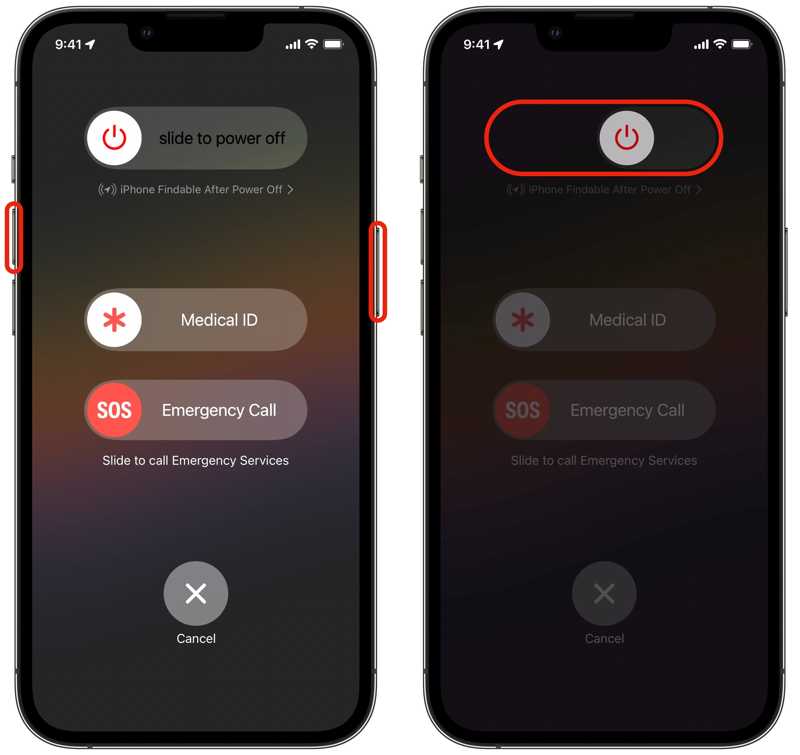
Vaihe 1. Pidä painettuna yhtä äänenvoimakkuuspainikkeista + Puoli painiketta yhdessä iPhonessa, jossa on Face ID. Jos iPhonessasi ei ole Face ID:tä, pidä Puoli or teho painiketta.
Vaihe 2. Kun virrankatkaisunäyttö tulee näkyviin, vapauta painikkeet.
Vaihe 3. Sammuta iPhone siirtämällä liukusäädintä.
Vaihe 4. Muutaman minuutin kuluttua pidä painiketta painettuna Puoli or teho -painiketta, kunnes näet Apple-logon.
Vaihe 5. Käynnistä sitten laite ja tarkista, onko valkoinen piste korjattu iPhonen näytöllä.
Tilanne 4: Valkoinen läiskä ohjelmistopäivityksen jälkeen
Jotkut ihmiset kertoivat nähneensä valkoisen pisteen iPhonen näytöllä ohjelmistopäivityksen jälkeen. Tämä voi johtua päivitysvirheestä, erityisesti beta-versioissa. Ratkaisu on yksinkertainen: asenna uusin tai tavallinen versio.
Kuinka kertoa:
- 1.Valkoinen läiskä ilmestyy päivityksen jälkeen.
- 2.Se näkyy näytölläsi koko ajan tai aloitusnäytössä.
Kuinka korjata valkoinen piste iPhonen näytöllä
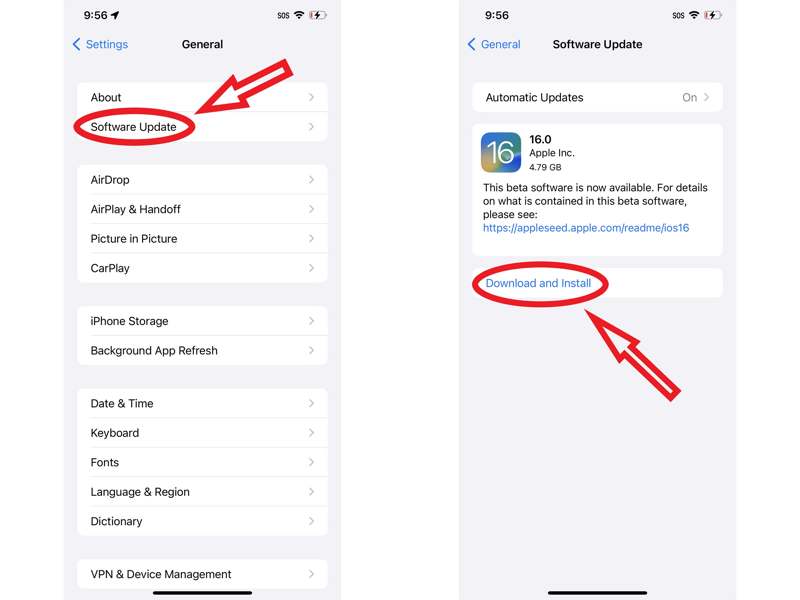
Vaihe 1. Suorita Asetukset App.
Vaihe 2. Navigoida johonkin general ja ohjelmistopäivitys etsiäksesi päivityksiä.
Vaihe 3. Jos päivitys on saatavilla, napauta Lataa ja asenna.
Huomautus: Jos valkoinen täplä ilmestyy beta-version asentamisen jälkeen, päivitä tavalliseen iOS-versioon.
Tilanne 5: iOS-ohjelmiston häiriöt
Mikä aiheuttaa valkoisen pisteen iPhonen näytöllä? Ratkaisu voi olla ohjelmistohäiriö, kuten väärät asetukset, väärä päivämäärä ja kellonaika ja paljon muuta. Joskus on vaikea selvittää tarkkaa syytä.
Kuinka kertoa:
- 1.Valkoinen täplä voi olla näköhäiriö.
Kuinka poistaa valkoinen piste iPhonen näytöltä
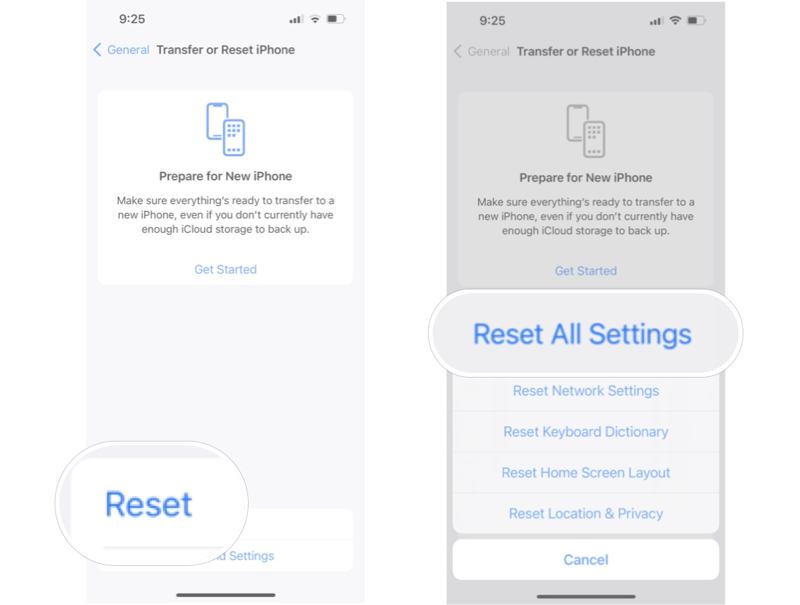
Vaihe 1. Suorita Asetukset App.
Vaihe 2. Suunnata generalJa sitten Siirrä tai nollaa.
Vaihe 3. Napauttaa asettaa uudelleen Ja valitse Nollaa kaikki asetukset.
Vaihe 4. Jos sinua pyydetään, anna iPhone-salasanasi tai Apple ID -salasanasi poistaaksesi valkoisen pisteen iPhonen näytöltä.
Kirjallisuutta
Tilanne 6: Kosketusnäytön vaurio
Fyysinen vaurio on toinen tekijä, joka johtaa valkoiseen läikään iPhonen näytössä. Jos olet äskettäin pudottanut tai vahingoittanut laitteesi, kosketusnäyttösi saattaa olla vaurioitunut. Siinä tapauksessa sinun on korjattava tai vaihdettava näyttö lähimmässä Apple Storessa. Älä yritä purkaa iPhonea itse. Lisäksi sinun on parempi varmuuskopioida iPhonesi ennen sen korjaamista.
Osa 3: Lopullinen ratkaisu valkoisen pisteen poistamiseen iPhonen näytöltä
Jos yleisiä ratkaisuja ei ole saatavilla iPhonen näytön valkoiseen täplään, kannattaa etsiä tehokas työkalu, kuten Apeaksoft iOS System RecoverySe pystyy skannaamaan iOS-laitteesi, löytämään virheen ja korjaamaan sen edistyneen teknologian avulla. Mikä tärkeintä, käyttäjäystävällinen muotoilu virtaviivaistaa työnkulkua.

Ladannut yli 1,000,000 Käyttäjät
- Havaitse iOS-laitteiden ohjelmistohäiriöt automaattisesti.
- Käsittelee laajan valikoiman bugeja, virheitä ja ohjelmistohäiriöitä.
- Päivitä tai alenna iOS-versioita.
- Suojaa tietosi prosessin aikana.
- Tukee iOS:n ja iPadOS:n uusimpia versioita.
Suojattu lataus
Suojattu lataus

Kuinka poistaa valkoinen piste iPhonen näytöltä
Vaihe 1. Asenna iOS-järjestelmän palautus
Käynnistä iOS-järjestelmän palautusohjelmisto, kun olet asentanut sen tietokoneellesi. macOS 10.7:lle ja uudemmille on olemassa toinen versio. Liitä iPhone tietokoneeseen Lightning-kaapelilla. Varmista pyydettäessä, että luotat tähän tietokoneeseen. Valitse iOS-järjestelmän palauttaminen, Valitse Aloita nyt alla Järjestelmän korjaus osio ja paina Aloita painiketta.

Vinkki: Jos sinun täytyy päivittää tai päivitä iOSnapsauta Aloita nyt -osiossa iOS:n päivitys/alennus.
Vaihe 2. Valitse tila
paina Ilmainen pikakorjaus linkkiä kokeillaksesi pikakorjausta. Jos se ei toimi, napsauta Korjata jatkaaksesi. Valitse sitten Vakio-tila or Edistynyt tilatilanteestasi riippuen. Napsauta Vahvistaa -painiketta jatkaaksesi. Huomaa, että Edistynyt tila selvittää kaikki ongelmat samalla iPhonen tyhjentäminen.

Vaihe 3. Korjaa valkoinen läiskä
Tarkista seuraavaksi laitteesi tiedot ja lataa oikea laiteohjelmisto. Kun lataus on valmis, napsauta seuraava -painiketta aloittaaksesi valkoisen pisteen korjaamisen iPhonen näytöllä.

Yhteenveto
Tämä opas selitti, miksi iPhonen näytölle ilmestyy valkoisia täpliäLisäksi voit oppia todistettuja ratkaisuja tämän ongelman korjaamiseksi erilaisissa tilanteissa. Jos olet kokeillut yleisiä ratkaisuja, mutta valkoinen piste näkyy edelleen näytöllä, kokeile Apeaksoft iOS System RecoverySe on hyvä vaihtoehto aloittelijoille ja tavallisille ihmisille.
 Apeaksoft iOS System Recovery
 Korjaa viraaliset iOS-järjestelmäongelmat iPhonessa, iPadissa ja iPodissa.
Suojattu lataus
Suojattu lataus
Aiheeseen liittyvät artikkelit




