Vaikka olet kirjoittanut oikean Wi-Fi-salasanan tai jakanut iPhonen Wi-Fi-salasanan toiselle iOS-laitteelle, saatat löytää, että Wi-Fi-salasana ei toimi. Kun havaitsit juuri Wi-Fi-ongelman, se saattaa kuulostaa oudolta. Miksi iPhonen Wi-Fi-salasana ei toimi?
Artikkelissa on 8 menetelmää korjaa Wi-Fi-salasana ei toimi. Olipa kyseessä Wi-Fi iPhone -ongelmasta Wi-Fi-reitittimen, Wi-Fi-verkon, iPhonen asetusten, iPhone-ohjelmiston tai laitteiston kanssa, voit oppia perimmäiset vianetsinnät ja parhaan vaihtoehdon artikkelista nyt.

- Osa 1: 8 tapaa korjata Wi-Fi-salasana ei toimi
- Osa 2: Paras vaihtoehto tiedostojen siirtämiseen ilman Wi-Fi-yhteyttä
Osa 1: 8 tapaa korjata Wi-Fi-salasana ei toimi
Yläosa 1: Käynnistä ja nollaa Wi-Fi-reititin
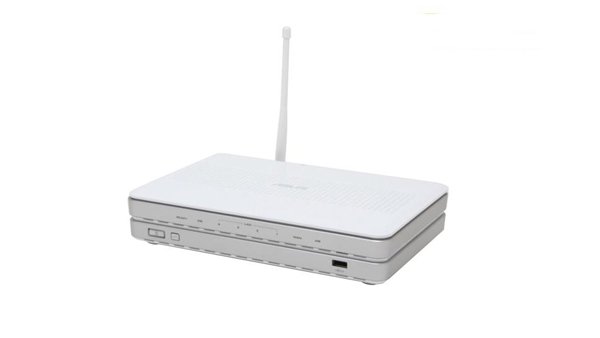
Jos Wi-Fi-reitittimessä tai -modeemissa on häiriö tai virhe, et voi saada Wi-Fi-salasanaa toimimaan. Käynnistä vain Wi-Fi-reititin uudelleen ja varmista, että iPhone ja jaettu Wi-Fi-laite ovat tarvittaessa Wi-Fi-signaalialueella. Noin minuutin kuluttua voit muodostaa uudelleen yhteyden Wi-Fi-reitittimeen ja selvittää, toimiiko se. Lisäksi voit käyttää tätä tapaa suojata Wi-Fi-tietoturvasi, kun jotkut hyökkäävät Wi-Fi-verkkoosi Wi-Fi-hakkereita (ei root-sovelluksia).
2 suosituinta: Poista Wi-Fi Assist käytöstä iPhonessa
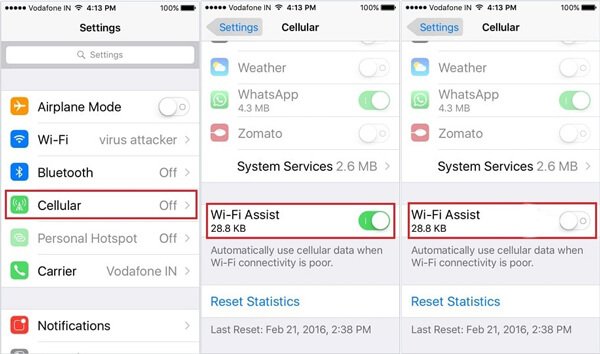
Wi-Fi Assist -ominaisuus käyttää automaattisesti solutietoja, kun Wi-Fi-yhteys on heikko. Jos haluat korjata Wi-Fi-salasanan, joka ei toimi, voit poistaa ominaisuuden käytöstä kuten alla.
Vaihe 1 Käynnistä iPhone ja siirry Asetukset-sovellukseen.
Vaihe 2 Valitse "Cellular" -vaihtoehto ja vieritä alaspäin löytääksesi "Wi-Fi Assist" tai "WLAN Assist".
Vaihe 3 Kytke ominaisuus pois käytöstä ja päästä lähelle Wi-Fi-reititintä korjataksesi Wi-Fi-salasanan, joka ei toimi.
3 suosituinta: Unohda ja liity uudelleen Wi-Fi-verkkoon
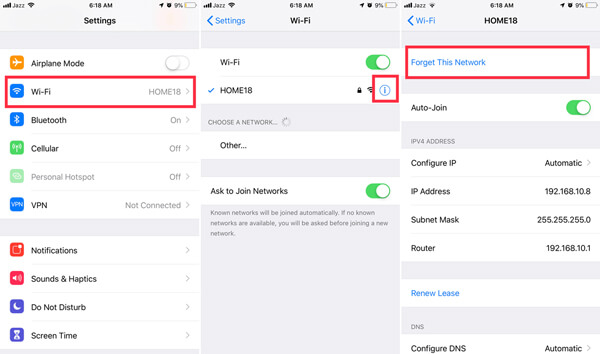
Kun Wi-Fi-yhteys vioittuu, voit liittää iPhonen Wi-Fi-verkkoon uudelleen korjata Wi-Fi-salasana ei toimi. Sinun tarvitsee vain "unohtaa tämä verkko" etukäteen. Lue lisätietoja alla.
Vaihe 1 Siirry kohtaan "Asetukset"> "Wi-Fi" ja tarkista verkko, johon et voi muodostaa yhteyttä.
Vaihe 2 Napsauta "i"-painiketta tarkistaaksesi tiedot. Valitse "Unohda tämä verkko" ja päivitä iPhone.
Vaihe 3 Valitse uudelleen Wi-Fi-verkko ja kirjoita sama salasana selvittääksesi, toimiiko se nyt.
Alkuun 4. Palauta verkkoasetukset iPhonessa
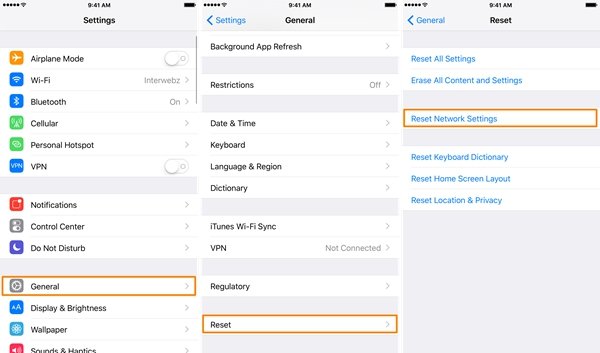
Toinen tapa korjata Wi-Fi-verkko jatkuvasti pudottamalla on iPhonen verkkoasetusten palauttaminen. Se tyhjentää kaikki Wi-Fi-verkkoasetukset tallennetun salasanan kanssa. Tässä on vaiheet, joita voit seurata.
Vaihe 1 Siirry iPhonen "Asetukset" -sovellukseen, valitse "Yleinen" -vaihtoehto ja napauta "Palauta" -vaihtoehtoa.
Vaihe 2 Napauta "Nollaa verkkoasetukset"palauttaa iPhonen verkkoasetukset. Saatat joutua syöttämään salasanan uudelleen.
Vaihe 3 Sen jälkeen voit kirjoittaa Wi-Fi-salasanan uudelleen tarkistaaksesi, toimiiko se.
Yläosa 5. Käynnistä iPhone uudelleen ja kytke Wi-Fi
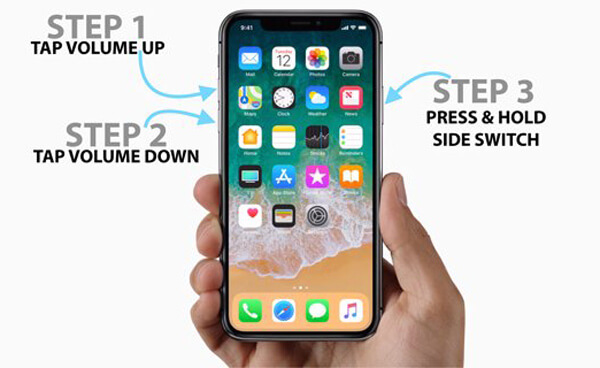
IPhonen uudelleenkäynnistys on hyvä vaihtoehto useimpien ongelmien, kuten Wi-Fi-salasanan toimimattomuuden, korjaamiseen. Kun käytät iPhone 18 Pro/17/16 -mallia, voit seurata näitä ohjeita iPhonen uudelleenkäynnistämiseksi pienten ongelmien korjaamiseksi.
Vaihe 1 Paina "Sleep / Wake" -painiketta ja äänenvoimakkuuden vähennys alas samanaikaisesti.
Vaihe 2 Sammuta iPhone pyyhkäisemällä "Dian virrankatkaisu" -kohdan liukusäädintä.
Vaihe 3 Avaa iPhone uudelleen painamalla iPhone 18 Pro/17/16 -puhelimesi oikealla puolella olevaa sivupainiketta.
Yläosa 6. Poista VPN-sovellukset käytöstä iPhonessa
Voit tietysti myös poistaa käytöstä VPN: n ja muut siihen liittyvät palvelut saadaksesi vakaan Wi-Fi-verkon iPhonessa tai iPhone ei muodosta yhteyttä Wi-Fi-verkkoon. Joskus VPN-palvelu ei ole vakaa, että et voi jakaa Wi-Fi-palvelua.
Yläosa 7. Päivitä iOS iPhonelle
Wi-Fi-salasanan jakamatta jättämisen korjaamiseksi varmista, että iOS-laitteet käyttävät iOS 14/15/16/17/18/26/27 -käyttöjärjestelmää. Wi-Fi-jakamistoiminto on käytettävissä vain iOS 11.3 -käyttöjärjestelmällä tai Mac-tietokoneilla, joissa on macOS Big Sur- tai macOS High Sierra -käyttöjärjestelmä.
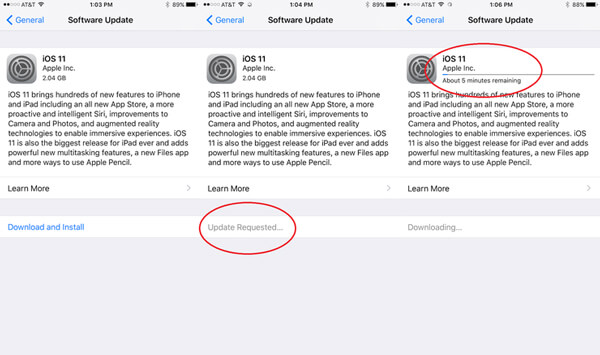
Vaihe 1 Avaa iPhonen "Asetukset" -sovellus, voit napauttaa "Yleinen" -vaihtoehtoa ja valita "Ohjelmistopäivitys".
Vaihe 2 Jos laitteessasi on jo uusin iOS 26/27, saat ilmoituksen "Ohjelmistosi on ajan tasalla" tai voit päivittää iOS:n napauttamalla "Lataa ja asenna".
Yläosa 8. Korjaa iPhonen antenni
Voit tietysti myös korjata iPhonen antennin, jos se on laitteistoon liittyvä ongelma. Jos olet kokenut paljon Bluetooth: ja Wi-Fi-ongelmiin, voit viedä iPhonen Apple Storeen takuuaikana.
Osa 2: Paras vaihtoehto tiedostojen siirtämiseen ilman Wi-Fi-yhteyttä
Mitä sinun pitäisi tehdä, jos yllä olevat menetelmät eivät edelleenkään toimi sinulle? Onko olemassa vaihtoehtoinen tapa ladata valokuvia ja videoita iPhonelle ilman Wi-Fi-verkkoa? MobieTrans pystyy siirtämään ja varmuuskopioita tiedostoja eri laitteiden välillä ilman Wi-Fi-yhteyttä.
- Siirrä iPhone-valokuvia, yhteystietoja, musiikkia, videoita ja muita ilman Wi-Fi-yhteyttä.
- Tukee iPhone 18 Pro/17/16:ta jne., Samsungia, HTC:tä, Motoa ja muita.
- Yksi napsautus siirtää, varmuuskopioida ja hallita tiedostoja älypuhelimellasi.
- Lisätyökalut puhelinsoittojen tekemiseen, HEIC-valokuvien muuntamiseen jne.
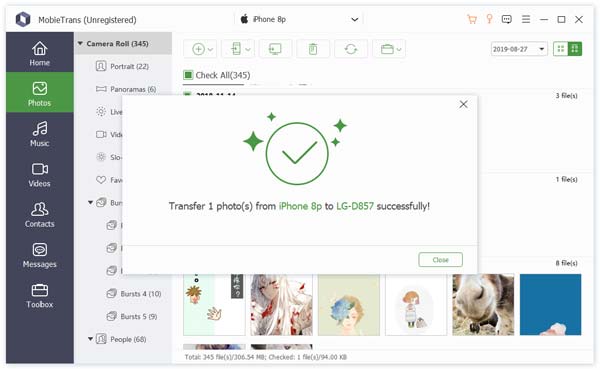
Vaihe 1 Kytke sekä iPhone- että Android-puhelimesi tietokoneeseen. Napsauta sitten Kuva vasemmalla palkissa oleva vaihtoehto valokuvien hallintaan.

Vaihe 2 Valitse valokuvat iPhonen eri kansioista. Valitse sen jälkeen kohde Android-puhelimeen, jonka haluat siirtää.

Vaihe 3 Se siirtää iPhone-tiedot Android-puhelimeesi, jos Wi-Fi-salasana ei toimi muutamassa sekunnissa.
Yhteenveto
Mitä sinun pitäisi tehdä, jos Wi-Fi-salasana ei toimi vai jakaminen? Tässä on 8 yleisimmin käytettyä menetelmää, jotka sinun pitäisi tietää korjataksesi ongelmat. Voit tietysti käyttää myös perimmäistä iPhone-siirtoa tiedostojen synkronointiin helposti eri laitteiden välillä.