


Apple ID -salasana ei toimi? Yleisiä ongelmia ja 7 korjausta

"Miksi en voi kirjautua sisään Apple ID:lläni?"Miksi Apple ID:ni ei toimi"...vaikka annoin oikean salasanan?" Nämä ovat yleisiä kysymyksiä, kun käyttäjillä on kirjautumisongelmia.
Joskus saatat nähdä viestin "Apple ID ei ole aktiivinen" kirjautuessasi Apple-tilillesi. Tämän seurauksena juutut salasanan syöttönäyttöön etkä voi käyttää iCloudia, App Storea tai iMessagea. Jos kohtaat tämän ongelman nyt, lue tämä opas löytääksesi syyt ja hyödylliset korjaukset, joiden avulla voit palauttaa laitteesi nopeasti.
SIVUN SISÄLTÖ:
Osa 1: Miksi Apple ID:ni ei toimi
Jos Apple ID:si ei toimi, se tarkoittaa yleensä, että vahvistuksessa, verkkoyhteydessä, järjestelmäasetuksissa tai tilisi tilassa on ongelma.
- Väärä Apple ID -salasana: Saatat vahingossa syöttää väärän Apple ID:n ja salasanan.
- Applen palvelinkatkokset: Jos Applen järjestelmäpalvelut eivät ole käytettävissä, sisäänkirjautuminen ja vahvistus saattavat epäonnistua.
- Verkko-ongelmat: Heikko tai epävakaa internetyhteys voi keskeyttää kirjautumisprosessin.
Osa 2: Pikakorjaukset, jos Apple ID:si ei toimi
Useimmat Apple ID -ongelmat voidaan korjata muutamalla yksinkertaisella tarkistuksella. Kokeile seuraavia ratkaisuja yksi kerrallaan palauttaaksesi tilisi.
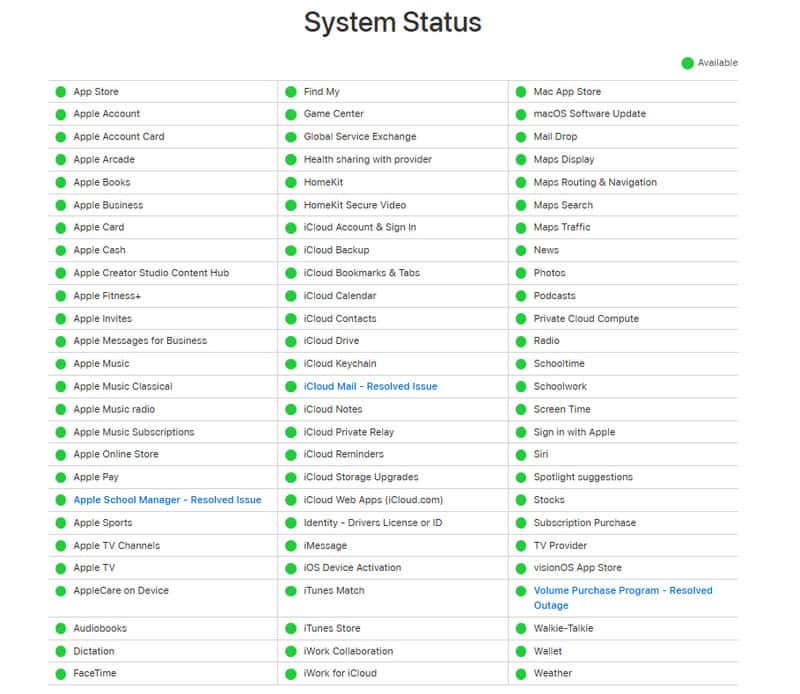
Korjaus 1: Tarkista Apple-järjestelmän tila
Joskus ongelma ei ole laitteessasi. Tarkista Applen järjestelmän tila -sivulta, onko Applen palveluita tilapäisesti poissa käytöstä. Jos palvelu on poissa käytöstä, sen nimen vieressä on punainen tai keltainen piste. Jos kaikki toimii normaalisti, näet vihreän pisteen.
Korjaus 2: Tarkista näytön aikarajoitukset
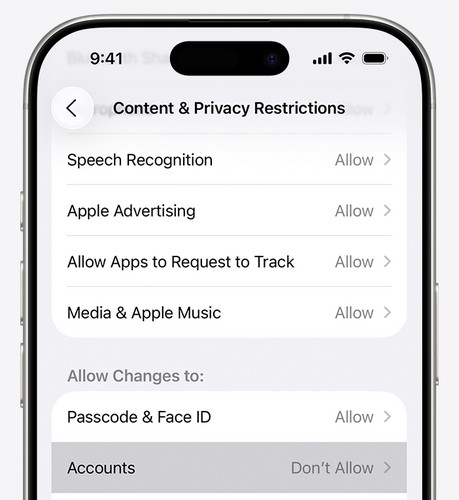
Näyttöajan asetukset voivat joskus rajoittaa tiettyjä toimintoja ja kirjautumisia laitteellasi. Siirry osoitteeseen Asetukset > Näytön aika > Sisältöä ja yksityisyyttä koskevat rajoituksetja poista vaihtoehto käytöstä. Jos huoltaja hallinnoi laitettasi Perhejaon kautta, et voi sammuta näytön aika omillasi.
Korjaus 3: Tarkista päivämäärä- ja aika-asetukset
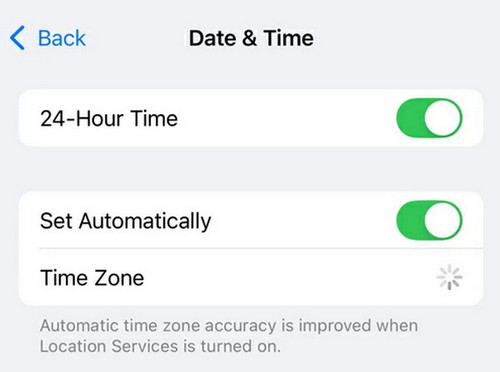
Virheelliset päivämäärä- ja aika-asetukset voivat aiheuttaa Apple ID:n toimimattomuusongelman ja jopa vaikuttaa joihinkin palveluihin, kuten iMessageen ja FaceTimeen. Voit korjata sen siirtymällä osoitteeseen Asetukset > general > Treffiaika, ja kytke päälle Aseta automaattisesti , jotta laitteesi synkronoituu Applen palvelimien kanssa. Voit myös napauttaa aikavyöhyke säätääksesi aluettasi manuaalisesti.
Korjaus 4: Kirjaudu ulos ja kirjaudu takaisin Apple ID:hen
Kirjautuminen ulos Apple ID:stä ja takaisin sisään voi päivittää tilisi yhteyden Applen palvelimiin. Tämä korjaa usein synkronointivirheitä ja vahvistusongelmia. Varmista, että muistat Apple ID -salasanasi ennen uloskirjautumista.
Vaihe 1. avoin Asetukset, napauta profiilinimeäsi ja paina sitten Ilmoittaa lähtevänsä painiketta alhaalla.
Vaihe 2. Vahvista syöttämällä Apple ID -salasanasi.
Vaihe 3. Käynnistä laite uudelleen ja palaa sitten Asetukset ja kirjaudu takaisin sisään.
Korjaus 5: Pakota laite uudelleenkäynnistykseen
Pakota uudelleenkäynnistys voi poistaa tilapäisiä järjestelmävirheitä, jotka saattavat aiheuttaa Apple ID -salasanan toimimattomuuden. Käynnistä järjestelmä uudelleen nähdäksesi, ovatko ohjelmistohäiriöt korjautuneet.
Näin pakotat iPhonen uudelleenkäynnistyksen:
- IPhone 8 tai uudempi: Paina nopeasti ja vapauta Volume Up -painiketta, sitten Volume Down -painiketta. Paina pitkään Puoli -painiketta, kunnes Apple-logo tulee näkyviin.
- IPhone 7 / 7 Plus: Paina ja pidä painettuna Volume Down ja Puoli painikkeita, kunnes Apple-logo tulee näkyviin.
- iPhone 6:lle tai vanhemmalle: Paina ja pidä painettuna Etusivu painiketta ja Uni / -painiketta yhteen, kunnes Apple-logo tulee näkyviin.
Korjaus 6: Palauta kaikki asetukset
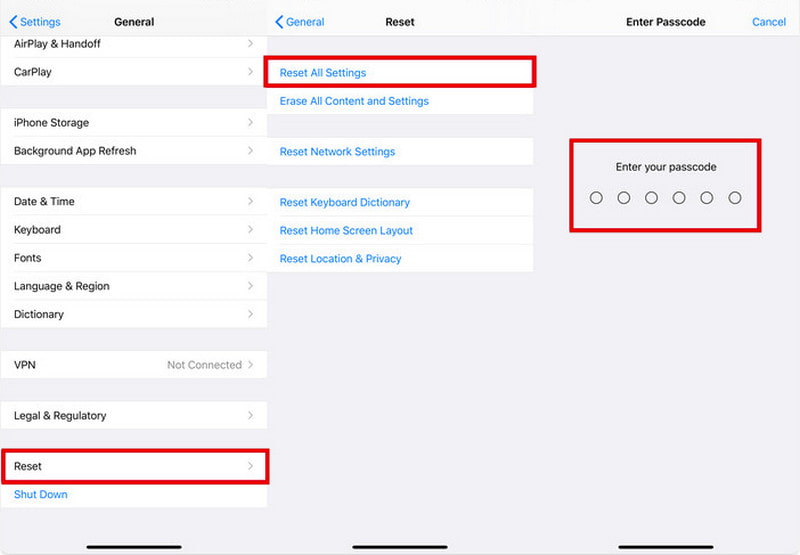
Jos jotkin järjestelmäasetukset on määritetty väärin, ne voivat aiheuttaa Apple ID:n toimimattomuusongelman. Asetusten palauttaminen oletusarvoihin voi auttaa palauttamaan normaalin toiminnan ilman tietojen menetystä. Siirry osoitteeseen Asetukset > general > asettaa uudelleen > Nollaa kaikki asetukset. Syötä salasanasi ja vahvista uudelleen aloittaaksesi nollauksen. Tämä nollaus poistaa Wi-Fi-salasanat, Bluetooth-yhteydet, näyttöasetukset ja verkkoasetukset.
Korjaus 7: Palauta Apple ID -salasana
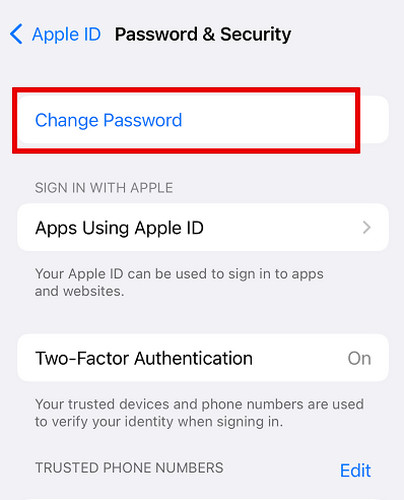
Jos Apple ID:si iPhonessa ei toimi, kokeile salasanan nollaamista nähdäksesi, ratkeaako ongelma. Siirry osoitteeseen Asetukset > [sinun nimesi] > Sisäänkirjautuminen ja suojaus > Muuta salasanaVahvista antamalla laitteesi salasana, luo sitten uusi Apple ID -salasana ja napauta Muutos tallentaa sen.
Vinkki: Salasanan päivittämisen jälkeen sinun on ehkä kirjauduttava takaisin palveluihin, kuten iCloud, App Store ja iMessage, laitteellasi. Tämä on normaalia ja auttaa päivittämään tilisi yhteyden.
Osa 3: Apple ID:n poistaminen, jos unohdit salasanan
Jos unohdit Apple ID -salasanasi, et ehkä pysty kirjautumaan ulos tililtäsi suoraan laitteellasi. Tavallinen ratkaisu on salasanan nollaaminen ensin. Tämä ei kuitenkaan aina ole mahdollista, jos unohdit luotettavan puhelinnumeron, et voi vastaanottaa vahvistuskoodia tai laitteesi pyytää sinua toistuvasti antamaan salasanan. Tällaisissa tapauksissa Apeaksoft iFoneKit voi olla viimeinen keinosi poistaa Apple-tilisi ilman salasanaa.

Ladannut yli 1,000,000 Käyttäjät
- Poista Apple ID helposti, jos unohdit salasanasi.
- Pyyhi useita näytön lukkoja muutamalla napsautuksella.
- Poista MDM-, ruutuaika- ja SIM-rajoitukset turvallisesti.
- Tukee kaikkia iOS-malleja ja -versioita (iOS 26/27 Beta, iPadOS 26/27 Beta).
Suojattu lataus
Suojattu lataus

Vaihe 1. Käynnistä ohjelmisto tietokoneellasi ja valitse Poista Apple ID tila käyttöliittymässä. Liitä iOS-laitteesi tietokoneeseen ja napauta Luottamus laitteellasi yhteyden sallimiseksi.

Vaihe 2. Valitse Aloita nyt -painiketta aloittaaksesi poistoprosessin.
Jos Etsi... on poistettu käytöstä, ohjelmisto alkaa poistaa Apple ID:täsi välittömästi.
Jos Etsi... on käytössä, sinun on ensin nollattava iOS-laitteesi näytön ohjeiden mukaisesti.
Huomautus: Palautus poistaa kaikki laitteesi tiedot, joten muista varmuuskopioida tärkeät tietosi etukäteen.

Vaihe 3. Napauta OK, napsauta sitten Vahvista uudelleen pyydettäessä. Nykyinen Apple ID poistetaan pian.

Osa 4: Usein kysyttyjä kysymyksiä Apple ID:n toimimattomuudesta
Miksi en voi kirjautua sisään Apple ID:lläni?
Kokeile seuraavia korjauksia: (1) Tarkista Applen järjestelmän tila -sivu. (2) Varmista, että olet kirjautuneena samalle Apple-tilille. (3) Päivitä laitteesi uusimpaan iOS-versioon.
Miksi Apple ID:ni on poistettu käytöstä turvallisuussyistä?
Tämä tapahtuu yleensä, kun salasana tai tilitiedot on syötetty väärin liian monta kertaa. Päästäksesi takaisin käyttöoikeuksiisi sinun on palauta Apple ID-salasanasi.
Miksi Apple-tilini näkyy harmaana asetuksissa?
Tämä voi johtua ruutuajan rajoituksista. Siirry osoitteeseen Asetukset > Näytön aika > Sisältöä ja yksityisyyttä koskevat rajoituksetJos se on päällä, vieritä alas valitaksesi Tilit, ja aseta se arvoon allow.
Yhteenveto
Nyt olet ymmärtänyt yleisimmät syyt ja tehokkaat ratkaisut... Apple ID ei toimi ongelma. Sen korjaaminen mainituilla ratkaisuilla ei ole niin monimutkaista kuin luulet! Jos mikään menetelmistä ei auta ratkaisemaan ongelmaa, voit ottaa yhteyttä Applen tukeen saadaksesi apua. Toivottavasti kaikki palautuu pian normaaliksi!
 Apeaksoft iFoneKit
 Avaa kaikentyyppiset iOS-salasanat iPhonesta, iPadista ja iPodista.
Suojattu lataus
Suojattu lataus
Aiheeseen liittyvät artikkelit




