


Game Centerin poistaminen käytöstä iPhonessa - Lopeta ärsyttävät ponnahdusikkunat

Game Center on iPhonen sisäänrakennettu ominaisuus. Kirjaudut Game Centeriin automaattisesti, kun kirjaudut sisään Apple ID:lläsi. Aina kun avaat Game Centerin tukeman pelin, saat ilmoituksen. Joissakin tapauksissa saatat saada monia haasteita ystäviltäsi. Oletetaan, että et halua häiritä näitä tilanteita, voit tehdä sen poista Game Center käytöstä iPhonessa käyttämällä neljää tapaa tästä viestistä.
SIVUN SISÄLTÖ:
Osa 1: Mikä on iPhone Game Center
iPhone Game Center on kokenut merkittävän muutoksen. Game Center julkaistiin ensimmäisen kerran julkisesti itsenäisenä sovelluksena vuonna 2010 iOS 4.1:ssä. Voit lisätä ystäviä, ansaita erilaisia saavutuksia ja haastaa muita pelaajia rikkomaan Game Center -sovelluksen ennätyksiä. iOS 10:n julkaisun myötä Game Center -sovellus poistettiin ja korvattiin valinnaisella sosiaalisen pelin palvelulla Apple-laitteissa. Jos haluat käyttää Game Centeriä iPhonellasi, siirry osoitteeseen Asetukset sovellus ja etsi siitä Game Center. Tämän seurauksena et voi tietää, mikä iPhonen peli tukee Game Centeriä, ennen kuin asennat sen ja avaat sen iPhonessasi nähdäksesi ilmoituksen.

Vaikka Apple on vähentänyt Game Centerin toimintoja ja muuttanut sen verkkopalveluksi, Game Centerissä on edelleen monia ominaisuuksia. Voit esimerkiksi lisätä ystäviä, ansaita jännittäviä saavutuksia, haastaa tulostaulukoita, tehdä otteluita vuoropohjaisissa tai reaaliaikaisissa peleissä jne.
Osa 2: Miksi Game Center jatkaa ponnahtamista iPhonessa
"Avasin peliäni ja halusin pelata sitä. Mutta sain Game Center -ponnahdusikkunan joka minuutti! Miten ratkaista tämä?"
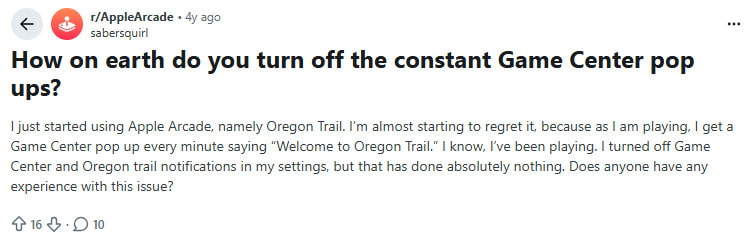
Jos olet joskus kokenut tämän, et ole yksin. Game Centerin ponnahdusikkunoita voi ilmestyä useista syistä, ja niiden ymmärtäminen auttaa sinua lopettamaan keskeytykset.
Tähän ongelmaan on kolme pääasiallista syytä:
Automaattinen Apple ID -kirjautuminen - Game Center on linkitetty Apple ID:hisi, joten se muodostaa yhteyden automaattisesti, kunhan avaat tuettuja pelejä ja käynnistät ilmoitukset.
Kaverihaasteet ja pelikutsut - Kun ystäväsi lähettävät haasteita tai kutsuja Game Centerin kautta, saat myös ilmoituksen.
Olet ottanut ilmoitukset käyttöön - Aina kun havaitaan muutos tai uusi tapahtuma, näkyviin tulee ponnahdusikkuna.
Osa 3: Kuinka sammuttaa Game Center iPhonessa (3 tapaa)
Game Center pomppaa esiin jatkuvasti, kun yrität nauttia pelistäsi - turhauttavaa, eikö? Älä huoli, et ole yksin, ja ratkaisu on yksinkertaisempi kuin luuletkaan. Tässä osiossa näytämme kolme todistettua tapaa poistaa Game Center käytöstä iPhonessa helposti.
Ratkaisu 1: Kirjaudu ulos Game Centeristä
Vaikka et voi poistaa Game Centeriä nimellä sovelluksen poistaminen iPhonesta Vaikka se ei ole enää sovellus, voit silti opetella kirjautumaan ulos Game Centeristä vaihe vaiheelta.
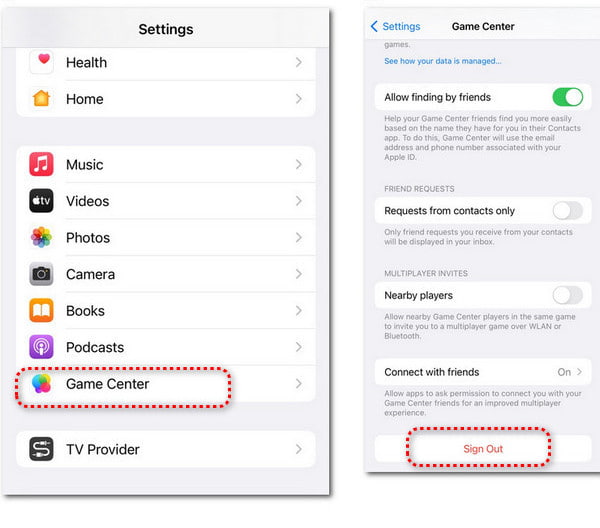
Vaihe 1. Avaa Asetukset sovellus. Navigoida johonkin Game Center tai hyödyntää Haku ominaisuus yläosassa.
Vaihe 2. Napauttaa Game Center jatkaaksesi. Vieritä alas löytääksesi punainen Ilmoittaa lähtevänsä. Vahvista napauttamalla sitä kahdesti. Olet nyt kirjautunut ulos Game Centeristä.
Ratkaisu 2: Poista Game Center -ilmoitukset käytöstä
Kun et halua nähdä Game Centerin ilmoituksia, voit oppia poistamaan Game Centerin ilmoitukset ja pelaamaan pelejä ilman häiriötekijöitä.
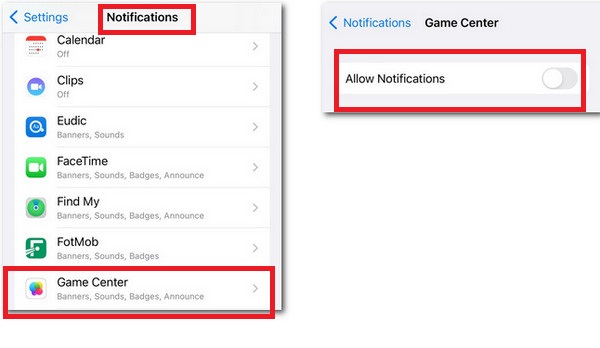
Vaihe 1. Siirry Asetukset sovellus. Navigoida johonkin ilmoitukset ja jatka napauttamalla sitä.
Vaihe 2. Vieritä uudessa ponnahdusikkunassa alas ja etsi Game Center. Napauta sitä sammuttaaksesi Salli ilmoitukset huipulla.
Ratkaisu 3: Poista Game Center käytöstä iCloudissa
Jos et halua Game Center -tietojesi, kuten saavutusten ja tulostaulukoiden, synkronoituvan Apple-laitteidesi välillä, voit poistaa Game Centerin käytöstä iCloudissa.
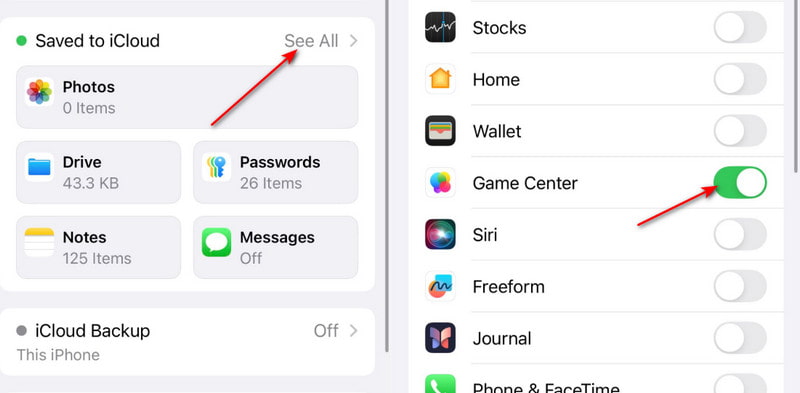
Vaihe 1. Siirry Asetukset sovellus ja napauta nimeäsi yläreunassa.
Vaihe 2. Paikantaa iCloud ja jatka napauttamalla sitä. Napauta Katso kaikki avaamaan sovellukset iCloudin avulla.
Bonus: Kuinka poistaa Game Center -tiedot
Vaikka olisit kirjautunut ulos Game Centeristä tai poistanut ilmoitukset käytöstä, jotkin jäljellä olevat pelitiedot saattavat silti viedä tilaa iPhonessasi. Jos haluat vapauttaa tallennustilaa tai päivittää laitteesi, voit käyttää Apeaksoft iPhone Eraser.
Paras pelitietojen puhdistaja
- Poista kaikki asiaan liittyvät roskaposti- ja väliaikaistiedostot pelien asennuksen poistamisen jälkeen.
- Sinä pystyt poistaa pelejä iPhonesta irtotavarana.
- Tue useita iOS-laitteita pelien poistamiseen samanaikaisesti.
- Tämä tuote on laajalti yhteensopiva kaikkien iOS-laitteiden kanssa.
Suojattu lataus
Suojattu lataus

Osa 4: Usein kysyttyjä kysymyksiä Game Centerin poistamisesta käytöstä iPhonessa
Kuinka poistaa Game Center?
Et voi poistaa Game Centeriä, koska se on sidottu Apple ID:hen. Jos haluat poistaa Game Center -tilisi, sinun tulee poistaa Apple ID. Tai voit kääntyä Apeaksoft iPhone Eraserin avulla puhdistaaksesi kaikki iPhonesi asetukset ja tiedot.
Kuinka poistan Game Center -tiedot iPhonestani?
Siirry Asetukset sovellus. Napauta nimeäsi yläreunassa ja etsi iCloud. Jatka napauttamalla sitä. Napauta Hallinnoi tilin tallennustilaa ja etsi Game Centerin tiedot. Sitten voit poistaa ne manuaalisesti napauttamalla Poista tiedot iCloudista iPhonessa.
Kuinka näen Game Center -saavutukseni?
Siirry Asetukset sovellus. Vieritä alas kohtaan Game Center ja napauta sitä. Napauta profiiliasi yläreunasta. Sitten voit tarkastella saavutuksiasi kussakin pelissä napauttamalla Saavutukset.
Poistaako uloskirjautuminen pelin edistymisen?
Ei. Game Centeristä uloskirjautuminen ei poista pelin edistymistäsi. Tallennetut pelisi, saavutuksesi ja pelin sisäiset tiedot pysyvät iPhonessasi tai iCloudissa.
Yhteenveto
Nyt tiedät mikä Game Center on ja kuinka poistaa Game Center käytöstä iPhonellasi kolmella eri tavalla vain muutamalla vaiheella. Jätä hyvästit ärsyttäville ponnahdusikkunoille ja nauti peleistäsi keskeytyksettä! Jos haluat joskus ottaa sen uudelleen käyttöön, noudata samoja ohjeita kytkeäksesi sen takaisin päälle.
 Apeaksoft iPhone Eraser
 Poista tiedot ja asetukset iOS-laitteista pysyvästi.
Suojattu lataus
Suojattu lataus
Aiheeseen liittyvät artikkelit




