

Kuinka poistaa kaksivaiheinen vahvistus käytöstä Apple ID:lläsi

On tunnettua, että Applen ekosysteemiin on integroitu vakavaa tietoturvateknologiaa. Salasanan, Touch ID:n ja Face ID:n lisäksi Apple on julkaissut myös toisen tietoturvatason, kuten kaksivaiheisen vahvistuksen. Joskus saatat kuitenkin joutua eroon siitä päästäksesi nopeasti käsiksi Applen palveluihin. Tämä opas näyttää, miten se tehdään. Poista kaksivaiheinen vahvistus käytöstä Apple-laitteellasi ID ja jakaa lisätietoja, jotka sinun tulisi tietää tästä ominaisuudesta.
SIVUN SISÄLTÖ:
Osa 1: Mikä on Applen kaksivaiheinen vahvistus
Kaksivaiheinen vahvistus on ollut Apple ID -käyttäjien käytettävissä vuodesta 2013 lähtien. Se on suunniteltu Apple-käyttäjille suojaamaan itseään hakkereilta, jotka eivät pääse käsiksi heidän sisältöönsä. Sitä käytetään tilin vahvistamiseen aina, kun kirjaudut sisään Apple ID- tai iCloud-tililläsi. Kun olet ottanut kaksivaiheisen vahvistuksen käyttöön, sinulla on neljä eri vaihtoehtoa tilisi vahvistamiseen:
- 1.Lähetä ilmoitus luotettavalle iOS-laitteelle, jotta voit vahvistaa kirjautumisen sallimalla sen.
- 2.Vastaanota vahvistustekstiviesti tai puhelu rekisteröityyn numeroon. Kun kirjaudut Apple ID:lläsi, voit vastaanottaa nelinumeroisen numeron tekstiviestinä tai puheluna. Syötä sitten salasanasi ja nelinumeroinen koodi.
- 3.Hanki 14-merkkinen palautusavain Apple ID -salasanasi palauttamiseksi, jos olet unohtanut sen.
- 4.Luo sovelluskohtainen salasana.
Vaikka kaksivaiheinen vahvistus lisää Apple-tilillesi ylimääräisen suojauskerroksen, se on vanhentunut. Applen mukaan se on vanha turvatoimenpide. Vain niiden, joilla ei ole Apple-laitteita tai jotka eivät voi ottaa käyttöön kaksivaiheista todennusta, tulisi käyttää kaksivaiheista vahvistusta.
Milloin sinun pitäisi poistaa Applen kaksivaiheinen vahvistus käytöstä?
- 1.Apple-laitteesi on kadonnut tai et käytä Apple-laitteita.
- 2.Apple-laitteesi on rekisteröity yritysjärjestelmiin tai MDM:ään.
- 3.Aiot ottaa kaksivaiheisen todennuksen käyttöön laitteellasi.
- 4.Lopetat rekisteröidyn puhelinnumeron käytön.
- 5.Unohdit vahvistuskoodisi.
- 6.Haluat kirjautua iCloud- tai Apple-tilillesi kolmannen osapuolen ohjelmistolla.
Osa 2: Applen kaksivaiheisen vahvistuksen poistaminen käytöstä
Hyvä uutinen on, että voit tilapäisesti tai pysyvästi poistaa kaksivaiheisen vahvistuksen Applella, vaikka sinulla ei olisi iPhonea, iPadia tai MacBookia. Esittelemme konkreettisen työnkulun alla:
Vaihe 1. Kirjaudu sisään osoitteessa www.icloud.com Apple ID:lläsi ja salasanallasi.
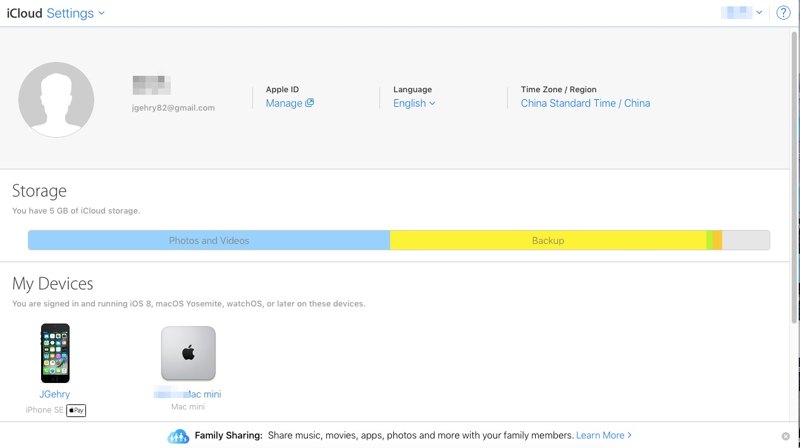
Vaihe 2. Valita Asetukset ja valitse Apple ID:n hallinta.
Vinkki: Tai kirjaudu sisään suoraan osoitteessa https://account.apple.com/.
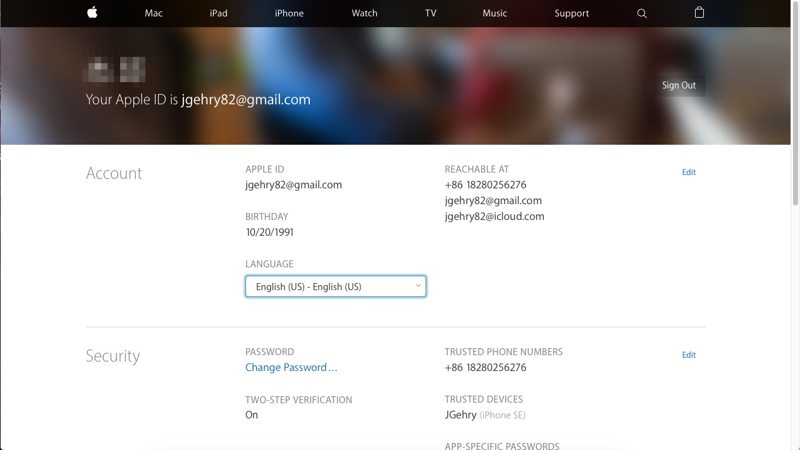
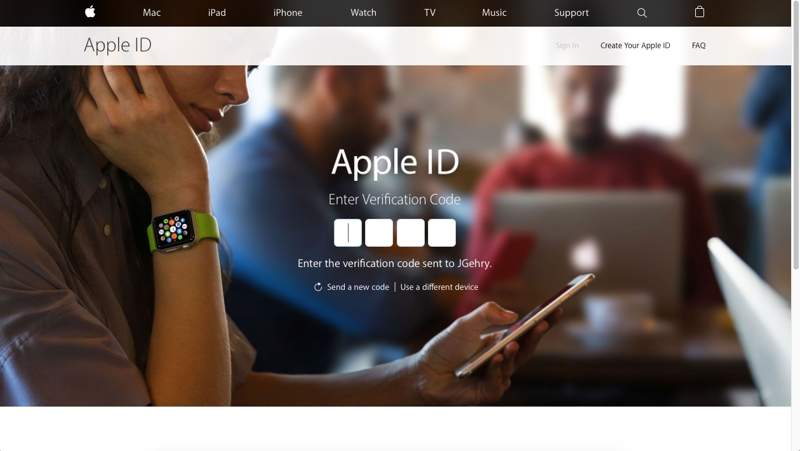
Vaihe 3. Koska kaksivaiheinen vahvistus on käytössä, sinun on vahvistettava henkilöllisyytesi luotettavalla laitteella tai rekisteröidyllä puhelinnumerolla.
Vaihe 4. Syötä nelinumeroinen vahvistuskoodi jatkaaksesi.
Vaihe 5. Vieritä alas ja napsauta muokata -painiketta Turvallisuus osiossa.
Vaihe 6. Paina seuraavaksi Sammuta kaksivaiheinen vahvistus linkki.
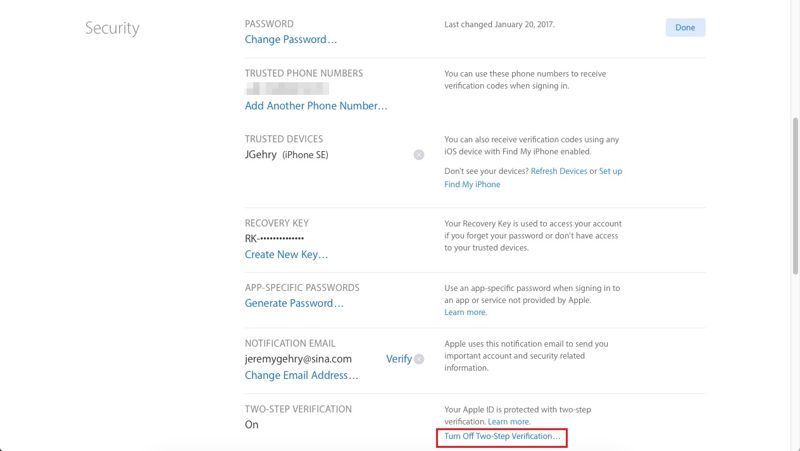
Vaihe 7. Valitse Sammuta kaksivaiheinen vahvistus -painiketta vahvistusvalintaikkunassa.
Vaihe 8. Valitse uudet turvakysymykset ja vastaukset ja napsauta jatkaa.
Vaihe 9. Tarkista sitten syntymäaikasi ja napsauta jatkaa.
Vaihe 10. Vahvista lopuksi toimintasi ja napsauta OK.
Kirjallisuutta
Osa 3: Kuinka poistaa kaksivaiheinen vahvistus käytöstä ilman salasanaa
Jos et pysty vahvistamaan henkilöllisyyttäsi, Applen kaksivaiheisen vahvistuksen poistaminen käytöstä iPhonessasi on vaikeaa. Vaihtoehtoinen ratkaisu on poistaa nykyinen Apple ID ja luoda uusi tili. Tästä eteenpäin suosittelemme Apeaksoft iOS UnlockerSe pystyy poistamaan Apple ID:si ilman erillistä vaatimusta.
Nopea tapa poistaa kaksivaiheinen vahvistus käytöstä iPhonessa ilman salasanaa
- Poista Apple ID iOS-laitteesta nopeasti.
- Saatavilla erilaisiin tilanteisiin, kuten vammaisen iPhonen kanssa.
- Älä vaadi Apple ID -salasanasi tai iPhone-pääsykoodiasi.
- Tukee iOS:n ja iPadOS:n uusimpia versioita.
- Tarjoa bonusominaisuuksia, kuten MDM-ohitus.
Suojattu lataus
Suojattu lataus

Kuinka poistaa kaksivaiheinen vahvistus käytöstä ilman salasanaa
Vaihe 1. Asenna iOS Unlocker
Lataa ja asenna iOS:n lukituksen avausohjelmisto tietokoneellesi. Macille on olemassa toinen versio. Käynnistä se ja valitse Poista Apple ID tila. Liitä iPhone tietokoneeseen Lightning-kaapelilla. Napauta näytöllä Luota, jos sinua pyydetään luottamaan tähän tietokoneeseen. Napsauta Aloita nyt -painiketta, kun laite on tunnistettu.

Vaihe 2. Poista kaksivaiheinen vahvistus käytöstä
Jos Etsi iPhoneni on poistettu käytöstä, ohjelmisto poistaa Apple ID:si automaattisesti ja poistaa kaksivaiheisen vahvistuksen käytöstä.
Jos Etsi iPhoneni on käytössä, kohtaat kaksi tilannetta:
Tilanne 1: iOS 11.3:ssa tai vanhemmassa
Palauta kaikki iPhonen asetukset. Tämän jälkeen ohjelmisto tekee tehtävänsä.
Tilanne 2: iOS 11.4:ssä tai uudemmassa
Ota kaksivaiheinen todennus käyttöön laitteellasi. Palaa ohjelmistoon, tarkista laitetietosi ja aloita Apple ID:n poistaminen.
Kun se on valmis, rekisteröidy laitteellesi uudella Apple ID:llä ja salasanalla.

Yhteenveto
Tässä oppaassa jaettiin, miten poista kaksivaiheinen vahvistus käytöstä iPhonessaEnsinnäkin selitimme, mitä turvatoimenpide on, milloin sitä käytetään ja muita tietoja. Jos haluat lopettaa sen käytön, seuraa ohjeitamme sen poistamiseksi käytöstä verkossa. Jos et voi poistaa sitä käytöstä, käytä Apeaksoft iOS Unlocker poistaaksesi vanhan Apple ID:n ja rekisteröityäksesi uuteen.
Aiheeseen liittyvät artikkelit




