


Varmuuskopiosalasanan poistaminen iTunesista Windowsissa ja Macissa

IPhonen tai iPadin varmuuskopiointi iTunesin (tai Finderin uudemmissa macOS-versioissa) avulla on yksi fiksuimmista tavoista pitää valokuvat, viestit ja sovellustiedot turvassa. Mutta mitä tapahtuu, jos tästä varmuuskopioinnista tulee ongelma? Ehkä haluat vaihtaa uuteen puhelimen hallintatyökaluun, jakaa varmuuskopion perheenjäsenen kanssa tai yksinkertaisesti huomata, ettet enää tarvitse salausta. Vielä pahempaa, entä jos unohdat iTunesin varmuuskopiosalasanan kokonaan?
Jos mietit Kuinka poistaa varmuuskopion salasana iTunesista, olet oikeassa paikassa. Tässä oppaassa käymme läpi, kuinka voit poistaa varmuuskopiosalasanan iTunesista virallisella menetelmällä, mitä tehdä, jos olet kadottanut salasanasi, ja kuinka saat varmuuskopiosi takaisin normaaliksi.
SIVUN SISÄLTÖ:
Osa 1: Mikä on salattu iTunes-varmuuskopio?
Ennen kuin syvennymme iTunesin varmuuskopioiden salauksen poistamiseen, selitetäänpä lyhyesti, mitä tämä ominaisuus tekee. Kun valitset Salaa paikallinen varmuuskopio -valintaruudun iTunesissa, se lukitsee varmuuskopiotiedostosi salasanalla. Tämä ei ainoastaan suojaa tavallisia tietojasi, vaan se myös antaa iTunesille mahdollisuuden varmuuskopioida arkaluontoisia tietoja, jotka normaalista varmuuskopiosta jäävät pois, kuten:
- Tallennetut salasanat ja kirjautumistiedot.
- Wi-Fi-asetukset ja historia.
- Terveyssovelluksen tiedot.
- Puheluhistoriasi.
Vaikka tämä on loistavaa yksityisyyden kannalta, siitä voi tulla päänsärkyä, jos haluat kytkeä sen pois päältä. Onneksi salatun paikallisen varmuuskopion salasanan poistaminen iTunesista on melko yksinkertaista, jos tiedät vielä salasanasi.
Osa 2: iTunesin varmuuskopiosalasanan poistaminen (jos tiedät salasanan)
Jos muistat salasanasi ja haluat vain poistaa salaustoiminnon käytöstä, voit tehdä sen suoraan iTunesissa tai Finderissa muutamalla napsautuksella. Tässä on helpoin tapa poistaa iTunes-varmuuskopion salasana:
Vaihe 1. Liitä laitteesi tietokoneeseen
Liitä iPhone, iPad tai iPod Touch USB-kaapelilla tietokoneeseen, jota yleensä käytät varmuuskopiointiin.
Vaihe 2. Avaa iTunes tai Finder
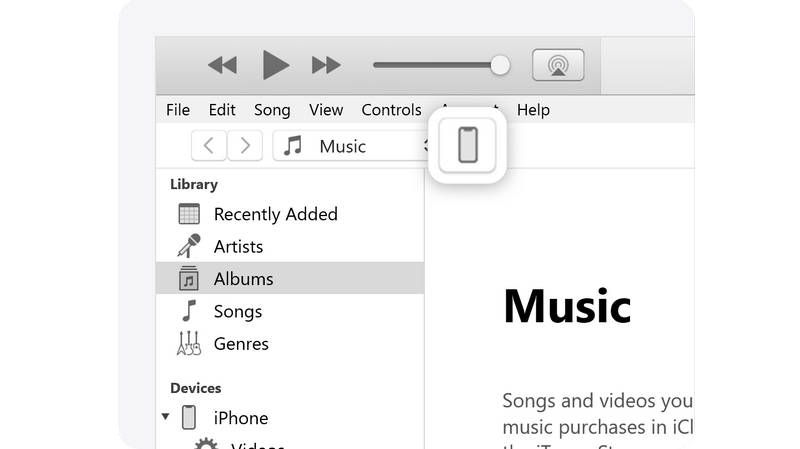
- Windowsissa tai vanhemmissa Mac-versioissa: Avaa iTunes-sovellus. Napsauta Laite -painiketta vasemmassa yläkulmassa.
- macOS Catalinassa tai uudemmassa: Avaa Finder ja napsauta laitteesi nimeä vasemmanpuoleisessa sivupalkissa.
Vaihe 3. Etsi Varmuuskopiot-osio
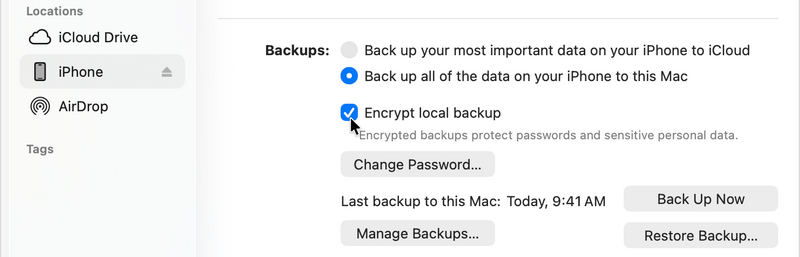
Katso laitteesi päänäyttöä. Kohdan general tai Yhteenveto-välilehdeltä etsi osio, jossa lukee varmuuskopiot.
Vaihe 4. Poista valinta salausruudusta
Näet valintaruudun, jossa lukee Salaa paikallinen varmuuskopio. Poista valinta napsauttamalla sitä.
Vaihe 5. Syötä salasanasi
Heti kun poistat valinnan, näkyviin tulee ponnahdusikkuna, jossa kysytään salasanaasi. Kirjoita tähän salasana, jonka loit, kun otit salauksen käyttöön ensimmäisen kerran.
Kun kirjoitat sen ja painat OK, iTunes alkaa luoda uutta, salaamatonta varmuuskopiota. Onnittelut! Olet oppinut poistamaan salatun varmuuskopion salasanan iTunesissa.
Osa 3: Kuinka poistaa varmuuskopiosalasana iTunesista, jos unohdit sen
Yllä oleva menetelmä toimii täydellisesti, jos sinulla on hyvä muisti. Mutta entä jos olet täysin lukittuna ulos? Miljoonat käyttäjät etsivät keinoja poistaa salaussalasana iTunes-varmuuskopiosta, koska he eivät yksinkertaisesti muista kuukausia tai vuosia sitten asettamiaan salasanaa.
Jos et tiedä salasanaa, iTunes ei anna sinun poistaa valintaa ruudusta. Et kuitenkaan ole täysin onneton. Tässä ovat vaihtoehdot:
Vaihtoehto A: Apeaksoft iFoneKit iOS Unlocker
Applen tiukka turvallisuus ei kuitenkaan salli salauksen poistamista helposti. Apeaksoft iFoneKit iOS:n lukituksen avaaja, voit helposti ohittaa iTunes-salasanan ja käyttää varmuuskopiotiedostojasi helposti. Liitä vain iPhone tai iPad, ja sitten Apeaksoft poistaa varmuuskopiosalasanan iTunesista yhdellä napsautuksella. Sen jälkeen voit avata iTunesin tai Finderin palauttaaksesi varmuuskopion laitteellesi.
Vaihe 1. Hanki Apeaksoft iFoneKit iOS Unlocker
Lataa, asenna ja käynnistä Apeaksoft iFoneKit iOS:n lukituksen avaaja Windows- tai Mac-tietokoneellasi. Se toimii uusimmassa Windows 11- ja macOS 26/27 Golden Gate Beta -versiossa.
Suojattu lataus
Suojattu lataus
Vaihe 2. Yhdistä iPhonesi Apeaksoftiin
Liitä iPhone tietokoneeseesi. Sitten Apeaksoft iFoneKit iOS Unlocker tunnistaa laitteesi.
Vaihe 3. Yhden napsautuksen varmuuskopiosalasanan poistaminen iTunesissa
Napsauta pääkäyttöliittymässä Poista iTunes-varmuuskopioiden salausasetukset -painiketta. Tämä ohjelma alkaa poistaa salasanaa.

Sinun ei tarvitse odottaa kauan; varmuuskopion salasana poistetaan iTunesista. Voit aloittaa palauta iPhonesi iTunesista tai Finderissa.

Vaihtoehto B: Palauta kaikki asetukset
Apple ymmärsi, että ihmiset unohtavat salasanat, joten he rakensivat kiertotavan nykyaikaisiin iPhoneihin ja iPadeihin. Vaikka tämä ei auta sinua lukemaan vanhoja salattuja varmuuskopioitasi, sen avulla voit tehdä uusia, salaamattomia varmuuskopioita. Näin poistat iTunes-varmuuskopioiden salaussalasanan palauttamalla laitteen asetukset:
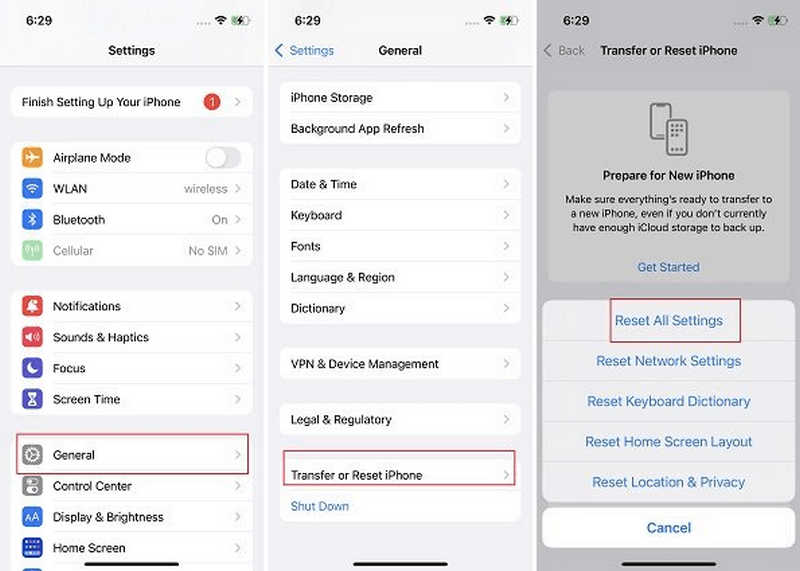
Vaihe 1. Avaa Asetukset app iPhoneen tai iPadiin.
Vaihe 2. Napauta general, vieritä sitten kokonaan alas ja napauta Siirrä tai nollaa iPhone (Tai asettaa uudelleen vanhemmissa iOS-versioissa).
Vaihe 3. Napauttaa asettaa uudelleen. Valita Nollaa kaikki asetuksetSinun on vahvistettava antamalla laitteesi lukitusnäytön salasana. Sen jälkeen voit poistaa iTunesin salatun varmuuskopiosalasanan.
Kirjallisuutta
Huomautus aloittelijoille: Tämän tekeminen ei poista henkilökohtaisia tietojasi, kuten valokuvia, yhteystietoja tai viestejä. Se vain nollaa taustakuvan, Wi-Fi-salasanat, näytön kirkkauden ja aloitusnäytön asettelun. Mikä tärkeintä, se nollaa myös paikallisen varmuuskopioinnin salaussalasanan.
Osa 4: Miksi Salaa paikallinen varmuuskopio -vaihtoehto on harmaana
Joskus käyttäjät seuraavat kaikkia iTunes-varmuuskopion salasanan poistamiseen liittyviä ohjeita, mutta iTunesissa valintaruutu on harmaana eikä sitä voi napsauttaa. Jos näin käy sinulle, se tarkoittaa yleensä yhtä kahdesta asiasta:
- Yrityksen tai oppilaitoksen profiili: Jos sait iPhonesi työpaikaltasi tai koulustasi tai jos sinulla on siihen määritettynä yrityksen sähköpostitili, he ovat saattaneet asentaa määritysprofiilin.
- Näyttöajan rajoitukset: Joskus lapsilukko tai Näyttöaika-asetukset estävät tilien ja salasanojen muutokset. Kokeile poistaa Näyttöaika käytöstä väliaikaisesti ja katso, tuleeko vaihtoehdosta napsautettava.
Yhteenveto
Tässä artikkelissa on yksityiskohtaiset vaiheet Kuinka poistaa varmuuskopion salasana iTunesissa kun muistat tai unohdat salasanan. Kun olet unohtanut sen, paras ratkaisu on Apeaksoft iFoneKit iOS:n lukituksen avaajaSe voi poistaa iTunes-salauksen välittömästi säilyttäen samalla kaikki varmuuskopiotiedostot ja -tiedot. Lisäksi se ei varasta tai vaikuta tietoihisi tai yksityisyyteesi. Se on tehokas ja turvallinen keinosi.
 Apeaksoft iFoneKit
 Avaa kaikentyyppiset iOS-salasanat iPhonesta, iPadista ja iPodista.
Suojattu lataus
Suojattu lataus
Aiheeseen liittyvät artikkelit




