

IPhonen tai iPadin näytön lukituksen poistaminen käytöstä ja poistaminen käytöstä

Tietojesi ja yksityisyytesi suojaamiseksi Apple on lisännyt näytön lukituksen kaikkiin iOS-laitteisiin. iOS pystyy näyttämään näytön lukituksen automaattisesti, jos et kosketa näyttöä tietyn ajan kuluessa. Seuraavan kerran, kun haluat käyttää laitettasi, sinun on annettava salasanasi, Face ID- tai Touch ID -tunnisteesi. Jokaisella kolikolla on kuitenkin kaksi puolta. Niin on iPhonen näytön lukituksellakin. Tässä opetusohjelmassa jaetaan useita tapoja... sammuta näytön lukitus iPhonessa tai iPadissa.
SIVUN SISÄLTÖ:
Osa 1: Yksi helppo tapa poistaa iPhonen näytön lukitus käytöstä
Lukitusnäytön kytkimen poistaminen käytöstä iPhonessa on helppoa, jos tiedät, mistä löydät asetuksen. Se tarkoittaa, että tarvitset iPhone-salasanasi tai Apple ID -salasanasi muuttaaksesi kyseistä asetusta. Onneksi, Apeaksoft iOS Unlocker pystyy suorittamaan työn ilman ennakkovaatimuksia. Lisäksi intuitiivinen suunnittelu tekee sen oppimisesta helppoa.
Yksi helppo tapa poistaa iPhonen näytön lukitus kokonaan käytöstä ilman salasanaa
- Sammuta iPhonen lukitusnäyttö ilman salasanaa.
- Tarjoa korkea onnistumisprosentti.
- Saatavilla lukitusnäytön salasanoille, kasvotunnisteille ja kosketustunnisteille.
- Tarjoa bonusominaisuuksia, kuten MDM-ohitus.
- Tukee iOS:n ja iPadOS:n uusimpia versioita.
Suojattu lataus
Suojattu lataus

Kuinka poistaa iPhonen näytön lukitus käytöstä ilman salasanaa
Vaihe 1. Asenna iPhone Unlocker
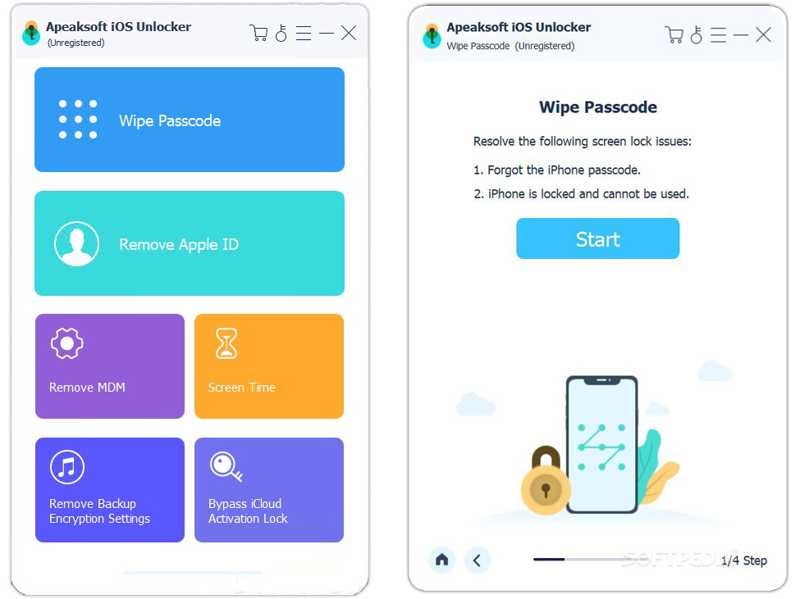
Asenna iPhonen lukituksen avausohjelmisto tietokoneellesi ja käynnistä se. Macille on olemassa toinenkin versio. Valitse Pyyhi pääsykoodi tila ja napsauta Aloita painiketta jatkaaksesi.
Vaihe 2. Tarkista laitteen tiedot
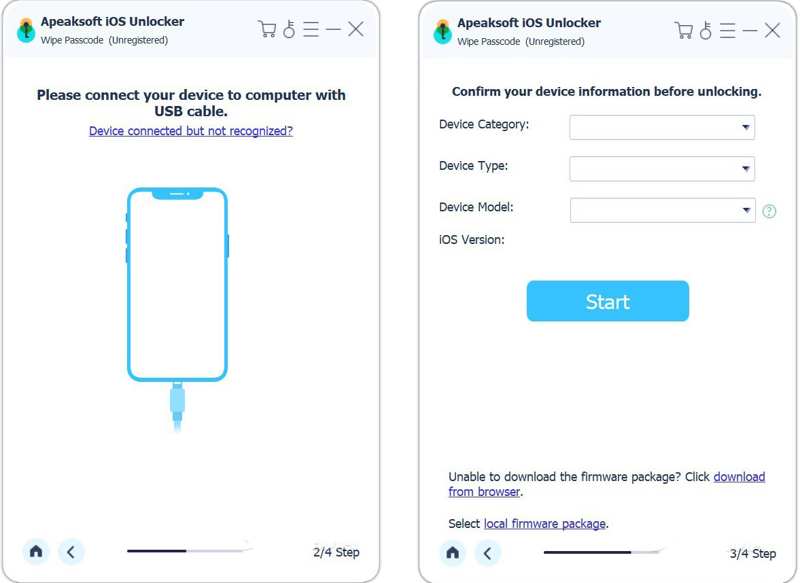
Liitä iPhone tietokoneeseen Lightning-kaapelilla. Kun ohjelmisto on tunnistanut laitteesi, valitse laitteen tiedot lomakkeelta.
Vaihe 3. Ota lukitusnäyttö pois päältä
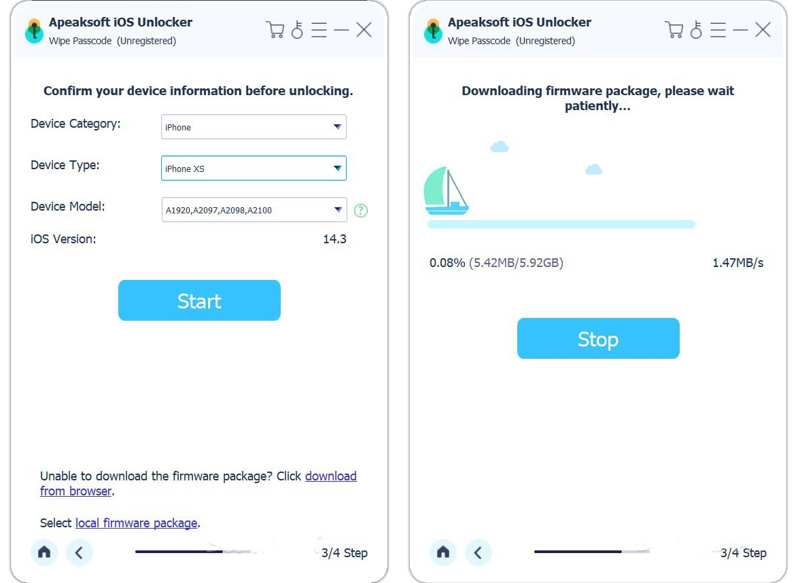
Napsauta sitten painiketta Aloita -painiketta aloittaaksesi laiteohjelmiston latauksen. Kun se on valmis, ohjelmisto aloittaa näytön lukituksen poistamisen iPhonestasi välittömästi. Voit myös poista Apple ID iPhonestasi.
Osa 2: Lukitusnäytön poistaminen käytöstä asetuksissa
Jos pääset iPhoneesi käsiksi, voit poistaa iPhonen lukitusnäytön käytöstä kahdella tavalla: estämällä lukitusnäytön näkymisen ja poistamalla näytön lukituksen käytöstä. Ensimmäinen tapa ei näytä iPhonen lukitusnäyttöä, kun taas jälkimmäinen ei lukitse näyttöäsi salasanalla.
Kuinka poistaa lukitusnäytön kytkin käytöstä
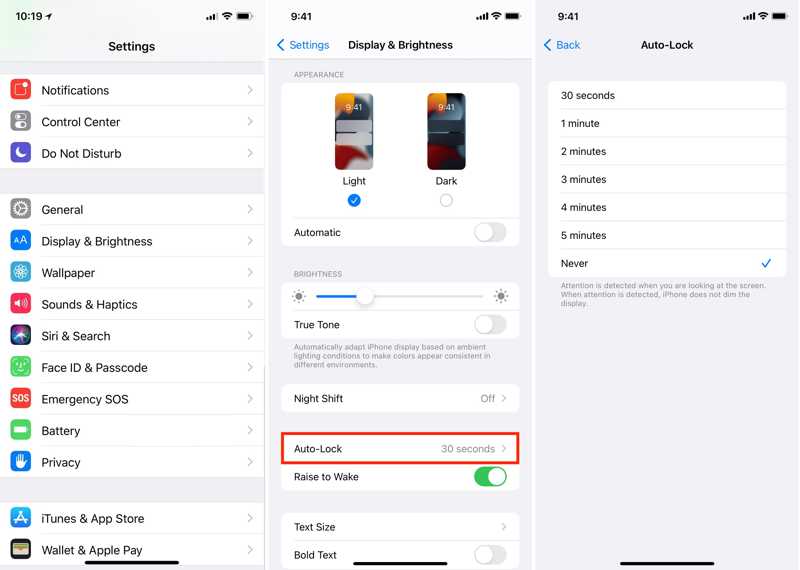
Vaihe 1. Avaa Asetukset app iPhone-laitteellasi.
Vaihe 2. Mene Näyttö ja kirkkaus, ja napauta Automaattilukitus.
Vaihe 3. valita Ei ikinä estääksesi iPhonen näytön lukkiutumisen.
Näytön lukituksen poistaminen käytöstä iPhonessa
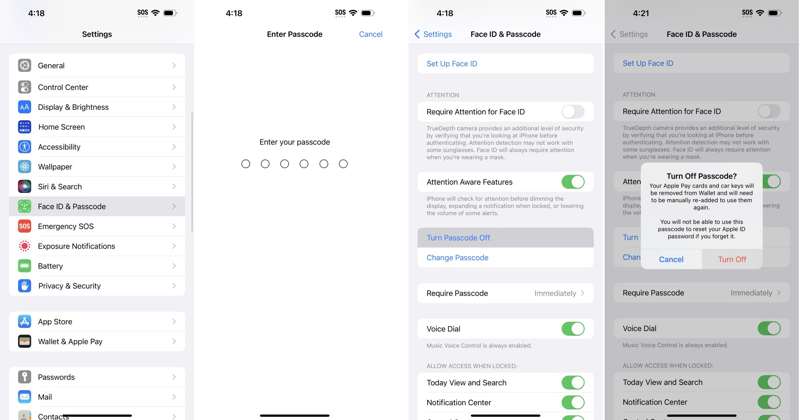
Vaihe 1. Suorita Asetukset App.
Vaihe 2. Mene Kasvotunnus ja pääsykoodi ja anna salasana.
Vinkki: Jos iPhonessa on Koti-painike, siirry osoitteeseen Kosketa tunnusta ja pääsykoodia.
Vaihe 3. Napauttaa Kytke salasana pois päältä Ja valitse Sammuta jos sitä kehotetaan.
Vaihe 4. Syötä Apple ID -salasanasi ja vahvista se.
Osa 3: Lukitusnäytön poistaminen Etsi... -apilla
Applen Etsi... -toiminnolla voit etänä poistaa laitteen lukitusnäytön käytöstä, jos olet ottanut Etsi... iPhoneni tai Etsi... iPadini -toiminnon käyttöön. Sen avulla voit tyhjentää laitteen tiedot ja poistaa lukitusnäytön salasanan.
IPhonen näytön lukituksen poistaminen käytöstä verkossa
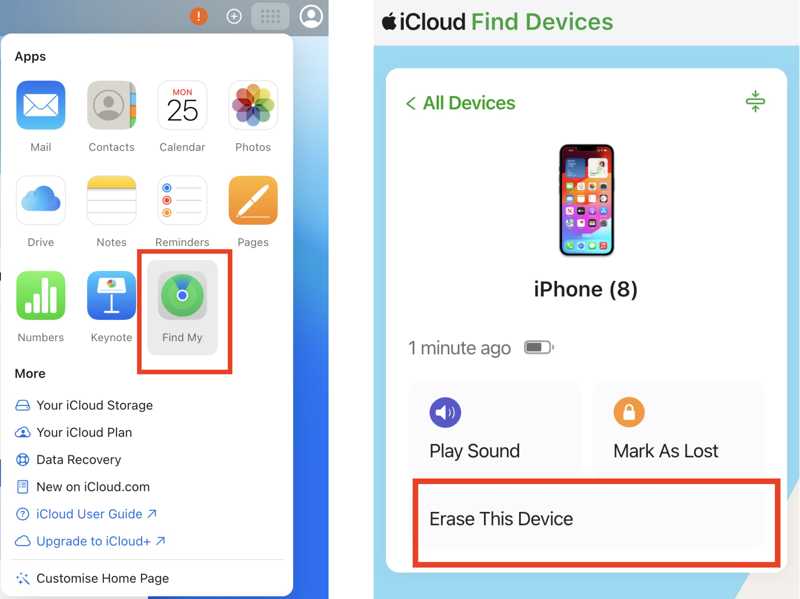
Vaihe 1. Siirry selaimessa osoitteeseen www.icloud.com ja kirjaudu sisään Apple ID:lläsi ja salasanallasi.
Vaihe 2. Valita Etsi Oma.
Vaihe 3. Valitse iPhonesi joukosta Kaikki laitteet lista.
Vaihe 4. Napsauta sitten Poista tämä laite painiketta.
Vaihe 5. Jos sinua pyydetään, anna puhelinnumerosi tai jätä se huomiotta.
Vaihe 6. Napsauta sitten pyyhkiä ja vahvista toiminto.
Näytön lukituksen poistaminen käytöstä iPadissa toisella iOS-laitteella
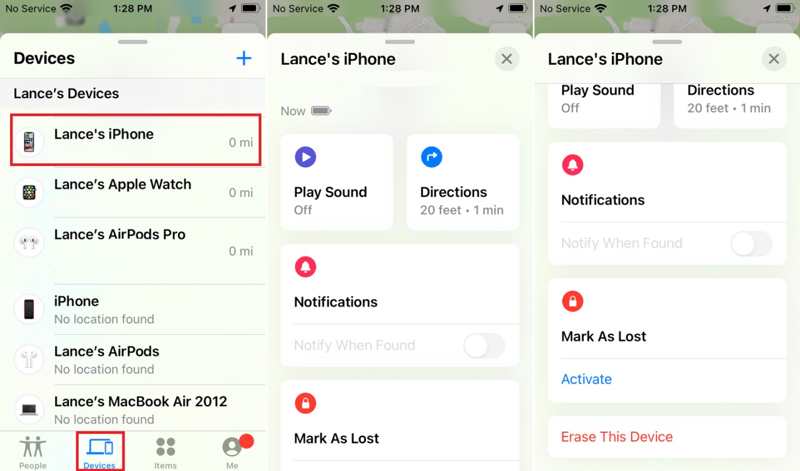
Vaihe 1. Suorita Etsi Oma sovellus toisella iOS-laitteella.
Vaihe 2. Siirry Laitteet välilehti ja valitse iPhonesi.
Vinkki: Jos et löydä iPhoneasi, napauta Lisää -painike, valitse Lisää AirTagja löydä iPhonesi.
Vaihe 3. Laajenna alempaa työkalupalkkia ja napauta Poista tämä laite.
Vaihe 4. Poista näytön lukitus käytöstä iPhonessa noudattamalla näytön ohjeita.
Osa 4: Lukitusnäytön poistaminen käytöstä iTunesilla/Finderilla
Toinen tapa poistaa lukitusnäyttö käytöstä iPhonessa tai iPadissa on palauttaa laite iTunesilla tai Finderilla. Tämä menetelmä vaatii tietokoneen, iTunesin tai Finderin uusimman version ja USB-kaapelin.
Vaihe 1. Liitä laite tietokoneeseen yhteensopivalla kaapelilla.
Vaihe 2. Avaa iTunes tai Finder käyttöjärjestelmästäsi riippuen:
Avaa iTunes Windowsissa.
macOS Mojavessa tai aiemmassa käyttöjärjestelmässä avaa iTunes.
macOS Catalinassa tai uudemmassa: avaa Finder.
Tilanne 1: Laitteesi on käytettävissä
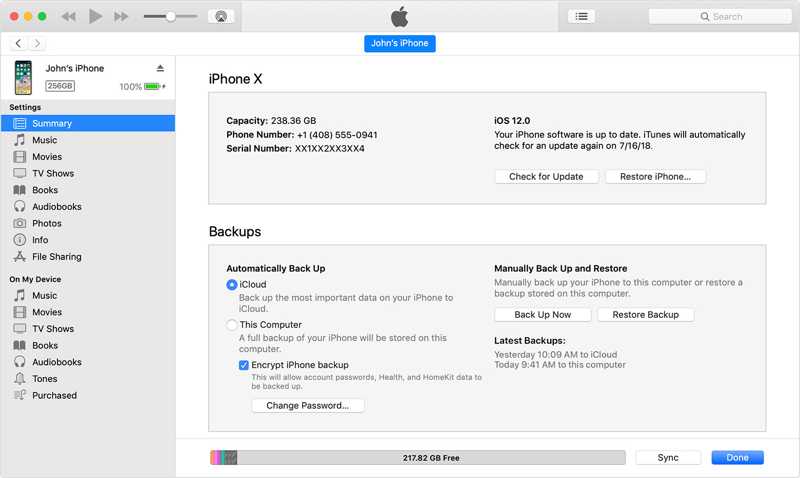
Vaihe 3. Valitse +XNUMX XNUMX XNUMX XNUMX -painiketta iTunesissa, kun laitteesi on havaittu. Napsauta Finderissa laitteesi nimeä.
Vaihe 4. Siirry Yhteenveto or general Tab.
Vaihe 5. Valitse Palauta iPhone -painiketta ja seuraa näytön ohjeita aloittaaksesi lukitusnäytön poistamisen.
Tilanne 2: Laitteesi on poistettu käytöstä
Vaihe 3. Aseta iPhone tai iPad paikalleen Palautustila:
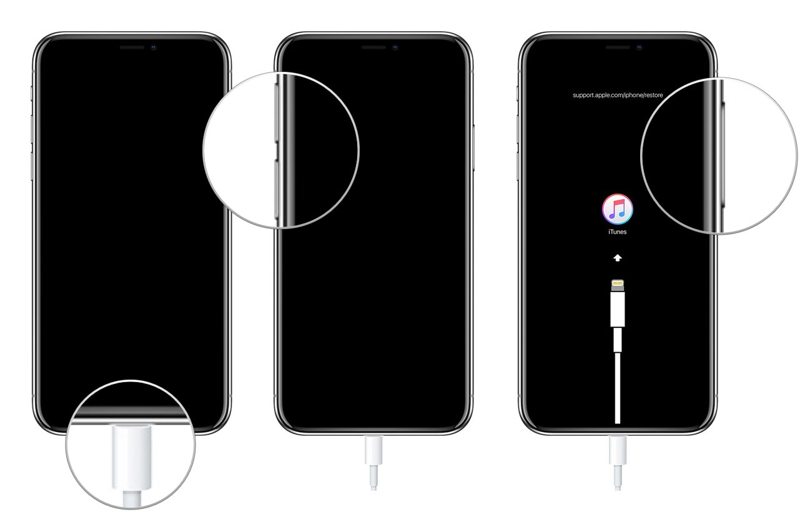
iPhone 8:lle tai uudemmalle, iPadille ilman Koti-painiketta
Paina nopeasti ja vapauta Volume Up painiketta.
Paina nopeasti ja vapauta Volume Down painiketta.
Paina pitkään Puoli -painiketta, kunnes laite siirtyy palautustilaan.
IPhone 7 / 7 Plus -puhelimelle
Paina ja pidä painettuna Volume Down + Puoli painikkeita yhdessä.
Vapauta painikkeet, kun laite siirtyy palautustilaan.
iPhone 6s:lle tai vanhemmalle, iPadille, jossa on kotinäppäin
Pidä alhaalla Etusivu + Uni / Painikkeita samanaikaisesti.
Kun palautustilan näyttö tulee näkyviin, vapauta painikkeet.
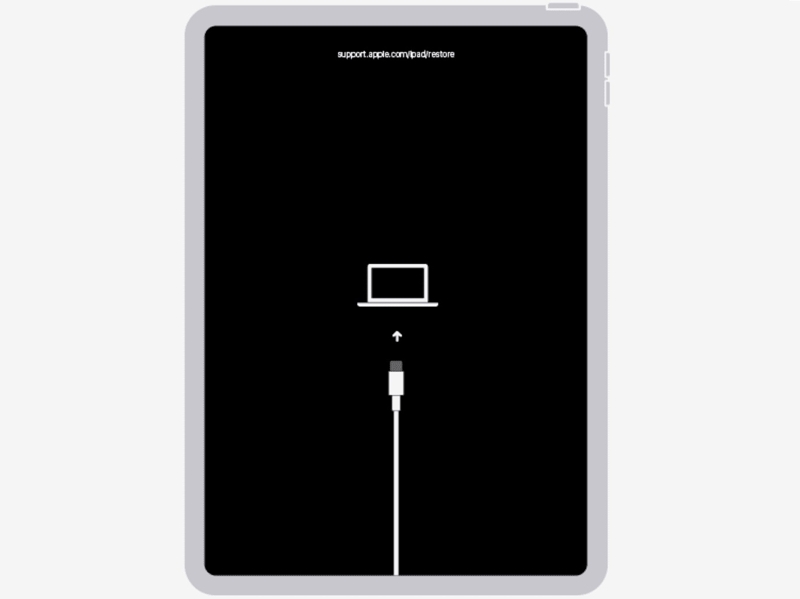
Vaihe 4. Kun iTunes tai Finder tunnistaa iPhonesi palautustilassa, napsauta Palauttaa -painiketta valintaikkunassa.
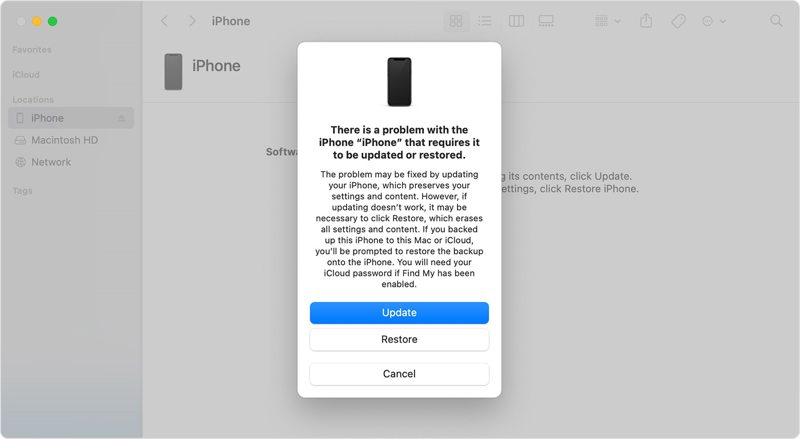
Vaihe 5. Odota prosessin päättymistä ja irrota laite.
Vaihe 6. Seuraavaksi ota iPhone tai iPad käyttöön sen jälkeen, kun olet poistanut iPhonen näytön lukituksen käytöstä.
Yhteenveto
Tässä oppaassa jaettiin useita tapoja poista lukitusnäytön kytkin käytöstä iPhonessasi tai iPadilla. Voit valita sopivan menetelmän jakamisemme ja tilanteesi mukaan. Jos laitteesi on käytettävissä, voit määrittää sen sisäänrakennetussa Asetukset-sovelluksessa. Etsi...? -toiminnolla voit määrittää sen etänä. Apeaksoft iOS Unlocker on hyvä vaihtoehto, jos olet unohtanut iPhone-salasanasi ja Apple ID -salasanasi.
Aiheeseen liittyvät artikkelit
Opi tarkistamaan iPhonen akun kunto ja tyhjentämään käyttöhistoria nopean ja selkeän oppaamme avulla laitteen suorituskyvyn parantamiseksi.
Haluatko palauttaa poistetut äänimuistiot iPhonestasi ilman rajoituksia? Jos teet niin, tämä opas tutkii 3 tapaa puolestasi.
Voit korjata iPhonen matalaresoluutioisia kuvia käyttämällä iPhonen sisäänrakennettuja ominaisuuksia Valokuva-sovelluksessa, Adobe Lightroom -sovelluksessa tai verkossa olevassa kuvan skaalaajassa.
Tässä on useita tapoja palauttaa iPhone, iPad tai iPod Touch tehdasasetuksiin tietokoneen avulla tai ilman.



