


Kuinka nopeasti poistaa Apple ID iPhonesta tai iPadista

On useita tilanteita, joissa sinun on pakko Apple ID:n poistaminen iPhonestaJos esimerkiksi saat lahjaksi iPhonen omistajalta ja vanha Apple ID on edelleen laitteella, sinun on pyydettävä omistajan salasana ja kirjauduttava ulos tililtä. Jos lopetat tilin käytön, sinun on myös poistettava se laitteestasi. Tässä artikkelissa jaetaan neljä todistettua tapaa päästä eroon Apple ID -tilistä.
SIVUN SISÄLTÖ:
Osa 1: Mitä tapahtuu Apple ID:n poistamisen jälkeen iPhonesta
Ennen kuin poistat Apple ID:n iPhonestasi, sinun on parasta selvittää, mitä tapahtuu. Lisäksi sinun on kirjauduttava ulos tililtäsi kaikista siihen liittyvistä palveluista, tilauksista ja laitteista virheiden välttämiseksi.
Mitä tapahtuu Apple ID:n poistamisen jälkeen iPhonesta
- 1.Kaikki Apple ID:hen liittyvät tietosi ovat edelleen käytettävissä.
- 2.Voit kirjautua tilille toisella Apple-laitteella.
- 3.Sovelluksesi ovat edelleen käytettävissä, mutta sinut kirjataan ulos Apple ID:hisi liitetyistä sovelluksista.
- 4.Et voi käyttää App Storea, iMessagea, FaceTimea ja iCloudia laitteellasi.
- 5.iCloudiin synkronoidut valokuvat, muistiinpanot ja muut tiedot poistetaan iPhonestasi.
- 6.Etsi iPhoneni on poistettu käytöstä, etkä voi jäljittää laitettasi.
- 7.Kaikki Apple Musiciin tai iTunesiin tallennettu musiikki ja soittolistat poistetaan iPhonestasi.
- 8.Muut palvelut, kuten Apple Pay ja Perhejako, eivät enää toimi.
Osa 2: Apple ID:n poistaminen iPhonesta
Apple ID -salasanan avulla voit poistaa Apple ID:n iPhonestasi. Voit suorittaa prosessin loppuun Asetukset-sovelluksessa. Edellytyksenä on, että muistat iPhonen salasanan ja laitteesi on edelleen käytettävissä.
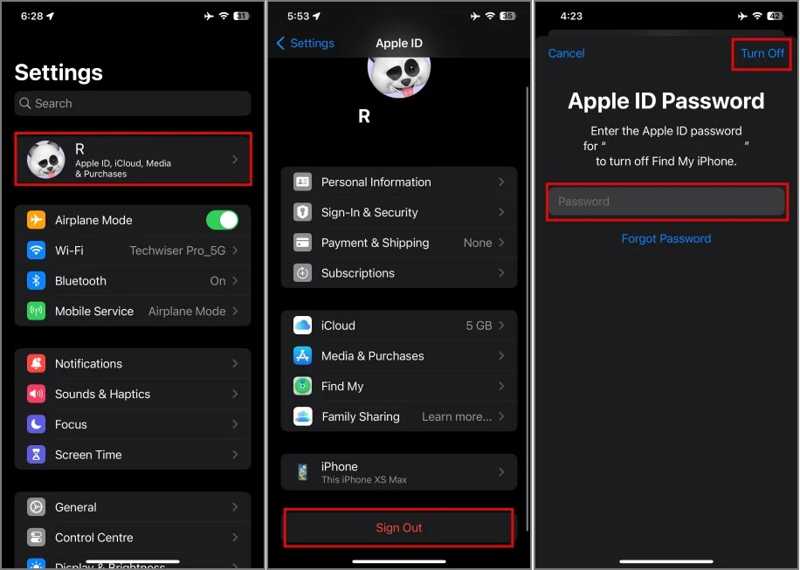
Vaihe 1. Avaa Asetukset app iPhone-laitteellasi.
Vaihe 2. Napauta profiiliasi.
Vaihe 3. Vieritä alas ja napauta Ilmoittaa lähtevänsä painiketta.
Vaihe 4. Kirjoita Apple ID -salasana ja napauta Sammuta.
Vaihe 5. Säilytä kopio tiedoistasi tai jätä ne huomiotta.
Vaihe 6. Napauta Ilmoittaa lähtevänsä painiketta ja valitse Ilmoittaa lähtevänsä.
Osa 3: Apple ID:n poistaminen iPhonesta verkossa
Voiko Apple ID:n poistaa iPhonesta ilman salasanaa? Jos olet unohtanut Apple ID -salasanasi, sinun on nollattava se iForgotissa ja sitten poistettava tili iOS-laitteestasi uudella salasanalla.
Palauta Apple ID -salasana
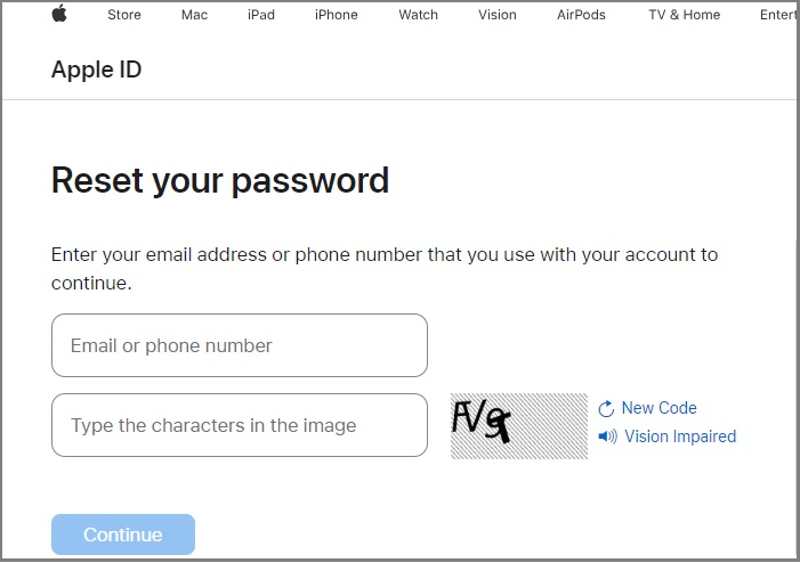
Vaihe 1. Siirry selaimessa osoitteeseen iforgot.apple.com.
Vaihe 2. Valitse Nollaa salasana painiketta.
Vaihe 3. Kirjoita Apple ID -sähköpostiosoitteesi, syötä kuvan merkit ja napsauta jatkaa.
Vaihe 4. Vahvista omistajuutesi tilanteesi mukaan noudattamalla näytön ohjeita.
Vaihe 5. Aseta uusi salasana ja vahvista se.
Poista Apple ID iPhonesta verkossa
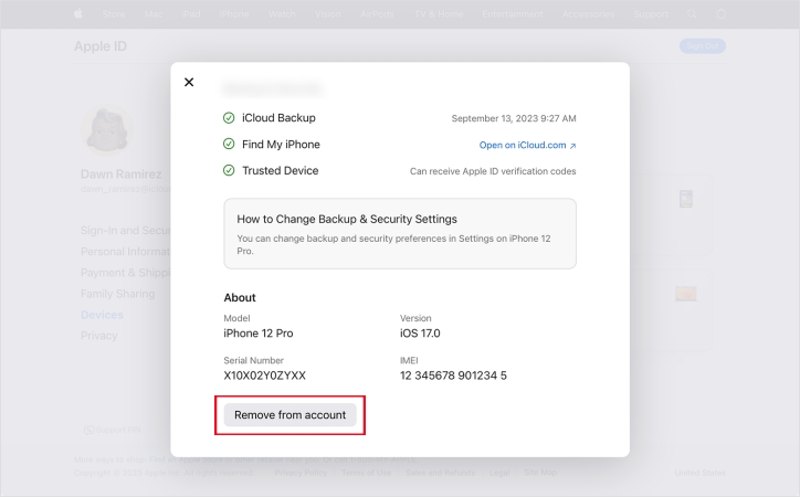
Vaihe 1. Siirry selaimessasi osoitteeseen account.apple.com.
Vaihe 2. Kirjaudu sisään Apple ID:lläsi ja uudella salasanallasi.
Vaihe 3. Napsauta iPhoneasi kohdan alla Laitteet osiossa.
Vaihe 4. Napsauta sitten painiketta Poista tililtä -painiketta kontekstivalikossa.
Vaihe 5. Lue valintaikkunan varoitus ja valitse Poista tämä iPhone uudelleen.
Osa 4: Apple ID:n poistaminen iPhonesta etänä
Vaikka laite ei olisi omistajan hallussa, omistaja voi poistaa Apple ID:n iPhonesta. Edellytyksenä on, että olet kirjautunut tilille useilla Apple-laitteilla. Toisin sanoen voit suorittaa prosessin loppuun toisella iPhonella/iPadilla tai Mac-tietokoneella.
Apple ID:n poistaminen iPhonesta toisella iPhonella
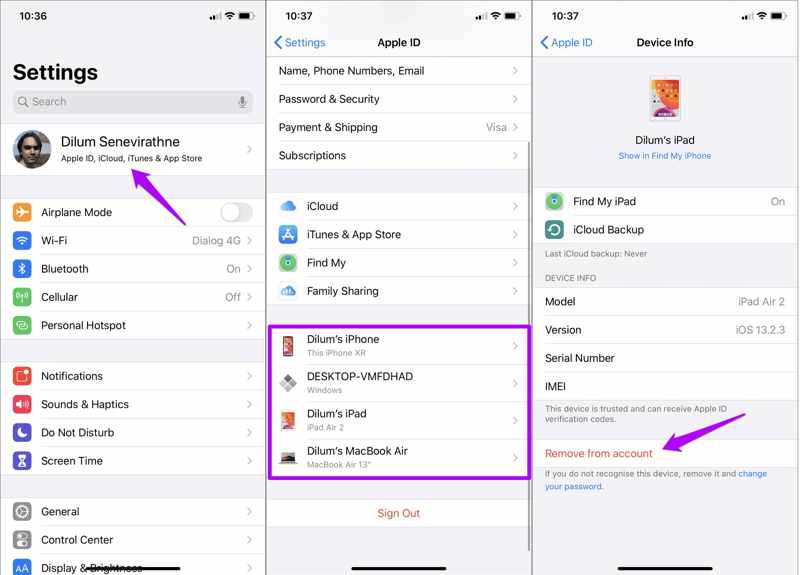
Vaihe 1. Suorita Asetukset App.
Vaihe 2. Napauta profiilia.
Vaihe 3. Vieritä alas ja valitse iPhonesi luettelosta.
Vaihe 4. Napauta Poista tililtä painiketta.
Vaihe 5. Valitse kehotettaessa poista uudelleen vahvistaaksesi sen.
Kuinka poistaa Apple ID iPhonesta Macilla
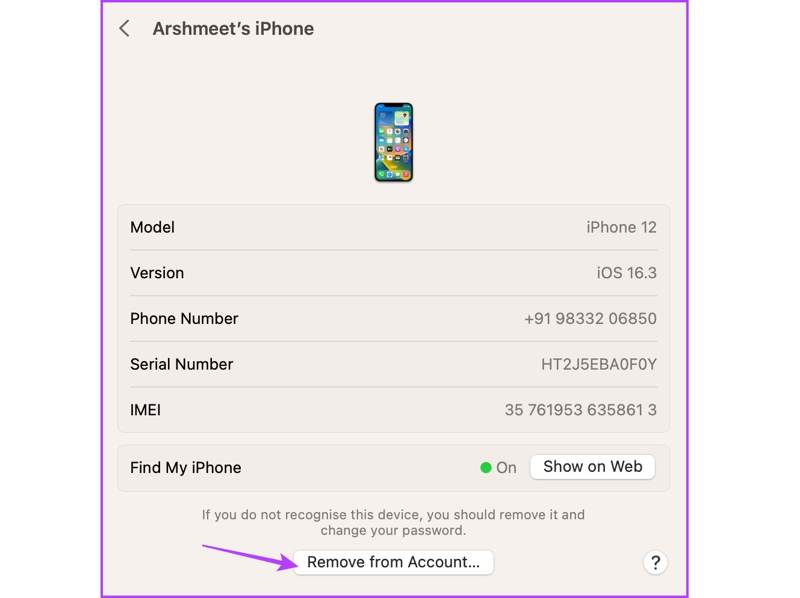
Vaihe 1. Valitse omena valikosta ja valitse Järjestelmäasetukset or Järjestelmäasetukset.
Vaihe 2. Napauta Apple ID or Apple-tili.
Vaihe 3. Valitse haluamasi laite alta Laitteet osiossa.
Vaihe 4. Valitse Poista tili painiketta.
Vaihe 5. Valita poista ja vahvista toimintasi.
Osa 5: Apple ID:n poistaminen iPhonesta ilman salasanaa
Apeaksoft iFoneKit iOS:n lukituksen avaaja on yksinkertainen tapa poistaa Apple ID iPhonesta ilman salasanaa. Se pystyy poistamaan vanhan Apple-tilin iOS-laitteesta ilman rajoituksia. Mikä tärkeintä, käyttäjäystävällinen muotoilu tekee siitä helpon käyttää ilman teknisiä taitoja.

Ladannut yli 1,000,000 Käyttäjät
- Poista vanha Apple ID iPhonesta kolmessa vaiheessa.
- Ei kysy iPhonen salasanaa tai Apple ID:n salasanaa.
- Saatavilla lukitulle tai käytöstä poistetulle Apple-tilille.
- Tarjoa bonusominaisuuksia, kuten MDM poisto.
- Tukee laajaa valikoimaa iPhone- ja iPad-malleja.
Suojattu lataus
Suojattu lataus

Kuinka poistaa Apple ID iPhonestasi ilman salasanaa
Vaihe 1. Asenna Apple ID -poistoohjelma
Käynnistä Apple ID:n poisto-ohjelma, kun olet asentanut sen tietokoneellesi. Macille on olemassa toinen versio. Valitse Poista Apple ID tila jatkaaksesi.

Vaihe 2. Yhdistä laitteesi
Liitä iPhone tietokoneeseen Lightning-kaapelilla. Jos sinua pyydetään, napauta näytöllä Luota, jotta tämä tietokone luotetaan. Ohjelmisto tunnistaa laitteesi välittömästi ja lataa laitteen tiedot.

Vaihe 3. Tyhjennä Apple ID
Napsauta sitten painiketta Aloita nyt -painiketta aloittaaksesi Apple ID:n poistamisen iPhonestasi ilman salasanaa, jos Etsi...? -toiminto on poistettu käytöstä. Jos olet ottanut Etsi...? -toiminnon käyttöön laitteellasi, palauta kaikki asetukset noudattamalla näytön ohjeita. Napsauta OK, ja osuma Vahvista uudelleen prosessin aloittamiseksi.

Kirjallisuutta
Yhteenveto
Tässä oppaassa jaettiin useita tapoja poista Apple ID iPhonesta salasanalla tai ilman. Voit käyttää laitettasi ja kirjautua ulos tililtäsi Asetukset-sovelluksessa. Jos unohdit Apple ID -salasanasi, nollaa se ensin ja kirjaudu sitten ulos tililtäsi. Jos sinulla on useita Apple-laitteita, voit poistaa tilin etänä. Apeaksoft iFoneKit iOS:n lukituksen avaaja voit päästä eroon Apple-tilistä ilman salasanaa.
 Apeaksoft iFoneKit
 Avaa kaikentyyppiset iOS-salasanat iPhonesta, iPadista ja iPodista.
Suojattu lataus
Suojattu lataus
Aiheeseen liittyvät artikkelit




