


Missä on äskettäin poistettu kansio iPhonessa ja iPadissa

Tiedostojen vahingossa poistaminen on yleinen haaste iOS-käyttäjien keskuudessa. Siksi Apple julkaisi Äskettäin poistetut -ominaisuuden. Sen avulla voit palauttaa iPhonesta 30 päivän kuluessa poistetut valokuvat, videot, viestit, dokumentit ja paljon muuta. Äskettäin poistetut -kansion sijainti on kuitenkin hieman erilainen eri palveluissa. Tämä opas selittää... missä äskettäin poistetut kuvat, viestit ja muut iPhone-laitteellasi saadaksesi tietojen palautuksen.
SIVUN SISÄLTÖ:
- Osa 1: Missä on äskettäin poistettu kuva iPhonessa
- Osa 2: Missä on äskettäin poistettu viesti iPhonessa
- Osa 3: Missä on äskettäin poistettu sovellus iPhonessa
- Osa 4: Missä on äskettäin poistettu kansio iPhonessa
- Osa 5: Missä on äskettäin poistettu muistiinpano iPhonessa
- Osa 6: Kuinka palauttaa pysyvästi poistetut tiedot iPhonesta
Osa 1: Missä on äskettäin poistettu kuva iPhonessa
Jos poistat vahingossa kuvia iPhonen sisäänrakennetusta Kuvat-sovelluksesta, löydät ne Äskettäin poistetut -albumista ennen kuin ne poistetaan pysyvästi. Äskettäin poistettujen kuvien sijainti iPhonessa vaihtelee iOS-version mukaan.
iOS 18:sta iOS 26/27 Beta -versioon
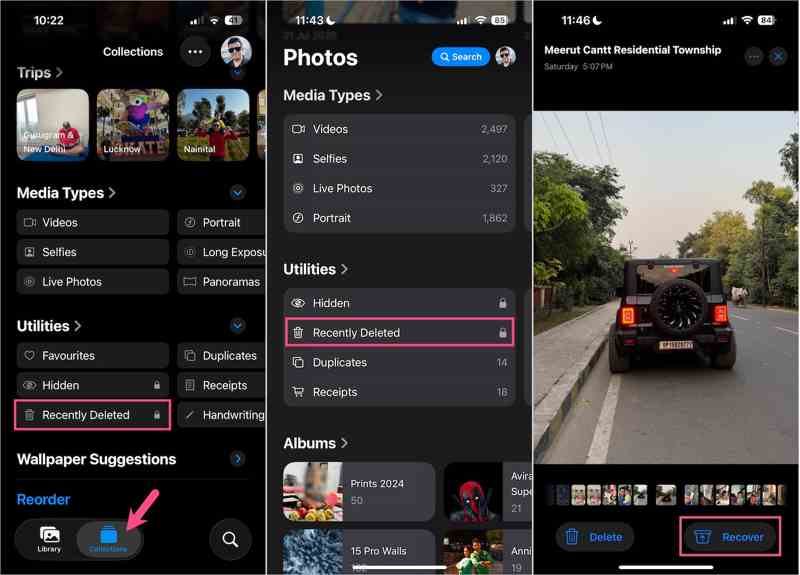
Vaihe 1. Avaa Valokuvat app iPhone-laitteellasi.
Vaihe 2. Napauta Kokoelmat-välilehteä, etsi Lisäpalvelut-osio ja valitse Hiljattain poistettu.
Vaihe 3. Napauttaa Näytä albumi ja käytä äskettäin poistettuja kuvia iPhonessa Face ID:llä tai Touch ID:llä.
Vaihe 4. Napauta palautettavaa poistettua kuvaa tai videota ja napauta sitten toipua -painiketta ja valitse Palauta kuva.
Jos haluat poistaa kuvat pysyvästi, napauta Poista, ja valitse Poista tästä iPhonesta.
Huomautus: Jos haluat palauttaa useita kuvia kerralla, napauta Valitse, valitse haluamasi kohteet, napauta Ellipsis-painiketta ja valitse Palauta.
iOS 17:sta iOS 8:een
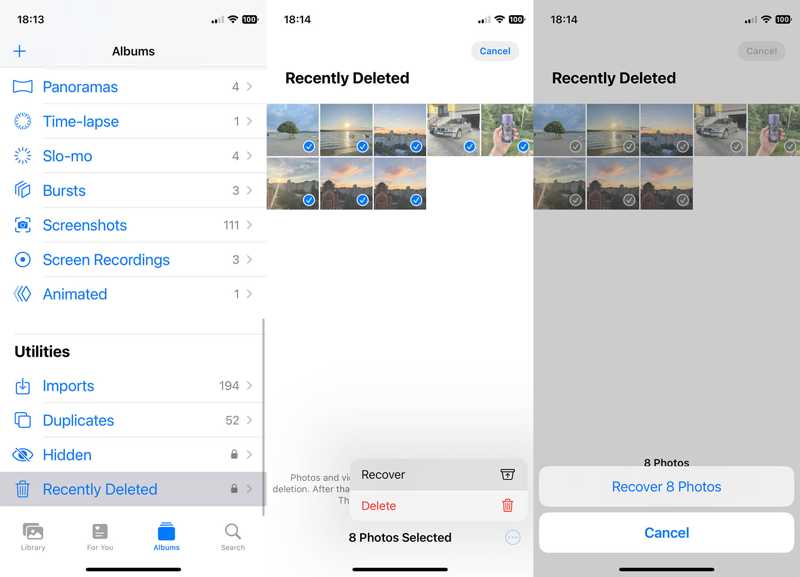
Vaihe 1. Suorita Valokuvat sovellus kotinäytöltä.
Vaihe 2. Siirry albumit välilehti.
Vaihe 3. Valitse Hiljattain poistettu albumin alla Utilities osiossa.
Vaihe 4. Valitse palautettavat tai poistettavat valokuvat ja napauta Lisää: painiketta kolmen pisteen kuvakkeella.
Vaihe 5. Valita toipua or Poistaja vahvista toiminto.
Osa 2: Missä on äskettäin poistettu viesti iPhonessa
Apple esitteli Äskettäin poistetut -kansion Viestit-sovelluksessa iOS 16:n julkaisun yhteydessä. Se tallentaa äskettäin poistetut viestit iPhonellesi jopa 30 päiväksi. Se on saatavilla sekä tekstiviesteille että iMessage-viesteille.
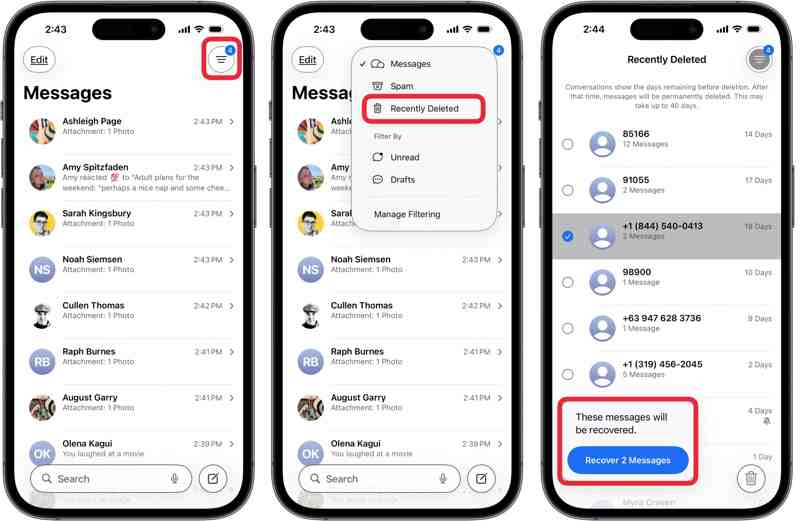
Vaihe 1. Suorita viestit sovellus ja napauta Suodattaa painike ylänauhassa.
Vinkki: iOS 18:ssa napauta muokata sen sijaan.
Vaihe 2. Valitse Hiljattain poistettu kansio pikavalikosta.
Vaihe 3. Nyt näet kaikki poistetut viestit.
Vaihe 4. Valitse yhteystieto ja valitse viestit, joita haluat muokata.
Vaihe 5. Napauttaa Palauta N viestiä.
Kirjallisuutta
Osa 3: Missä on äskettäin poistettu sovellus iPhonessa
Toisin kuin iPhonen äskettäin poistetut tekstiviestit, App Store säilyttää kaikki laitteellesi Apple ID:si kautta asennetut sovellukset, mukaan lukien poistetut sovellukset. Toisin sanoen löydät äskettäin poistetut sovellukset iPhonen App Storesta.
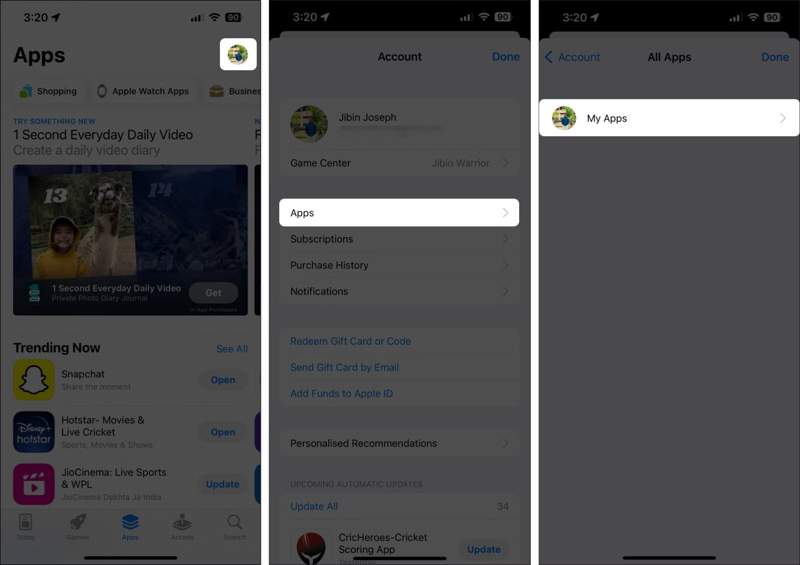
Vaihe 1. Avaa App Store ja napauta profiiliasi.
Vaihe 2. Siirry Apps ja napauta Sovellukseni nähdäksesi kaikki iPhoneen asennetut sovellukset.
Vaihe 3. Vaihda Ei tässä iPhonessa välilehti löytääksesi poistetut sovellukset.
Vaihe 4. Jos haluat asentaa sovelluksen uudelleen, napauta Lataa painiketta.
Vaihe 5. Syötä Apple ID -salasanasi tai Face ID ladataksesi sen uudelleen.
Huomautus: Tällä tavalla palautetaan vain äskettäin poistetut sovellukset iPhonesta, mutta ei sovellustietoja.
Osa 4: Missä on äskettäin poistettu kansio iPhonessa
Jos olet tallentanut tiedostoja ja dokumentteja Tiedostot-sovellukseen ja poistanut ne vahingossa, voit palauttaa tiedostot 30 päivän kuluessa. Mutta missä on äskettäin poistettu kansio iPhonessa? Täältä löydät poistetut tiedostot.
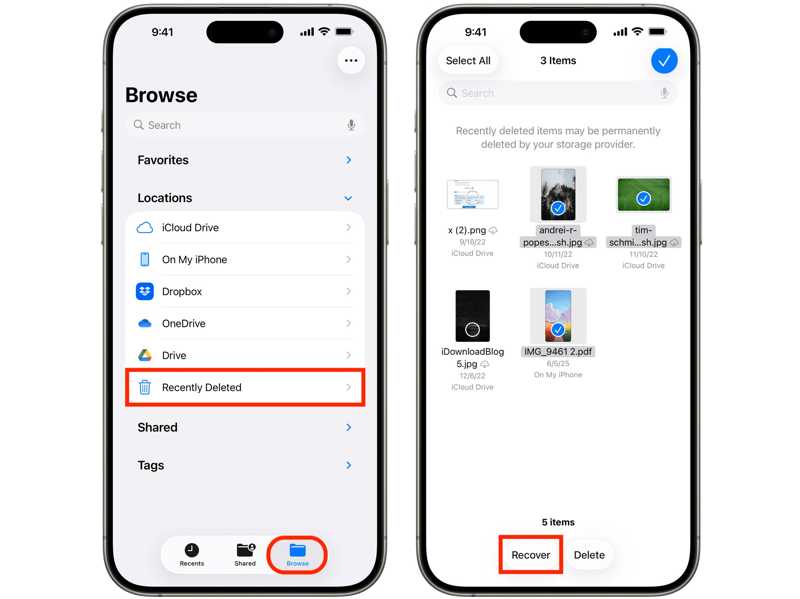
Vaihe 1. Aloita Asiakirjat sovellus iPhonessasi ja siirry kohtaan selailla Tab.
Vaihe 2. Valitse Hiljattain poistettu kansion alla Paikat osiossa.
Vaihe 3. Nyt voit löytää äskettäin poistetut tiedostot iPhonestasi.
Vaihe 4. Valitse haluamasi tiedostot ja palauta tai poista ne.
Osa 5: Missä on äskettäin poistettu muistiinpano iPhonessa
Toinen palvelu sisältää Äskettäin poistetut -kansion iPhonen sisäänrakennetussa Muistiinpanot-sovelluksessa. Näin ollen löydät äskettäin poistetut muistiinpanot ja liitteet iOS-laitteeltasi 30 päivän kuluessa.
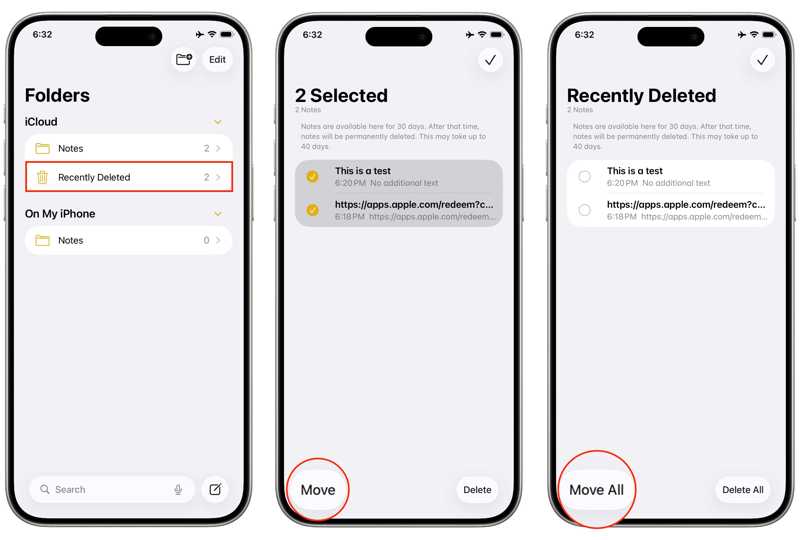
Vaihe 1. Suorita iOS Huomautuksia App.
Vaihe 2. Napauta takaisin -painiketta kaikkien kansioiden näyttämiseksi.
Vaihe 3. Valitse Hiljattain poistettu kansio.
Vaihe 4. Täällä voit palauttaa muistiinpanosi tai poistaa ne pysyvästi.
Osa 6: Kuinka palauttaa pysyvästi poistetut tiedot iPhonesta
Kuten aiemmin mainittiin, Äskettäin poistetut -kansio mahdollistaa vain 30 päivän sisällä poistettujen tietojen palauttamisen. Jos et löydä haluamiasi tietoja Äskettäin poistetut -kansiosta, Apeaksoft iPhone Data Recovery voi auttaa sinua palauttamaan tiedostosi.
Nopea tapa palauttaa pysyvästi poistetut tiedot iPhonesta
- Palauta poistetut tiedot iPhonestasi ilman varmuuskopiointia.
- Työskentele äskettäin ja pysyvästi poistettujen tiedostojen parissa.
- Esikatsele poistettuja tiedostoja valikoivaa palautusta varten.
- Ei keskeytä iPhonessasi olevia tietoja.
- Tukee kaikkia iOS- ja iPadOS-versioita.
Suojattu lataus
Suojattu lataus

Kuinka palauttaa poistetut tiedot iPhonesta
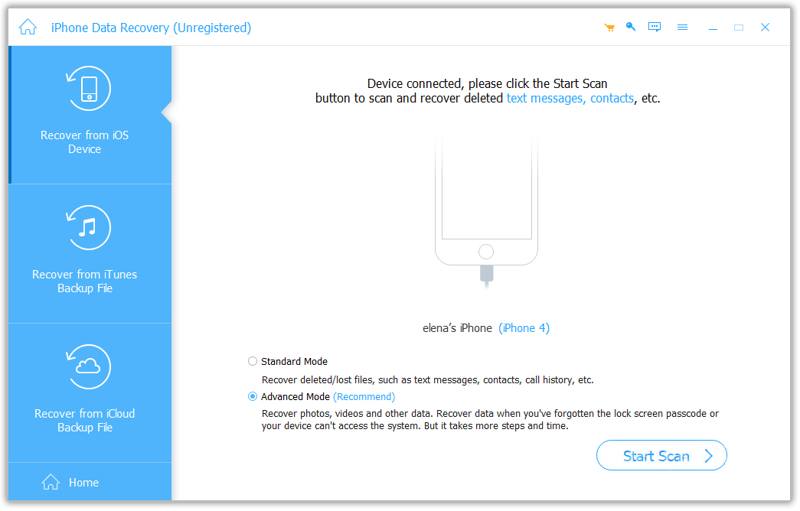
Vaihe 1. Skannaa iPhone
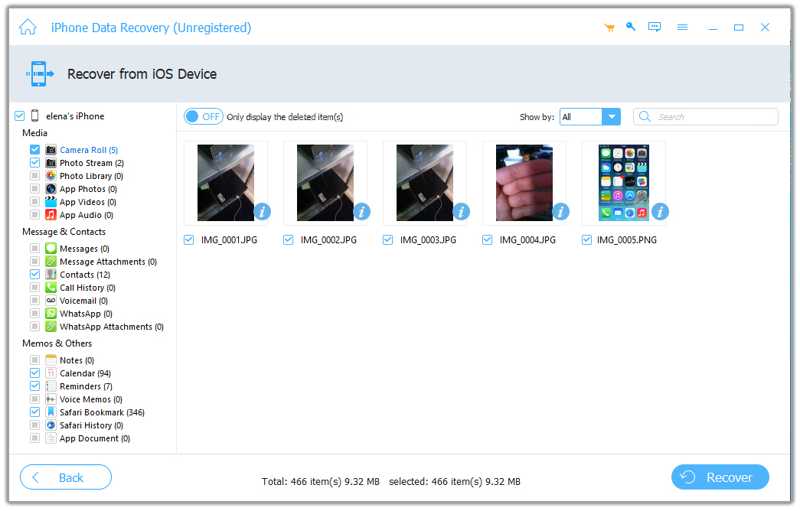
Käynnistä poistettujen tietojen palautusohjelmisto asennettuasi sen tietokoneellesi. Macille on olemassa toinen versio. Liitä iPhone tietokoneeseen Lightning-kaapelilla. Valitse Palauta iOS-laitteesta Välilehteä ja napsauta sitten Aloita haku -painiketta aloittaaksesi iPhonen skannauksen.
Vaihe 2. Esikatsele poistettuja tiedostoja
Kun laitteen skannaus on valmis, voit tarkastella tietojasi tyypin mukaan. Valitse Näytä vain poistetut ylhäältä päin olevasta vaihtoehdosta nähdäksesi laitteellasi olevat poistetut tiedostot.
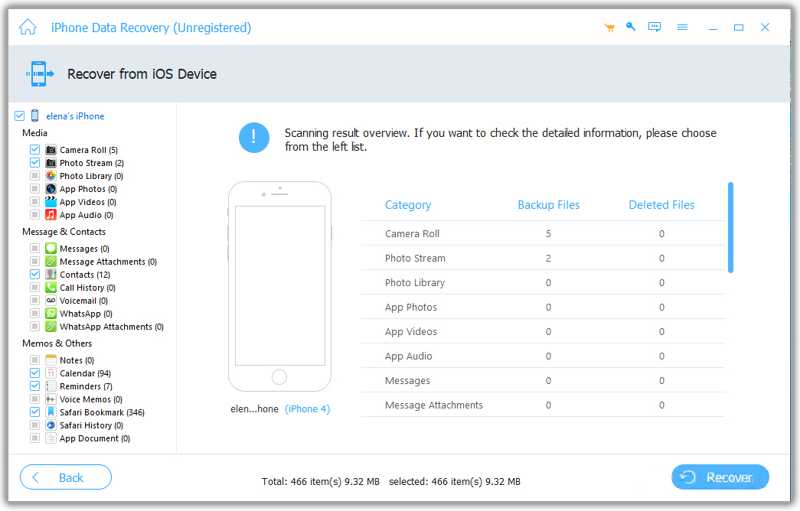
Vaihe 3. Palauta poistetut tiedostot
Valitse poistetut valokuvat, viestit, videot, yhteystiedot ja muut tiedot, jotka haluat palauttaa. Napsauta toipua -painiketta alhaalla, aseta tulostuskansio ja napsauta toipua uudelleen.
Yhteenveto
Tässä oppaassa keskusteltiin mistä löydän äskettäin poistetut kuvat, sovellukset ja viestit iPhonestaVoit etsiä 30 päivän kuluessa poistetut tiedot ja palauttaa ne tai poistaa ne pysyvästi. Lisäksi voit palauttaa poistetut sovellukset App Storesta noudattamalla oppaamme ohjeita. Jos et löydä tietojasi Äskettäin poistetut -kansiosta, Apeaksoft iPhone Data Recovery mahdollistaa pysyvästi poistettujen tiedostojen palauttamisen ilman varmuuskopiointia. Lisäksi se on helppokäyttöinen.
 Apeaksoft iPhone Data Recovery
 Palauta poistetut tai kadonneet tiedot iOS-laitteista, iTunesista ja iCloud-varmuuskopioista.
Suojattu lataus
Suojattu lataus
Aiheeseen liittyvät artikkelit




