


Jaa näyttö Microsoft Teamsissa Windowsille, Macille, selaimelle ja mobiililaitteille

Microsoft Teamsin avulla ihmiset voivat liittyä keskustelemaan, pitää kokouksia ja jakaa tiedostoja ja sovelluksia. Kun sinulla on verkkokokous muiden jäsenten kanssa, sinun on ehkä jaettava työpöytäsi näyttö Teamsissa opetusohjelman tai esittelyn suorittamiseksi. Jos olet aloittelija, tämän tuotteen käyttö voi olla hämmentävää. Älä huoli! Tämä viesti näyttää kuinka jakaa näyttösi Teamsissa helposti Windowsilla, Macilla, selaimella, iPhonella ja Androidilla.
SIVUN SISÄLTÖ:
- Osa 1: Asetusten säätäminen ennen näytön jakamista Teamsissa
- Osa 2: Näytön jakaminen Teamsissa Windowsissa
- Osa 3: Näytön jakaminen Teamsissa Macilla
- Osa 4: Näytön jakaminen Teamsissa Androidilla/iPhonella
- Osa 5: Näytön jakaminen Teams-kokouksessa selaimessa
- Osa 6: Näytön jakaminen Microsoft Teams Chatissa
- Bonusvinkki: Jaa puhelimesi näyttö Teamsin työpöytäversiossa
- Osa 7: Usein kysytyt kysymykset näytön jakamisesta Teamsissa
Osa 1: Asetusten säätäminen ennen näytön jakamista Teamsissa
Teams-kokouksessa on esiintyjiä ja osallistujia. Esittelijät voivat jakaa näytön suoraan Microsoft Teamsissa, jos he osaavat sen. Osallistujat eivät kuitenkaan voi jakaa näyttöjä suoraan, koska he eivät voi esittää esitystä. Joten jos isännöidä kokousta ja haluat muiden osallistujien jakavan näyttönsä Teamsissa, sinun on varmistettava asetus.
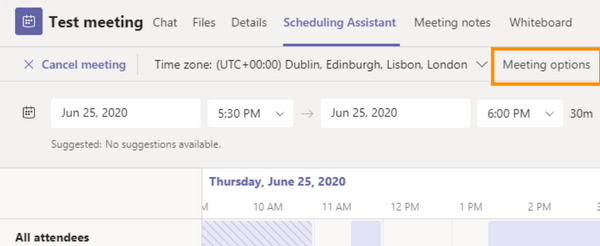
Vaihe 1. Avaa Teams ja napsauta Kalenteri painiketta. Klikkaa Aikataulutusapuri -painiketta, sitten Kokousvaihtoehdot painiketta.
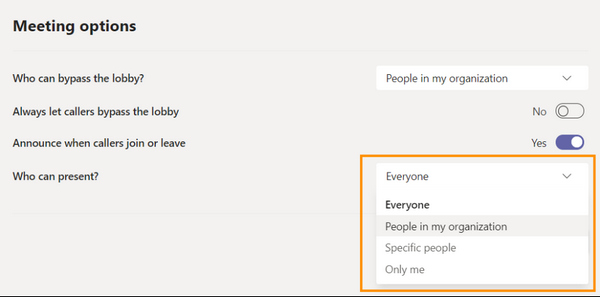
Vaihe 2. Etsi Kuka voi esittää? -vaihtoehto, napsauta sen oikealla puolella olevaa pudotusvalikkopainiketta ja napsauta sitten jokainen. Tällä tavalla muut osallistujat voivat myös jakaa näyttönsä Teams-kokouksessasi, jos annat heille mahdollisuuden.
Osa 2: Näytön jakaminen Teamsissa Windowsissa
Kun olet säätänyt joitakin asetuksia, voit nyt aloittaa kokouksen tai liittyä kokoukseen jakaaksesi työpöytäsi näytön Teamsissa. Tässä osiossa esitellään, miten näyttö jaetaan Microsoft Teamsissa Windowsissa.
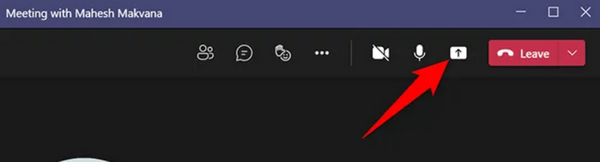
Vaihe 1. Anna kokous ja napsauta sitten Jaa sisältö -painiketta kokoushuoneen oikeassa yläkulmassa.
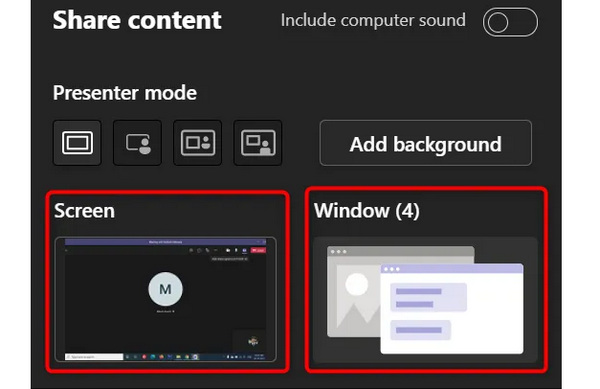
Vaihe 2. Jaa sisältöä valikko tulee näkyviin. Voit napsauttaa Näytön -painiketta jakaaksesi koko näytön Teamsissa. Ohjelman yhden ikkunan jakaminen. Voit napsauttaa Ikkuna -painiketta valitaksesi haluamasi ikkunan.
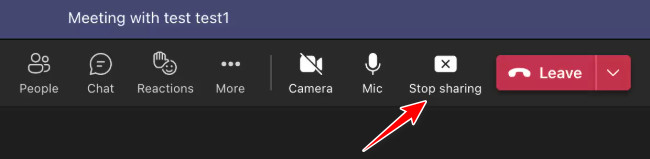
Vaihe 3. Olet nyt aloittanut näytön jakamisen Teamsissa. Kun haluat lopettaa jakamisen, napsauta vain Lopeta jakaminen -painiketta. Jos haluat antaa muiden osallistujien jakaa näyttönsä, napsauta anna hallinta painiketta.
Osa 3: Näytön jakaminen Teamsissa Macilla
Näytön jakaminen Macilla on hieman monimutkaisempaa kuin Windowsilla, mutta ne ovat yleisesti ottaen samankaltaisia. Katso alta ohjeet näytön jakamiseen Microsoft Teamsissa Macilla:
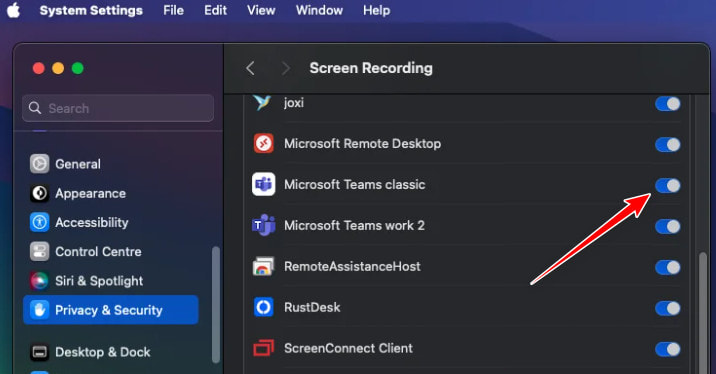
Vaihe 1. Ennen kuin aloitat, sinun tulee mennä vasemmassa yläkulmassa olevaan Apple-logoon ja valita Järjestelmäasetukset.
Vaihe 2. Napauta Tietosuoja ja turvallisuus, ja löydä Näytön tallennus vaihtoehto. Ota näytön tallennus käyttöön Teamsissa.
Vaihe 3. Noudata samoja ohjeita kuin edellisessä osassa aloittaaksesi tai lopettaaksesi näytön jakamisen Teamsissa.
Osa 4: Näytön jakaminen Teamsissa Androidilla/iPhonella
Riippumatta siitä, käytätkö iPhonea vai Android-puhelinta, puhelimen näytön jakaminen Teamsissa on sama tapa. Voit myös antaa jokaiselle osallistujalle oikeuden esiintyä mobiilissa Microsoft Teamsissa.
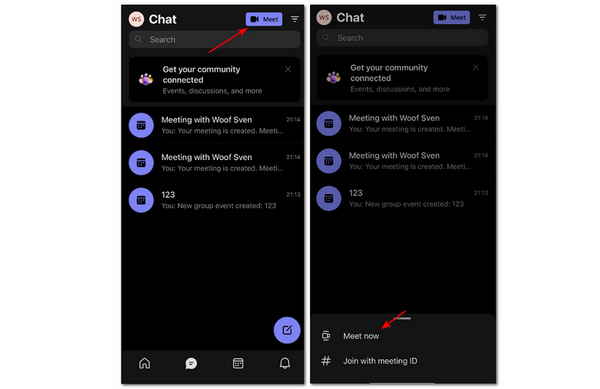
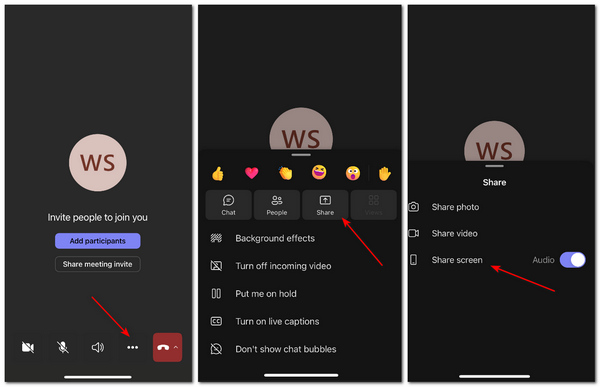
Vaihe 1. Avaa Microsoft Teams matkapuhelimellasi. Napauta Keskustelut or Kalenteri -painiketta. Napauta sitten Tavata -painiketta oikeassa yläkulmassa. Napauta Tapaa nyt -painiketta isäntänä aloittaaksesi kokouksen.
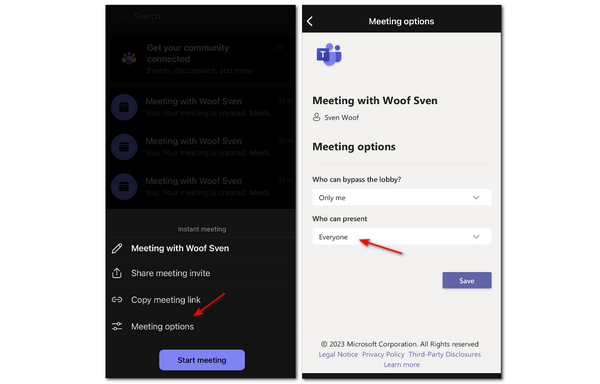
Vaihe 2. Voit napauttaa Kokousvaihtoehdot -painiketta ja napauta sitten pudotusvalikkopainiketta Kuka voi esittää osio valita jokainen. Sitten jokainen osallistuja voi helposti jakaa näytön Teams-kokouksessasi.
Vaihe 3. Palaa takaisin ja napauta Aloita kokous -painiketta. Napauta sitten kokoushuoneessa Lisää: painiketta ja sitten Jaa: -painiketta. Napauta lopuksi Jaa näyttö -painiketta. Tällä tavalla olet onnistuneesti jakanut puhelimen näytön Teamsissa.
Osa 5: Näytön jakaminen Teams-kokouksessa selaimessa
Voit myös jakaa näyttösi Microsoft Teamsissa asentamatta työpöytäsovellusta. Tässä osiossa käymme läpi vaiheittaiset ohjeet näytön jakamiseen Teamsissa suosittujen selainten, kuten Chromen, avulla.
Vaihe 1. Kirjaudu Microsoft-tilillesi selaimessa ja aloita kokous.
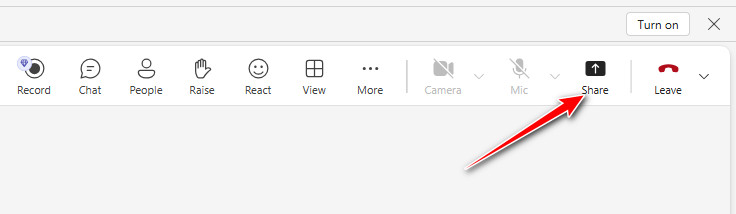
Vaihe 2. Valitse Jaa: -painiketta oikeassa yläkulmassa.
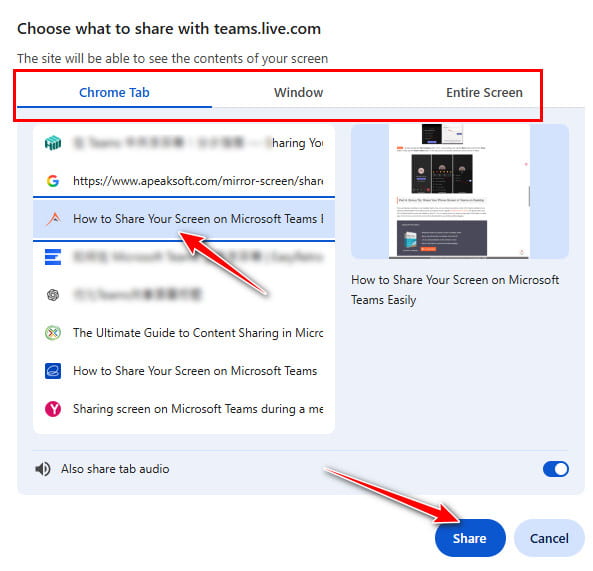
Vaihe 3. Valitse kohdeikkuna, jonka haluat jakaa. Napsauta Jaa:.
Vaihe 4. Valitse Lopeta jakaminen -painiketta yläreunassa lopettaaksesi jakamisen Teamsissa.
Osa 6: Näytön jakaminen Microsoft Teams Chatissa
Voit myös jakaa Teams-näyttösi, kun käytät Microsoft Teams Chatia. Jaa näyttösi Microsoft Teams Chatissa seuraavasti:
Vaihe 1. Avaa keskusteluikkuna Teamsissa.
Vaihe 2. Napauta jakopainiketta oikeassa yläkulmassa.
Vaihe 3. Valitse näyttö, jonka haluat jakaa.
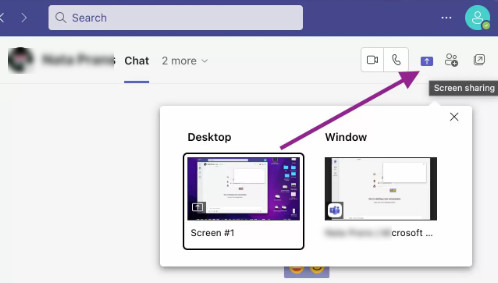
Vaihe 4. Napauta Lopeta esittely jos haluat lopettaa näytön jakamisen Teams Chatissa.
Bonusvinkki: Jaa puhelimesi näyttö Teamsin työpöytäversiossa
Jos pidät kokouksen Teams-työpöytäsovelluksella, miten voit jakaa puhelimesi näytön Teams-kokouksessa opetusohjelman tai demonstraation pitämiseksi? Paras tapa tehdä se on peilata puhelimesi tietokoneelle ammattimaisten työkalujen, kuten Apeaksoft puhelimen peili.
Se voi jakaa iOS- tai Android-puhelimesi näytön nopeasti ja vakaasti tietokoneellesi. Voit peilata puhelimesi näytön helposti USB-kaapelilla tai mobiilisovelluksilla. Jokainen puhelimesi näytön liike siirtyy työpöydällesi ilman viivettä.

Ladannut yli 1,000,000 Käyttäjät
- Jaa puhelimesi näyttö langattomasti desktop Teamsissa.
- Peilaa puhelimesi enintään 4K resoluutiolla.
- Voit lisätä merkintöjä peilatulle näytölle.
- Peilaa puhelimesi jokainen liike ilman viivettä.
Suojattu lataus

Osa 7: Usein kysytyt kysymykset näytön jakamisesta Teamsissa
Voinko käyttää toista iPhonen näytön tallenninta näytön siirtämiseen Teamsissa?
Ei, et voi. Itse asiassa monet iOS-sovellukset, joita käytät näytön tallentamiseen tai peilaukseen, hyödyntävät iPhonen sisäänrakennettua tallenninta tai peiliä, joka ei ole yhtä joustava kuin tallentaminen tai peili Android-näyttö tietokoneeseen tai muihin laitteisiin.
Miksi ääntä ei kuulu, kun jaan näytön Teamsissa?
Tarkista, oletko sammuttanut mikrofonin tai järjestelmän äänen. Toinen mahdollinen syy on se, että isäntä unohti sammuttaa laitteen Mykistä ominaisuus muita osallistujia kohtaan.
Voinko käyttää Teamsia verkossa?
Kyllä sinä voit. Microsoft tarjoaa verkkoversion Teamsista. Sinun ei tarvitse ladata asiakasohjelmaa online-tiimien avulla. Yksi pieni haittapuoli on, että online-tiimit voivat menettää joitain ominaisuuksia käyttämäsi selaimen perusteella. Voit kuitenkin silti jaa näyttösi verkossa ryhmissä.
Yhteenveto
Olet oppinut kuinka jakaa näyttösi Microsoft Teamsissa tietokoneella ja matkapuhelimella. Jos haluat jakaa puhelimen näytön työpöytä Teamsissa, niin Apeaksoft puhelimen peili täytyy olla paras valintasi. Toivomme, että voit tehdä paremmin Teams-kokouksessasi kaikilla tässä artikkelissa kuvatuilla tavoilla.
 Apeaksoft puhelimen peili
 Peilaa iPhone/Android PC:hen videon ja äänen tallentamista varten.
Suojattu lataus
Aiheeseen liittyvät artikkelit




