

6 parasta näytön tallennusohjelmistoa Macille ja Windowsille

Olitpa sitten pelisisällön luoja, joka haluaa tallentaa pelikokemuksesi, tai opettaja, joka luo verkko-oppitunteja, luotettava näytön tallennusohjelma helpottaa videon ja äänen tallentamista Windows- tai Mac-tietokoneeltasi. Tämä artikkeli tarjoaa sinulle... parhaat näytön tallentimet Macille ja Windowsia, joiden avulla voit valita tarpeisiisi parhaiten sopivan työkalun. Voit tarkistaa niiden tärkeimmät ominaisuudet, edut ja haitat huolellisesti valintasi tekemiseksi.
SIVUN SISÄLTÖ:
Osa 1: Miksi käyttää näytön tallenninta Macissa ja Windowsissa
Windowsin ja Macin näytön tallentimet mahdollistavat kaiken tietokoneesi näytöllä tapahtuvan tallentamisen. Toisin kuin perusnäyttötyökalut, ne tallentavat videota ja ääntä samanaikaisesti. Niissä on usein ominaisuuksia web-kameran päällekkäisyyksille, merkinnöille ja muokkaustyökaluille tallennusnäytöillä. Tässä on joitakin yleisiä näytön tallentimen käyttötarkoituksia:
Koulutussisältö: Opettajat ja kouluttajat voivat käyttää näytön tallentimia luodakseen opetusohjelmia, opetusvideoita ja verkkokursseja.
Pelien visuaalisen sisällön luoja: Pelaajat voivat käyttää näytön tallennusohjelmaa korkealaatuisen pelikuvamateriaalin ja live-striimien tallentamiseen.
Business: Näytön tallentimia voidaan käyttää webinaarien, videoneuvottelujen ja esitysten tallentamiseen myöhempää käyttöä varten.
Oikean näytön tallentimen käyttäminen Macilla tai Windowsilla voi sujuvoittaa työnkulkuasi ja mahdollistaa ammattimaisen videoiden tehokkaan tuottamisen.
Osa 2: 8 parasta näytön tallennusohjelmistoa Macissa ja Windowsissa
1. Apeaksoft Screen Recorder
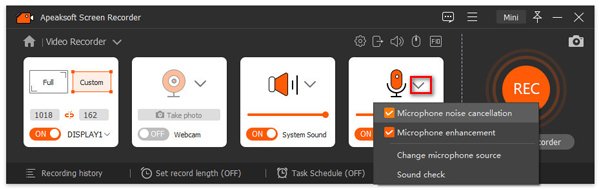
Jos haluat helppokäyttöisen ja tehokkaan näytön tallentimen Macille tai Windowsille, Apeaksoft Screen Recorder on paras keinosi. Se voi tallentaa koko näytön, mukautetun alueen, erikoisikkunan, pelikokemuksesi, pelkän äänen tai puhelimesi näytön internetyhteyden kautta. Tämä paras näytöntallennin Windows 11:lle ja Macille tukee AV1- ja HEVC-videoenkoodereita ja tuottaa parhaan videonlaadun hyvällä pakkaussuhteella. Tallennuksen jälkeen tämä näytöntallennusohjelmisto säilyttää tallennetut tiedostosi ja antaa sinun jakaa ne helposti sosiaaliseen mediaan, kuten YouTubeen.
Suojattu lataus
Suojattu lataus
- Tukee AV1- ja HEVC-videoenkoodereita, jotka tarjoavat korkealaatuisen videon.
- Tukee pitkäaikaista tallennusta ilman viivettä tai kuvan vääristymiä.
- Säilytä tallenteesi siististi ja jaa ne helposti sosiaalisessa mediassa.
- Tarjoaa web-kameran päällekkäiskuvan, merkintöjä ja muokkausominaisuuksia.
- Käyttöliittymä voi olla muodikas.
Apeaksoft Screen Recorder sopii parhaiten aloittelijoille ja ammattilaisille, jotka haluavat helpon mutta laadukkaan näytön tallennuksen. Jokainen käyttäjä voi nauttia intuitiivisesta käyttöliittymästä ja helpoista työnkuluista tallentaakseen videota ja ääntä korkealaatuisena.
2.OBS Studio
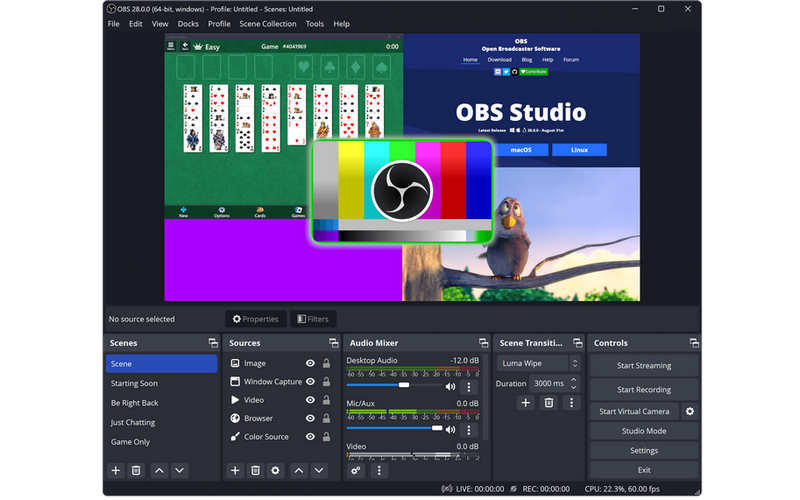
OBS Studio (Open Broadcaster Software) on ilmainen ja avoimen lähdekoodin näytöntallennin, jota pelaajat, striimaajat ja sisällöntuottajat käyttävät laajalti. Se tarjoaa edistyneitä ominaisuuksia, joiden avulla voit tallentaa useita videolähteitä samanaikaisesti, mukaan lukien näyttösi, web-kamerasi ja äänesi. Tämän ilmaisen näytöntallenntimen vaikuttavin piirre on sen erinomainen yhteensopivuus suoratoistoalustojen ja muiden näytön tallennusominaisuutta tarvitsevien alustojen tai ohjelmien kanssa.
- Vapaa ja avoin lähdekoodi.
- Toimii Windowsissa, Macissa ja Linuxissa.
- Tukee live-suoratoistoa hyvällä videonlaadulla ilman viivettä.
- Erittäin muokattavissa ammattilaisille.
- Aloittelijoiden on vaikea käyttää tätä ilmaista näytön tallenninta.
- Ei sisäänrakennettua videonmuokkausohjelmaa.
OBS Studio on ihanteellinen käyttäjille, jotka haluavat täyden hallinnan video- ja äänitallennuksesta. Vaikka se voi olla haastavaa aloittelijoille, sen joustavuus tekee tästä ilmaisesta näytön tallentimesta yhden tehokkaimmista saatavilla olevista näytön tallentimista.
3. Camtasia
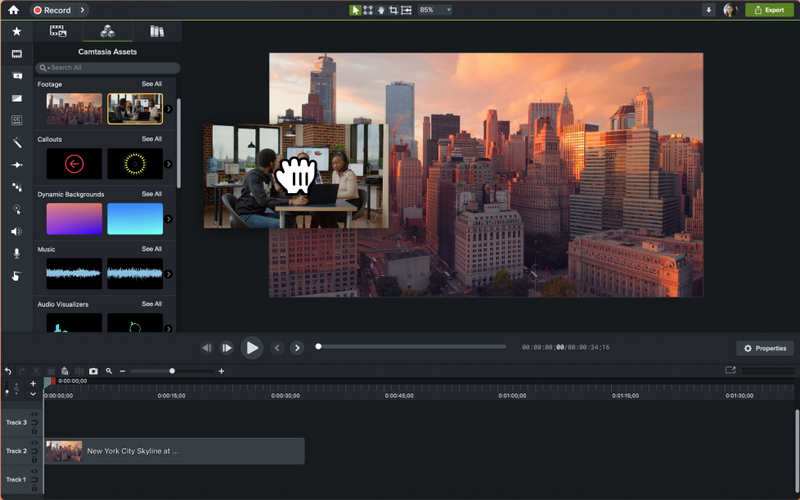
Camtasia on ensiluokkainen näytön tallennin, joka on suunniteltu ammattilaisille, jotka tarvitsevat sekä tallennus- että videonmuokkaustyökaluja. Tämä Windows- ja Mac-näytön tallennin mahdollistaa käyttäjien luoda viimeisteltyjä, ammattimaisen laadukkaita videoita ilman lisäohjelmistoja.
- Käyttäjäystävällinen aloittelijoille.
- Sisäänrakennettu videonmuokkausohjelma, jossa on merkintöjä, siirtymiä ja tehosteita.
- Laadukas tulos, joka sopii ammattikäyttöön.
- Tämän näytön tallentimen hinta on kallis.
- Resurssipainotteinen vanhemmissa tietokoneissa.
Camtasia sopii parhaiten kouluttajille, liike-elämän ammattilaisille ja sisällöntuottajille, jotka haluavat tuottaa korkealaatuisia videoita tehokkaasti. Tämän näytön tallennusohjelmiston editointityökalujen avulla voit luoda ammattimaisia videoita ilman edistyneitä editointitaitoja.
4. Bandicam
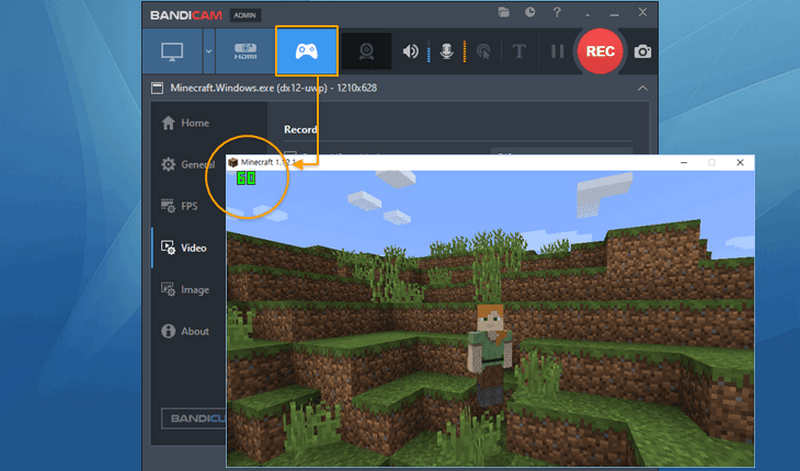
Bandicam on kevyt ja pelaajien erittäin arvostama näytöntallennin. Se tallentaa korkealaatuista videota minimaalisella viiveellä, joten se sopii erinomaisesti nopeatempoisen pelin tallentamiseen.
- Erinomainen suorituskyky pelien tallennukseen.
- Tukee 4K UHD -tallennusta.
- Tarjoa merkintä- ja muokkaustyökaluja tallennuksen aikana.
- Ilmaisversio sisältää vesileiman ja aikarajan.
- Rajoitetut sisäänrakennetut muokkausominaisuudet.
Pelaajille, jotka keskittyvät pelaamiseen, Bandicam tarjoaa sujuvan suorituskyvyn ja korkealaatuiset tallenteet. Näytön tallennusohjelmiston maksullinen versio poistaa vesileiman ja tallennusrajoitukset, mikä tekee siitä luotettavan valinnan pitkiin pelisessioihin.
5. ShareX
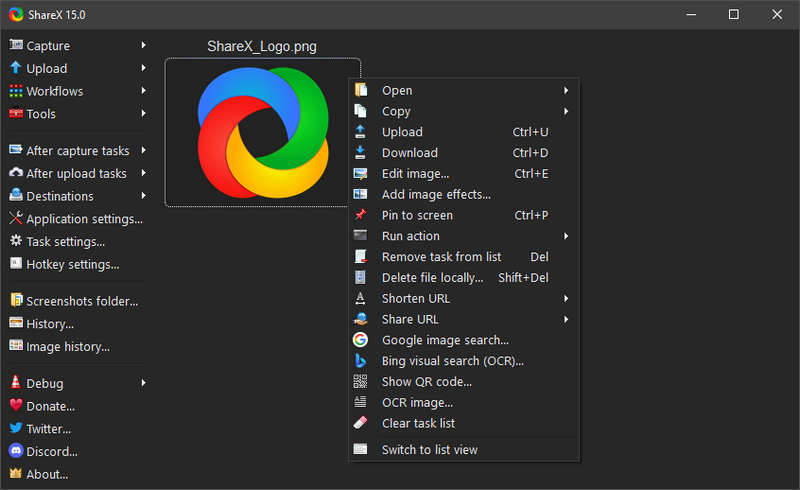
ShareX on ilmainen ja avoimen lähdekoodin näytöntallennin, joka tunnetaan laajoista mukautusvaihtoehdoistaan ja laajasta tiedostomuotojen tuestaan. Se on tekniikkaa taitavien käyttäjien suosiossa, jotka haluavat joustavuutta maksamatta premium-ohjelmistoista. Ei kuitenkaan ole... ShareX MacilleVoit valita toisen ilmaisen näytön tallentimen Macille vain, jos olet Mac-käyttäjä.
- Ilmainen ilman vesileimaa.
- Kevyt ja nopea.
- Tukee useita tiedostomuotoja, kuten MP4, AVI ja MKV.
- Tarjoa muokattavia pikanäppäimiä nopeaa tallennusta varten.
- Ei sisäänrakennettua videonmuokkausohjelmaa.
- Käyttöliittymä voi olla aloittelijoille hämmentävä.
- ShareX on loistava valinta käyttäjille, jotka haluavat täyden hallinnan tallenteistaan, ja ammattilaisille, jotka ovat tottuneet käyttämään monimutkaisia asetuksia. Tämä ilmainen näytön tallennin on erityisen hyödyllinen nopeiden kuvakaappausten luomiseen tai videoiden jakamiseen verkossa.
ShareX on loistava valinta käyttäjille, jotka haluavat täyden hallinnan tallenteistaan, ja ammattilaisille, jotka ovat tottuneet käyttämään monimutkaisia asetuksia. Tämä ilmainen näytön tallennin on erityisen hyödyllinen nopeiden kuvakaappausten luomiseen tai videoiden jakamiseen verkossa.
6. Hankaluus
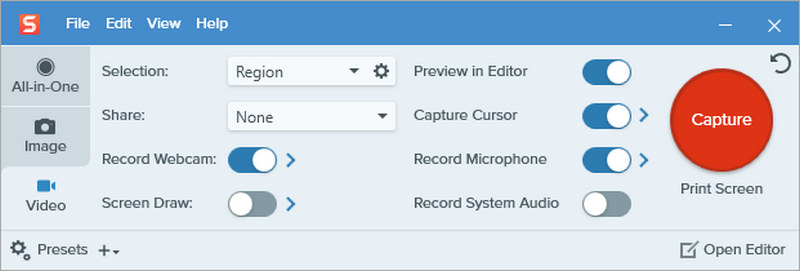
Snagit on ensisijaisesti suunniteltu kuvakaappausten ottamiseen, mutta se sisältää myös yksinkertaisen ja tehokkaan näytön tallentimen. Se on erityisen hyödyllinen liike- ja koulutustarkoituksiin.
- Tämä näytön tallennin on helppokäyttöinen.
- Se sisältää perusmuokkaustyökalut.
- Tuota selkeitä ja ytimekkäitä äänitteitä.
- Ei ihanteellinen pitkille äänityksille tai pelaamiseen.
- Se ei ole ilmainen näytön tallennusohjelmisto.
Snagit-näytöntallennin on erinomainen lyhyiden opetusvideoiden, nopeiden demonstraatioiden tai esitysten luomiseen ilman laajaa editointia.
Osa 3: Kuinka valita paras näytön tallennin
Parhaan näytön tallentimen valinta riippuu erityistarpeistasi. Voit ottaa huomioon seuraavat tekijät päätöksenteossa.
Tarkoitus: Pelaajat saattavat pitää Bandicamista tai OBS Studiosta, kun taas kouluttajat ja ammattilaiset saattavat pitää Camtasiaa, Snagitia tai Apeaksoft Screen Recorderia hyödyllisempinä.
Talousarvio: Ilmaisohjelmistot, kuten OBS Studio ja ShareX, sopivat erinomaisesti käyttäjille, joilla on tiukka budjetti. Maksulliset vaihtoehdot tarjoavat edistyneitä ominaisuuksia korkeaan hintaan.
Muokkausvaatimukset: Jos tarvitset viimeisteltyjä videoita tehosteilla ja siirtymillä, valitse näytön tallennusohjelmisto, jossa on sisäänrakennetut muokkaustyökalut, kuten Camtasia tai ScreenFlow.
Helppokäyttöinen: Aloittelijat saattavat suosia yksinkertaisempia työkaluja, kuten Snagitia ja Apeaksoft Screen Recorderia. Kokeneet käyttäjät, jotka tarvitsevat joustavuutta, voivat valita OBS:n tai ShareX:n.
Yhteenveto
Tämä artikkeli tarjoaa 6 paras näytön tallennusohjelmisto Macille ja Windows-käyttäjille. Jotkin näytön tallentimet saattavat toimia myös Linuxissa. Mikä on helpoin näytön tallennin, joka pystyy tuottamaan korkealaatuista videota? Sinun kannattaa käyttää Apeaksoft Screen Recorderia. Se tukee AV1- ja HEVC-koodereita, jotka pystyvät säilyttämään korkean laadun hyvällä pakkaussuhteella. Tallennustiedostosi ovat pieniä ja niillä on erinomainen tarkkuus.
Aiheeseen liittyvät artikkelit
Tiedätkö kuinka tallentaa Amazon Chime -kokoukset järjestäjänä ja osallistujana? Opi yksityiskohtaiset vaiheet sen toteuttamiseksi tästä intuitiivisesta oppaasta.
Haluatko tallentaa videoita ilman aikarajaa tai vesileimoja? Tässä on 8 parasta näytön tallenninta, jotka tallentavat näytön ilman vesileimaa Windowsissa ja Macissa.
Oletko kyllästynyt sisäänrakennettuun Screenshot-sovellukseen? Tule tutustumaan 10 parhaaseen Mac-näytön tallennukseen, jolla voit tallentaa näyttövideoita Macillasi nyt!
Tämä opas kertoo, kuinka voit tallentaa videoita iPhonessa MP4-muodossa, mutta ei MOV-muodossa, mikä helpottaa niiden jakamista sosiaalisessa mediassa.



