

Suosituimmat 10-näytön tallentimet Macille sieppausnäyttöön (maksuton ja maksuton)

Macissasi on sisäänrakennettu Screenshot-sovellus, jolla voit tallentaa näytön ilman kolmannen osapuolen ohjelmistoja. Screenshot-sovelluksen ominaisuudet ja käyttö ovat kuitenkin heikkoja. Joten saatat haluta löytää toisen vaihtoehdon Screenshot-sovellukselle. Onneksi tässä kappaleessa luetellaan 10 parasta. parhaat näytön tallentimet Macille, mukaan lukien ilmainen ja maksullinen. Voit ladata yhden Mac-näytön tallentimen, jota tarvitset oman näyttövideosi tallentamiseen.
SIVUN SISÄLTÖ:
Apeaksoftin toimitustiimi testaa jokaisen työkalun itsenäisesti. Tarkistamme yhteensopivuuden, onnistumisprosentin, helppokäyttöisyyden ja yleisen suorituskyvyn oikeilla laitteilla ja uusimmilla käyttöjärjestelmillä. Arvostelumme perustuvat käytännön kokemuksiin, tekniseen analyysiin ja käyttäjien palautteeseen. Tarkistamme ja päivitämme sisältöä säännöllisesti vastaamaan ohjelmistopäivityksiä, käyttöjärjestelmän muutoksia ja käyttäjien palautetta.
- TestiympäristössäMac OS X 10.9:stä uusimpiin macOS-versioihin, mukaan lukien MacBook Pro, MacBook Air, Mac mini ja iMac
- Simuloidut lukituksen avausskenaariotKoko näytön tallennus, mukautetun alueen tallennus, pelin tallennus, verkkokokousten tallennus, verkkokameran päällekkäistallennus
- Testatut toiminnotJärjestelmän ja mikrofonin äänen tallennus, 4K/HD-videotallennus, videonmuokkaus, merkintöjen lisääminen, formaatin muuntaminen, jakaminen yhdellä napsautuksella
- TestaussäännötJokainen työkalu testataan vähintään kolme kertaa eri laitteilla ja verkkoympäristöissä. Työkalu katsotaan onnistuneeksi vain, jos tallennettu video toimii sujuvasti ilman viivettä ja ääni ja kuvat ovat synkronoituja.
- MuistutusTallennuksen suorituskykyyn vaikuttavat Macin laitteistokokoonpano, taustalla käynnissä olevat ohjelmat ja verkon tila. Joissakin työkalujen ilmaisversioissa on tallennusaika- tai toiminnallisuusrajoituksia.
Yläosa 1: Apeaksoft-näytön tallennin Macille
Apeaksoft Screen Recorder Macille on paras ilmainen näytön tallennin Mac-käyttäjille. Macin ilmaisella all-in-one-näytön tallentimella voit tallentaa Mac-näytön äänen kanssa.
Mac-näytön tallennin äänellä
- Yksinkertaiset vaiheet ja sujuva käyttö Macillasi.
- Mac-näytön tallennin, jossa on sisäinen ääni ja mikrofoniääni.
- Tallenna Zoom-kokouksia, pelattavuus, verkkokamera jne. laadukkaasti.
- Toimii Mac OS X 10.9:ssä tai uudemmissa (macOS 26/27 Golden Gate Beta).
Suojattu lataus

- Muokkaa videota monipuolisilla ominaisuuksilla.
- Tukijärjestelmän ääni ja mikrofonin ääni.
- Erilaisia video-/äänitiedostomuotoja.
- Tallenna näyttö korkealaatuisesti ja ilman viivettä.
- Videonmuokkausominaisuuksia voisi parantaa.
Top 2: QuickTime Player
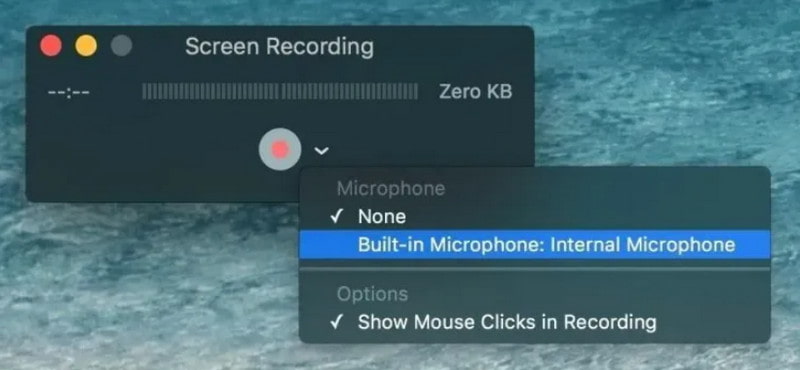
Applen omistama QuickTime on arvioitu yhdeksi tehokkaimmista Mac-näytön tallentimista, jossa on sisäänrakennettu mediasoitin. Voit katsella useita tiedostomuotoja tällä ohjelmistotyökalulla. QuickTime-videotallennus taito tuo rikkaan laadukkaan tuotannon paremmalla äänen yhdistelmällä.
Lisäksi tämän Mac-näytöntallennimen uusin versio sisältää joitakin perusmuokkaustoimintoja aikajanalla. Näyttövideon tallentamisen jälkeen voit myös rajata, leikata videota tai lisätä uuden videon aikajanan loppuun. Sen jälkeen voit jakaa tallenteen suoraan YouTubeen, Mailiin ja muihin sovelluksiin ja verkkosivustoille.
QuickTime-järjestelmän haittapuoli on kuitenkin, että aikajana on liian pieni, eikä sinun saa lisätä huomautuksia.
- Erilaisia tiedostomuotoja.
- Laadukas äänentoisto ja parannettu ääni.
- Joitakin perusmuokkaustoimintoja.
- Aikajana on liian lyhyt.
- Et voi lisätä mitään merkintöjä.
Vinkki:
Voinko tallentaa videota ja ääntä Macilla QuickTimella?
QuickTime Player voi toimia näytön ja äänen tallennuksen kanssa. QuickTime on hyvä valinta ratkaista kuinka äänittää video ja ääni Mac-tietokoneelle. Lisäksi voit myös muokata videoitasi helposti QuickTime Playerin avulla.
Top 3: Kaappaa minut
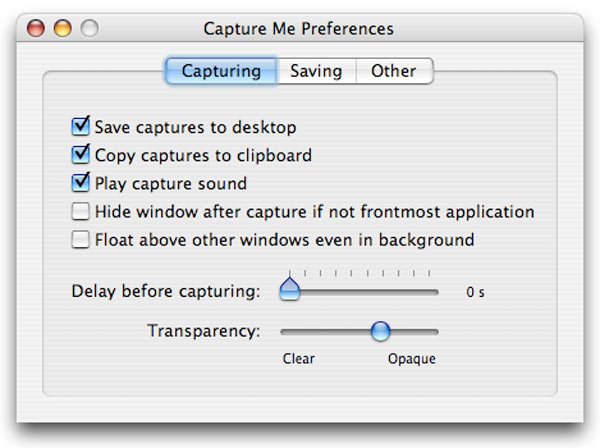
Capture Me, toisena Mac-näytön tallentimena, tarjoaa sinulle enemmän vaihtoehtoja näytön tallenteen luomiseen. Se on skaalattavissa eri resoluutioihin ja tarjoaa melko paljon tulostusvaihtoehtoja. Latauksen osalta Capture Me on todella kevyt sovellus, joka vaatii vähemmän tilaa kuin keskimääräinen ohjelmisto.
Sen avulla voit tallenna pelaamista kuten LOL, PS3/4-pelin kulkua, videoita ja tutoriaaleja Macilla vapaasti.
- Useita muokattavissa olevia resoluutioita.
- Useita tulostusvaihtoehtoja.
- Vaatii vähemmän tilaa.
- Taas ilman ääntä tila toimii vain 1 minuutin ajan.
Top 4: Monosnap
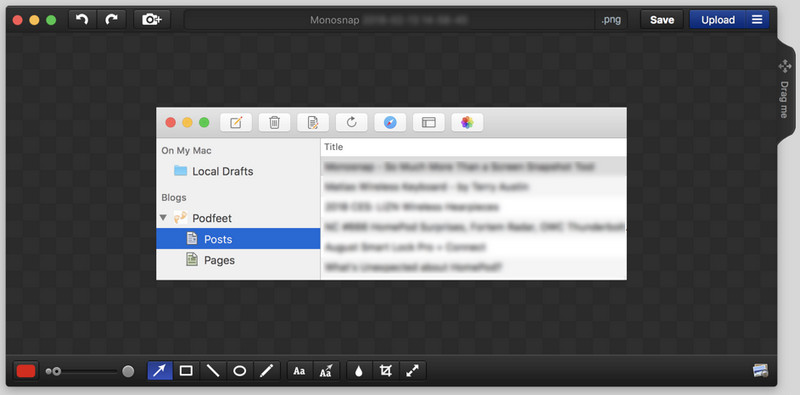
Farminers Limitedin kehittämä Monosnap on toinen ilmainen ja nopea näytönottotyökalu Mac-käyttäjille. Tämän ohjelmiston hieno ominaisuus on, että voit piirtää osoittimen tai suorakulmion videota tallennettaessa. Työpöydän tallennuksen aikana voit käyttää myös Macin sisäänrakennettua web-kameraa tai lisätä ulkoisen kameran.
Lisäksi tämä Mac-näytön tallennin tukee kuvakaappausten viemistä tai videoiden tallentamista monille pilvipohjaisille tallennussivustoille, kuten iCloudiin, Amazon S23:een, kaikkiin sosiaalisiin verkostoihin ja jopa Monosnapin verkkojakotilaan.
Monosnapin muokkausominaisuudet ovat liian rajalliset. Voit rajata vain tallenteen alkua tai loppua ja tallentaa yhden kuvan editoidusta videosta.
- Ilmainen ja nopea videonäytön tallennin Macille.
- Tukee Macin sisäänrakennettua web-kameraa.
- Vie useille pilvipohjaisille tallennussivustoille.
- Rajoitetut muokkausominaisuudet.
Top 5: ScreenRec
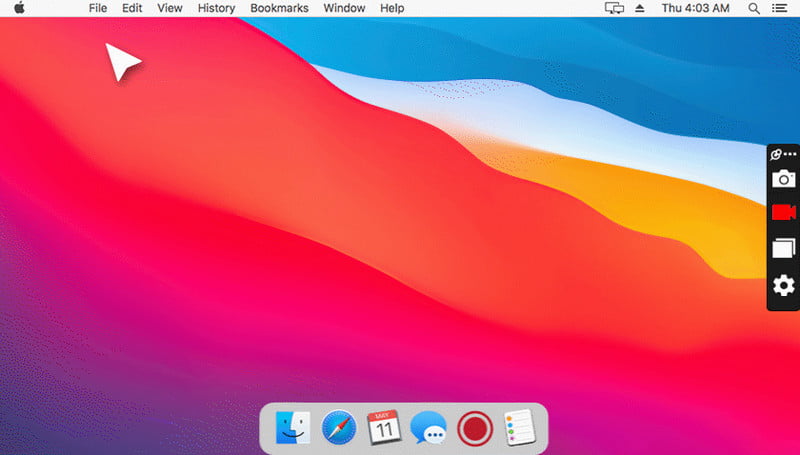
ScreenRec on yksi parhaista näytön tallennusohjelmistoista Macille. Sen avulla voit kaapata ja tallentaa näytön teräväpiirtona ja sillä on ratkaiseva rooli koulutus-CD:iden, visuaalisten tutoriaalien ja jopa valvontalaitteiden luomisessa. Macin lisäksi se tukee myös alustoja, kuten Windows ja Linux. Se soveltuu erilaisiin skenaarioihin, kuten koulutukseen, työhön, sisällöntuotantoon ja henkilökohtaiseen käyttöön.
- Puhdas ja helppokäyttöinen käyttöliittymä
- Ilmainen ja mainokseton.
- Tallenna videoita koko näytöllä tai mukautetulla alueella.
- Korkealaatuinen ja jopa 4K-resoluutiolla.
- Mahdollisia yksityisyysriskejä.
Suosituin 6: OBS Studio
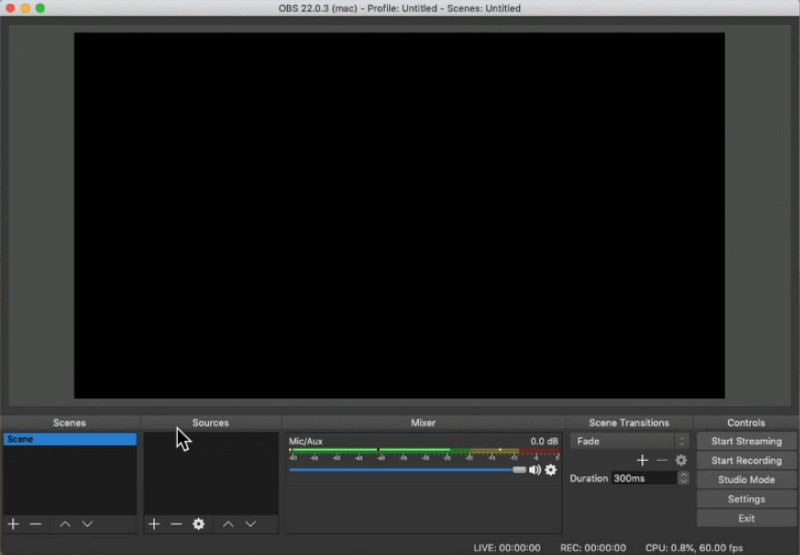
OBS Studio on avoimen lähdekoodin reaaliaikainen suoratoisto- ja näytöntallennusohjelmisto, jota käytetään laajalti live-suoratoiston alalla. Sen avulla voit luoda monimutkaisia live-suoratoistoskenaarioita lisäämällä erilaisia videolähteitä, kuten näyttöjä, kameroita ja peli-ikkunoita. Voit esikatsella tehosteita reaaliajassa.
- Jaa videostriimi reaaliajassa alustoille, kuten YouTube ja Twitch.
- Tukee tallennusalueiden joustavaa valintaa.
- Tukee parametrien, kuten resoluution ja kuvataajuuden, säätämistä.
- Monimutkainen ja jyrkkä oppimiskäyrä.
Top 7: Camtasia Studio
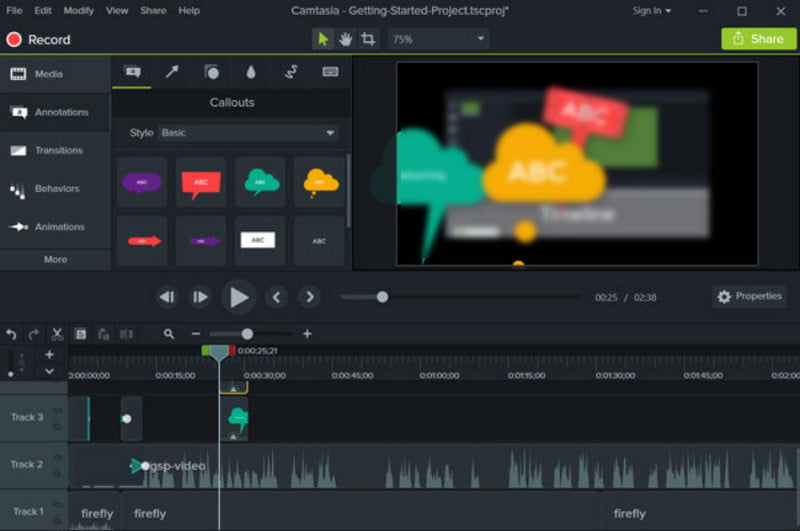
Camtasia Studio on yksi suosituimmista ja ammattimaisimmista näytön tallentimista Macille ja PC:lle. Se ei ainoastaan tallenna näyttöä, lisää videoita, kuvia, ääntä ja PowerPoint-esityksiä, vaan myös helpottaa videoiden muokkaamista, lisää useita tehosteita ja paljon muuta. Lisäksi voit aina lisätä merkintöjä, siirtymiä ja ääniä moniraitaiseen aikajanaan.
Mutta Mac-näytön tallentimella on yksi merkittävä haittapuoli: tiedostojen muokkaamisen pitäisi olla hieman monimutkaista ohjelman tehokkaiden muokkaustoimintojen vuoksi.
- Ammattimainen Mac-näytön tallennin.
- Käytä useita tehosteita videoiden tallennukseen.
- Lisää merkintöjä ja siirtymiä moniraitaiseen aikajanaan.
- Tiedostojen muokkaaminen on monimutkaista.
- Hinta on liian korkea.
Top 8: ScreenFlow
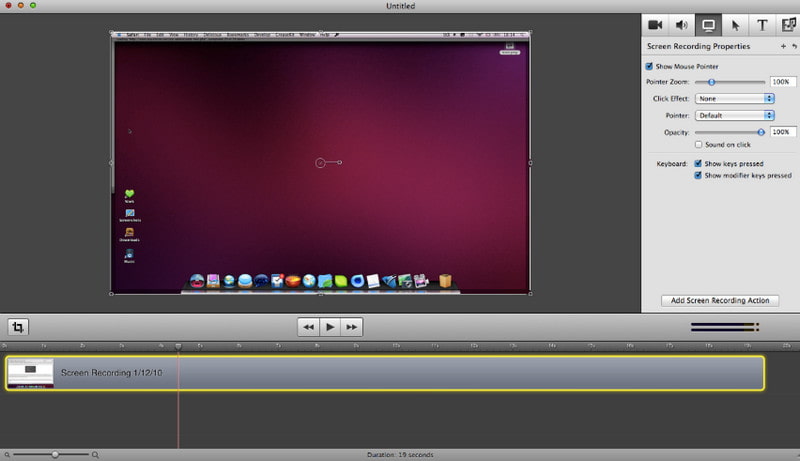
Jos haluat hallita näyttövideoiden kaappaamista ja editointia paremmin, laajalti käytetty ScreenFlow voi täyttää tarpeesi. Tämä Mac-näytöntallennin mahdollistaa mitä tahansa Mac-tietokoneella olevan sisällön tallentamisen sekä rajaamisen, zoomaamisen ja panoroinnin täydellisen lopputuloksen saavuttamiseksi.
Lisäksi voit lisätä merkintöjä ja selitteitä sekä näyttää yhden tai useita leikkeitä pääelokuvassa. ScreenFlow'n uusin versio parantaa sovelluksen sisäistä pääsyä iTunes- ja iPhoto-kirjastoihin sekä mahdollisuutta poistaa käyttämätöntä raakamateriaalia ja lisätä lisää malleja tallenteen leikkaamiseen aikajanalla.
Yhteenvetona voidaan todeta, että tulet yllättymään siitä, mitä sadan dollarin Mac-näytön tallennin tuo sinulle.
- Voit tallentaa mitä tahansa Macille.
- Lisää tallenteeseen merkintöjä, selitteitä jne.
- Paranna iTunesin käyttöä sovelluksen sisällä.
- ScreenFlow'n hinta on liian kallis.
Top 9: Snagit
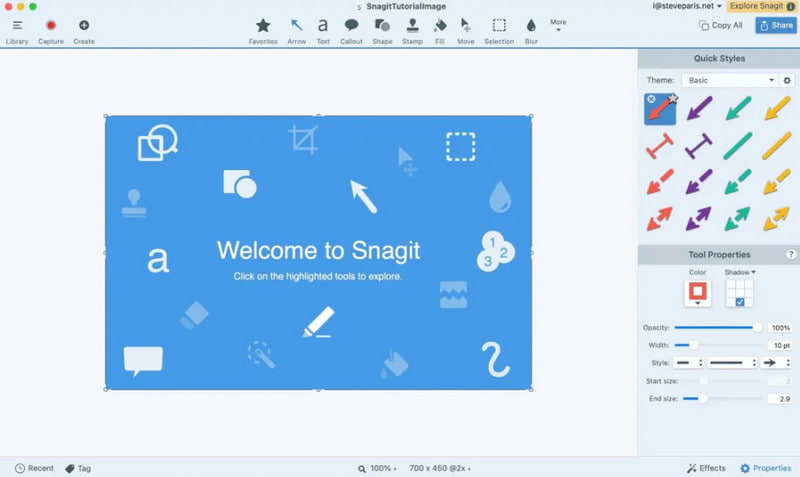
Jos etsit Mac-näytön tallennustyökalua lyhyiden ja nopeiden videoiden luomiseen tai blogikirjoituksiin lataamiseen, Snagitin pitäisi olla paras valintasi. Snagitin avulla voit nopeasti ladata lyhyet tallenteet Screencast.com-sivustolle ja upottaa linkitettyjä tallenteita blogikirjoituksiin. Voit myös jakaa tallenteet yksityisesti.
Toisin kuin muut kuvakaappausohjelmat, Snagit voi tallentaa kaikki tallenteet tiettyyn kansioon, josta voit hakea niitä vaivattomasti. Voit myös tallentaa näytön pikanäppäimellä tai piirtää työpöydälle mukautetun kehyksen näytön kaappaamiseksi ja tallentamiseksi.
Snagit voi tarjota yksinkertaisia muokkauksia Macille valonäytön tallentimena. Et voi lisätä nimikkeitä tai muita merkintöjä. Saatat haluta myös tietää joitakin vaihtoehtoja Snagitille.
- Säilytä tallenteet tietyssä kansiossa.
- Piirrä mukautettu kehys työpöydälle.
- Luo lyhyitä ja nopeita videoita.
- Rajoitetut ja yksinkertaiset muokkausominaisuudet.
Suosituin 10: Screencast-o-Matic
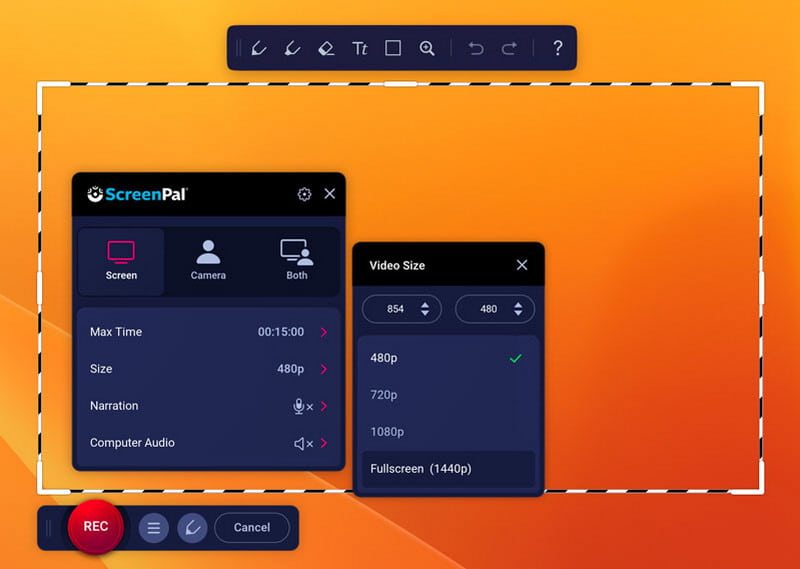
Screencast-o-Matic on toinen tehokas Mac-näytön tallennustyökalu näytön ja äänen tallentamiseen Macilla. Se soveltuu erilaisiin skenaarioihin, kuten pelien tallennukseen, videotuotantoon, live-suoratoistoon jne. Sen avulla voit suorittaa näytön tallennuksen, videoiden muokkaamisen, kuvakaappausten ottamisen, pilvipalveluna ylläpidon ja jakamisen jne.
- Intuitiivinen käyttöliittymä ja yksinkertaiset vaiheet.
- Yhden napsautuksen pilvijakotoiminto.
- Lisää videoon muotoja, tekstiä, kuvia, tekstityksiä ja musiikkia.
- Ilmaisversion tallennusaika on rajoitettu 15 minuuttiin.
- Internet-yhteys tarvitaan.
Lisää vinkkejä: Näytön tallentaminen Macilla
Tässä otamme parhaan näytön tallentimen Macille - Apeaksoft Screen Recorder Macille Esimerkiksi.
Vaihe 1. Asenna Screen Recorder for Mac
Kun olet ladannut näytön ja äänitallentimen Macille, voit asentaa ja käyttää niitä MacBook Pro/Air-, Mac mini- tai iMacissa.
Vaihe 2. Valitse tallennusalue ja äänilähde
Voit halutessasi tallentaa koko näytön, kiinteän alueen tai mukautetun alueen.
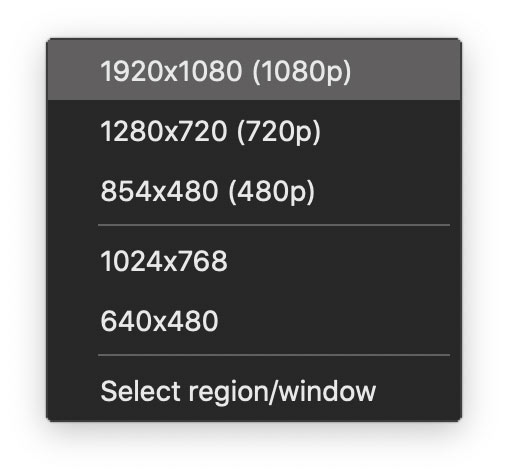
Koska se on näyttö ja äänitallennin Macille, voit mukauttaa ääntä järjestelmän äänellä ja mikrofonin äänellä.
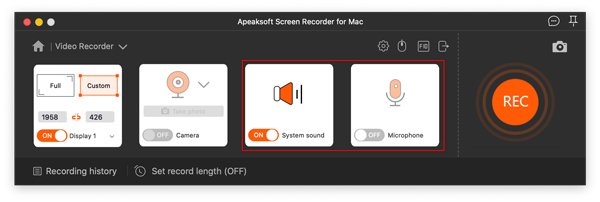
Vaihe 3. Tallenna Mac-näyttösi
Valitse REC -painiketta ja aloita Mac-näytön, mukaan lukien videon ja äänen, tallentaminen.
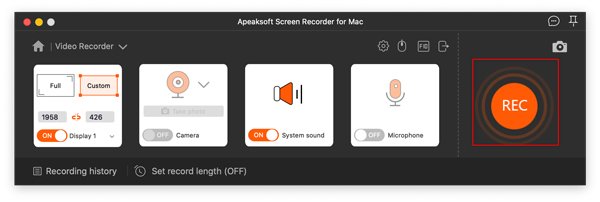
Vaihe 4. Tallenna näytön video
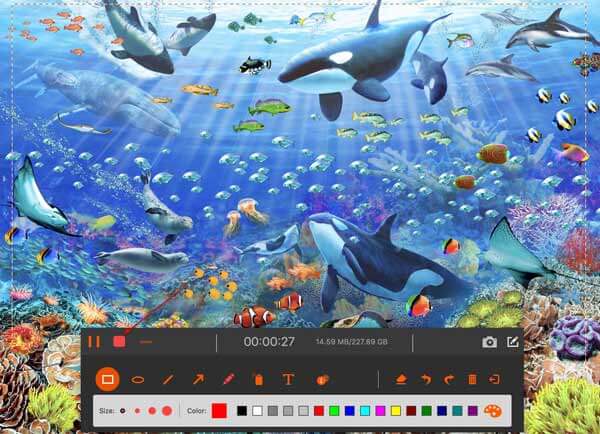
Kun olet valmis, voit napsauttaa pientä punaista neliötä pysäyttääksesi näytön tallentimen äänen kanssa Macissa. Voit viedä ja jakaa tämän videotallenteen halutessasi.
Vinkki:
Voinko tallentaa ääntä Macilla? Miten voin tallentaa näytöni Macilla äänen kanssa?
Kyllä, voit käyttää Apeaksoft Screen Recorder for Macin kaltaista työkalua äänen tallentamiseen Macillasi. The paras ääninauhuri voi auttaa sinua tallentamaan ääntä järjestelmän äänestä, mikrofonista tai molemmista korkealaatuisella äänenlaadulla. Voit tallentaa musiikkia, radiota tai podcasteja lataamisen sijaan ja tallentaa tallennetun äänen MP3-, WMA-, AAC-, M4A- jne. -muodossa helppoa toistoa varten.
Yhteenveto
Kun sinun on tallennettava näyttösi Macilla, olipa kyseessä sitten pelivoitot, video-oppaat, elokuvat tai jopa kuvat, löydät sopivan näytönauhuri Macille artikkelista.
Suojattu lataus
Aiheeseen liittyvät artikkelit




