


[Testattu] Kuinka tallentaa Facebook-video ja ilmoittaako se

Ilmoittaako Facebook näytön tallentamisestaJos pohdit tätä jatkuvasti, et ole yksin. Vastaus on, että se riippuu siitä, mitä tallennat. Yleensä voit tallentaa vapaasti ilman hälytyksiä, mutta jos tallennat jotain salattua, muut tietävät siitä. Tämä artikkeli antaa sinulle selkeän luettelon tilanteista, joissa voit tai et voi tallentaa, sekä täydellisen oppaan Facebook-videoiden tallentamiseen. Aloitetaan.
SIVUN SISÄLTÖ:
- Osa 1: Ilmoittaako Facebook näytön tallennuksesta? – Selkeä luettelo
- Osa 2: Kuinka tallentaa näyttöä Facebookissa Windowsissa/Macissa
- Osa 3: Kuinka näytön tallennus Facebookissa iPhonessa
- Osa 4: Kuinka näytön tallennus Facebookissa Androidilla
- Osa 5: Miten voin suojata videoitani tallennukselta?
- Osa 6: Usein kysytyt kysymykset Facebook-tallennuksesta
Osa 1: Ilmoittaako Facebook näytön tallennuksesta? – Selkeä luettelo
Useimmiten vastaus on ei. Ainoa poikkeus on tilanne, jossa olet Messenger-keskustelu Katoavat viestit päällä. Pohjimmiltaan se on ainoa paikka, jossa Facebook pelaa Mission Impossiblea: viestit on asetettu tuhoutumaan itsestään lyhyen ajan kuluttua. Tässä tapauksessa kyllä, Facebook ilmoittaa muille, jos sinä tallenna Facebook-viesti ennen kuin se on mennyt.
Vinkki: Muuten, Facebook käsittelee kuvakaappauksia ja näytön tallenteita lähes kaikissa tapauksissa samalla tavalla. Joten kuvakaappaukset toimivat samalla tavalla – kun joku ottaa kuvakaappauksen, kun katoamisviestit ovat päällä, chatissa olevat henkilöt saavat siitä ilmoituksen.
| Tilanne | Ilmoittaako tallennuksesta? | Ilmoittaako kuvakaappauksesta? | Lisätiedot |
| Facebook-julkaisut / kuvat | Ei | Ei | Täysin turvallinen |
| Tarinat / Kohokohdat | Ei | Ei | Täysin turvallinen |
| Kelat / Videot | Ei | Ei | Täysin turvallinen |
| Live-virrat | Ei | Ei | Täysin turvallinen |
| Profiilit | Ei | Ei | Täysin turvallinen |
| Säännölliset Messenger-keskustelut | Ei | Ei | Täysin turvallinen |
| Messengerin katoamisviestit | Kyllä | Kyllä | Hälytys lähetetty lähettäjälle |
Osa 2: Kuinka tallentaa näyttöä Facebookissa Windowsissa/Macissa
Mukautettavan tallennusalueen, ajastetun automaattisen tallennuksen ja monipuolisten muokkausominaisuuksien ansiosta Apeaksoft Screen Recorder on yksi parhaista näytön tallentimista työpöydälle. Jos aiot tallentaa Facebookia tietokoneelle, se on täydellinen valinta. Tässä on selkeä johdanto Facebook-kelojen, -videoiden ja -livejen näytön tallentamiseen.

Ladannut yli 1,000,000 Käyttäjät
- Tallenna näyttö ja ääni korkealaatuisesti.
- Mukauta näytön tallennusaluetta Facebook-videoiden mukaan.
- Leikkaa, muokkaa, muunna ja pakkaa tallenteita haluamallasi tavalla ennen tallentamista.
- Aseta aloitusaika Facebook-livejen automaattiseen tallentamiseen.
Suojattu lataus
Suojattu lataus

Vaihe 1. Lataa ja asenna ohjelmisto käyttöjärjestelmäsi mukaan ja käynnistä se sitten.
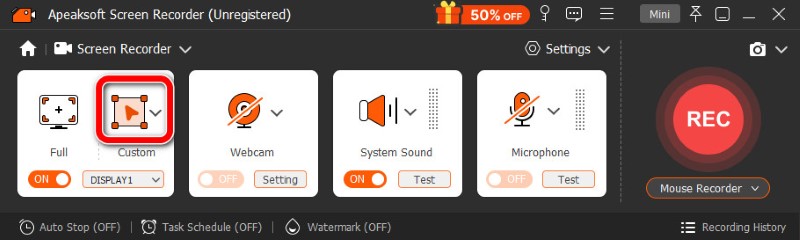
Vaihe 2. Ohjelmisto on oletusarvoisesti asetettu tallentamaan koko näyttö. Jos haluat tallentaa vain tietyn Facebook-ikkunan, napsauta Mittatilaus ja vedä alue ulos.
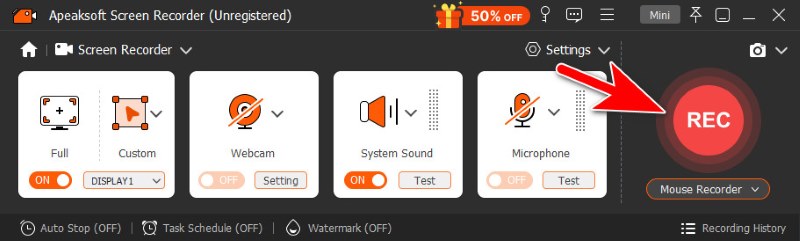
Vaihe 3. Napauta REC aloittaa tallennuksen.
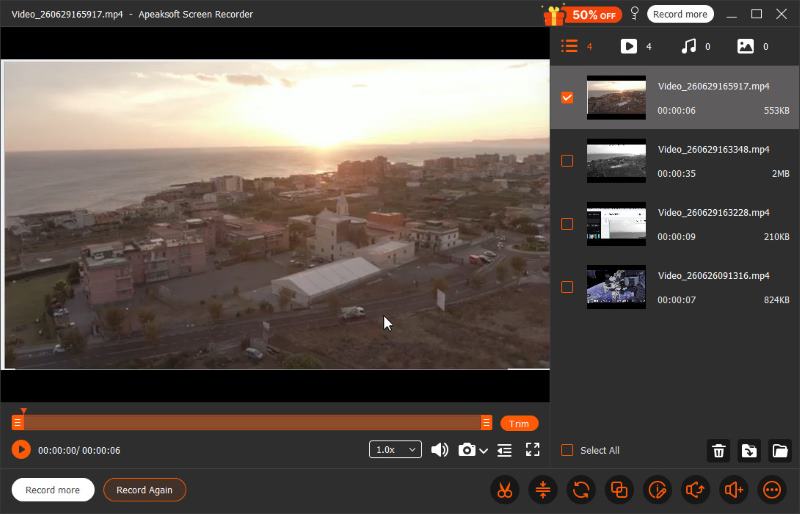
Vaihe 4. Lopeta tallennus napsauttamalla punainen neliö kelluvassa palkissa. Tämän jälkeen videotiedosto tallennetaan automaattisesti ja muokkausikkuna tulee näkyviin. Täällä voit leikata, muuntaa, pakata ja yhdistää videoita tai säätää niiden ääniraitoja.
Osa 3: Kuinka näytön tallennus Facebookissa iPhonessa
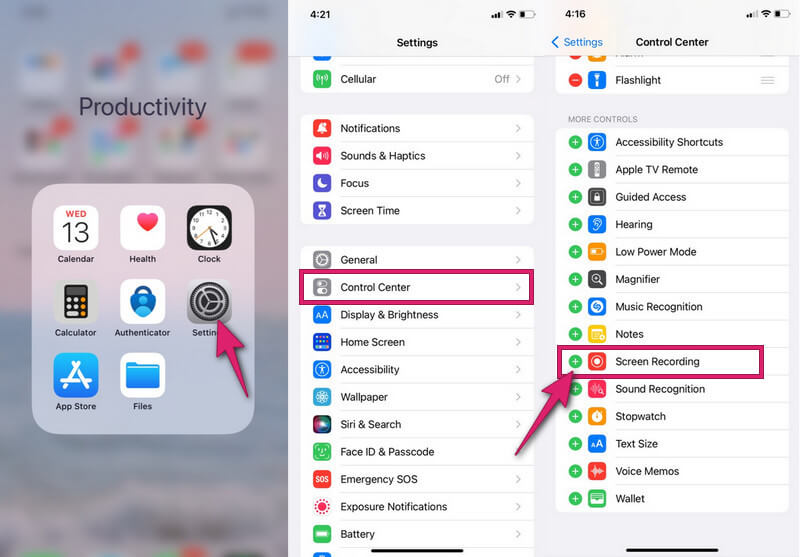
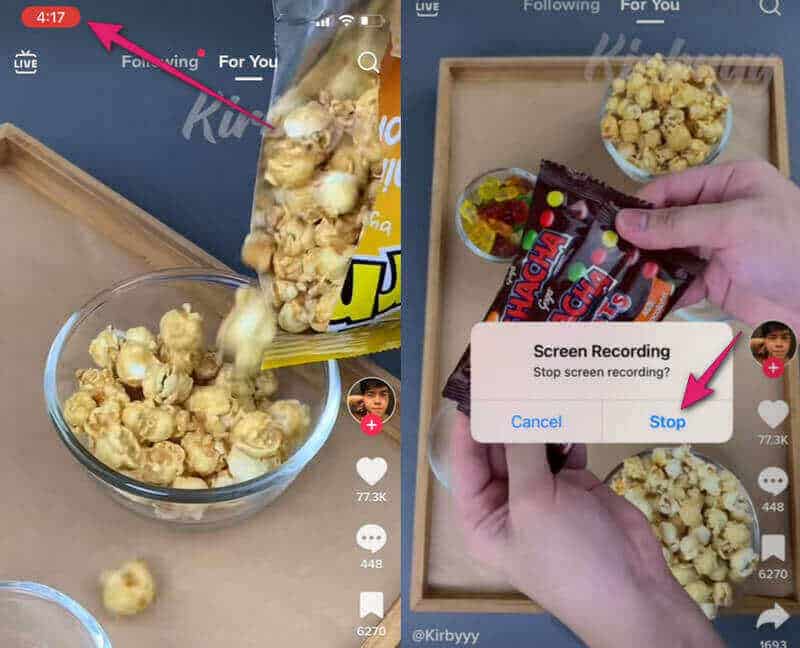
Vaihe 1. Aktivoi puhelimesi sisäänrakennettu tallennin. Miten? Siirry osoitteeseen Asetukset, ja valitse ohjauskeskus vaihtoehto. Vieritä sitten alaspäin, kunnes löydät Näytön tallennus sovellus ja napauta vihreä plus-painike kytkeäksesi sen päälle. Jos se on jo päällä, anna sen vain olla.
Vaihe 2. Pyyhkäise näyttöä alaspäin kutsuaksesi esiin ohjauskeskusNapauta siellä pyöreä painike ilmaisee ennätysKun se muuttuu punaiseksi, se tarkoittaa, että tallennus on alkanut. Avaa nyt Facebook-tili tallentaaksesi.
Vaihe 3. Lopeta tallennus napauttamalla punaisella varjostettua ajastinta. Napauta näkyviin tulevassa pienessä ikkunassa stop.
Osa 4: Kuinka näytön tallennus Facebookissa Androidilla
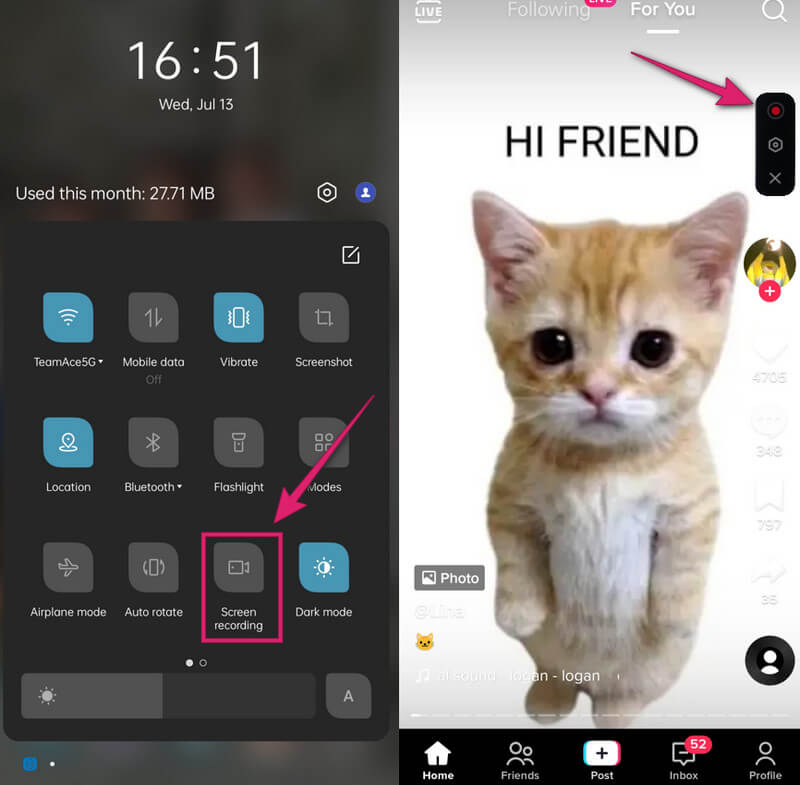
Vaihe 1. Pyyhkäise näyttöä alaspäin päästäksesi Pika-asetus. Etsi Näytön tallennus työkalu ja avaa se.
Vaihe 2. Napauta kelluvassa palkissa punainen ympyrä nauhoituksen aloittamiseksi.
Vaihe 3. Lopeta tallennus napauttamalla samaa punaista ympyräpainiketta uudelleen. Sitten voit tarkistaa tallentamasi Facebook-videon valokuvagalleriastasi.
Osa 5: Miten voin suojata videoitani tallennukselta?
Ymmärrän huolesi tekijänoikeuksista ja yksityisyydestä, mutta valitettavasti ei ole olemassa tehokasta tapaa täysin estää julkisten julkaisujesi tallentamista. Lopulta sinun on joko luovuttava laajemmasta näkyvyydestä tai hyväksyttävä kompromissi ja lisättävä vesileima.
Lukitse profiilit / Valitse yleisö
- Lukitaksesi profiilisi, napsauta kolme pistettä vieressä Muokkaa profiilia. Valita Lukitse profiili, joten julkaisusi näkyvät vain ystävillesi.
- Valitse yleisö napauttamalla Yleisön valitsin -painiketta nimesi alla ennen julkaisua ja valitse yleisöalue. Voit myös muuttaa aiempien julkaisujen yleisöasetuksia. Siirry osoitteeseen Asetukset ja yksityisyys > Asetukset > yksityisyys. Klikkaus Past Viestejä Limit muuttaaksesi kaikki aiemmat julkiset viestit muotoon Ystävät tai Vain minä.
Nämä kaksi menetelmää rajoittavat Facebook-sisältösi vain luotettaville käyttäjille. Mutta haittapuolena on, että vähemmän ihmisiä on vuorovaikutuksessa kanssasi.
Lisää vesileima
Facebookissa ei ole sisäänrakennettua vesileimaominaisuutta, joten sinun on tehtävä se kolmannen osapuolen työkalulla ennen lataamista Facebookiin. Tällä tavoin ihmiset voivat edelleen tallentaa sisältöäsi, mutta vesileima vaatii omistajuuttasi.
Osa 6: Usein kysytyt kysymykset Facebook-tallennuksesta
Voinko tallentaa Facebook-videopuheluita?
Kyllä voit. Apeaksoft Screen Recorder sopii täydellisesti tähän työhön. Aloita videopuhelu ja käynnistä Apeaksoft tallentaaksesi ikkunan.
Voinko nähdä, kuka stalkkaa Facebookiani?
Ei, ei suoraan. Facebook ei anna sinun nähdä, kuka on käynyt profiilissasi, ja kolmannen osapuolen työkalut ovat liian riskialttiita kokeiltavaksi. Mutta voit spekuloida epäsuorien vihjeiden, kuten usein tykkäysten ja kokonaiskäyntien, perusteella. Ei ehkä riitä, mutta parempi kuin ei mitään.
Miten Facebook Live tallennetaan?
Oletko koskaan yllättynyt siitä, että suosikkisisällöntuottajasi aloittaa suunnittelemattoman live-lähetyksen, kun olet kiireinen? Apeaksoft Screen Recorder auttaa sinua tallentamaan live-lähetyksen Facebookista myöhempää katselua varten vaivattomasti. Tehtäväaikataulu alareunassa asettaaksesi aloitusajan, jotta se voi tallentaa Facebook-livelähetyksen automaattisesti. Sinun ei tarvitse pitää sitä silmällä koko ajan.
Yhteenveto
Ilmoittaako Facebook näytön tallenteista tai kuvakaappauksista? Ei, paitsi katoavien viestien kohdalla. Miten Facebookissa tallennetaan video? Paras valinta kokonaisuudessaan on Apeaksoft Screen Recorder. Runsaiden tallennusominaisuuksien ja mukautettujen asetusten ansiosta se on yksi parhaista. näytön tallentimet Macille ja Windows. Mutta muista: vaikka Facebook ei ilmoita käyttäjille, kun joku tarkistaa tallenteita, sillä on sääntöjä siitä, miten sisältöä voidaan käyttää ja jakaa sen alustalla. Älä riko sen käytäntöä äläkä koskaan käytä luvattomia tallenteita kaupallisiin tarkoituksiin.
 Apeaksoft Screen Recorder
 Tallenna mitä tahansa videota ja ääntä puhelimen ja tietokoneen näytölle.
Suojattu lataus
Suojattu lataus
Aiheeseen liittyvät artikkelit




