


IMovie-videon tallentaminen Mac- tai iOS-laitteellesi

Videon tallentaminen iMoviella on melko helppoa, kunhan ymmärrät, mistä aloittaa. Voit lisätä live-videon, äänityksen, kommentteja ja minkä tahansa klipin projektisi aikajanalle sen jälkeen, kun olet tallentanut ne Applen videonmuokkausohjelmalla. Kun muokkaat elokuvaprojektia Macillasi tai kokoat lomavideoklippejä iPhonellasi, voit oppia jokaisen vaiheen ilman, että asiat tuntuvat hämmentäviltä. Tämä opas opastaa sinut konkreettisten vaiheiden läpi.
SIVUN SISÄLTÖ:
Osa 1: Videon tallentaminen iMoviessa Macissa
Useimmissa Mac-tietokoneissa ja kannettavissa on moderni iMovien versio ja eteenpäin suunnattu FaceTime- tai iSight-kamera. Niillä voi tallentaa videon suoraan iMoviella. Toimi näin:
Videon tallentaminen iMoviessa
Vaihe 1. Avaa iMovie Macillasi.
Vaihe 2. Luo uusi projekti tai siirry olemassa olevan projektin sisään.
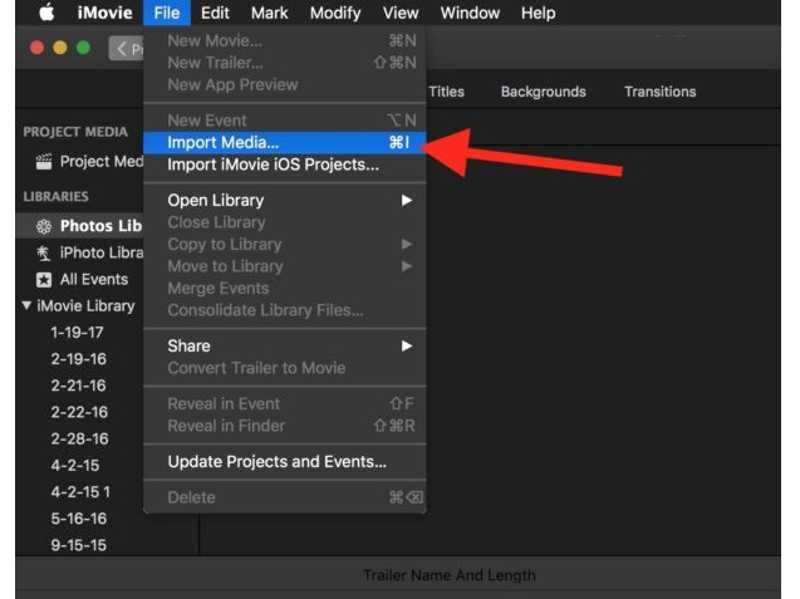
Vaihe 3. Napsauta alaspäin osoittavaa nuolta Tuo vasemmalla puolella olevaa painiketta tai siirry kohtaan filee valikosta ja valitse Tuo media.
Vaihe 4. Alla kamerat valitse osiossa sisäänrakennettu kamerasi, kuten FaceTime HD -kamera.
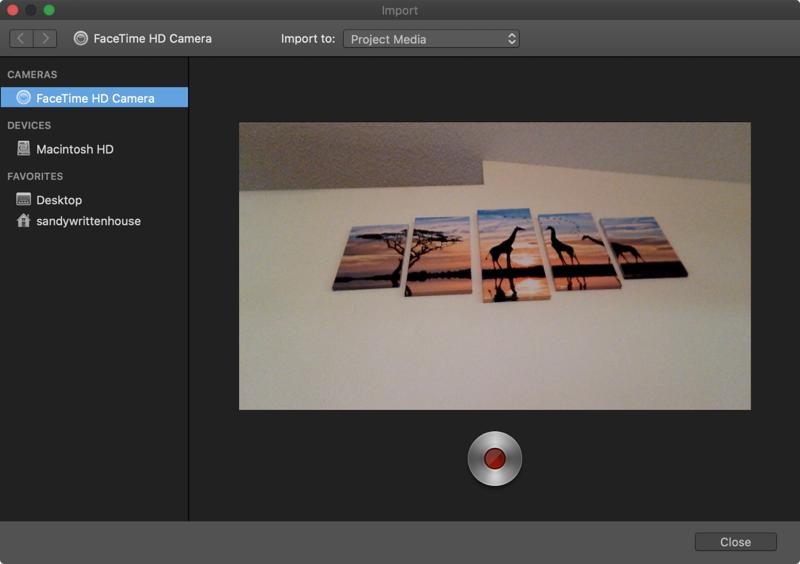
Vaihe 5. Valitse vaihtoehto valikosta Tuo maahan avattavasta valikosta, jos haluat muuttaa videon sijaintia.
Vaihe 6. Napsauta sitten painiketta ennätys -painiketta alareunassa aloittaaksesi videon tallentamisen.
Vaihe 7. Kun olet valmis, napsauta ennätys painiketta uudelleen.
Vaihe 8. Sulje Tuo ikkunassa.
Vaihe 9. Nyt näet tallenteen kirjastoruudussa.
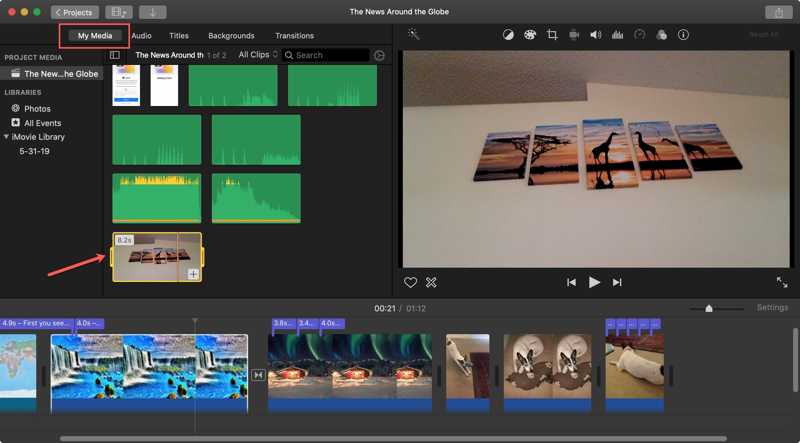
Vaihe 10. Vedä ja pudota tallenne aikajanalle.
Kuinka äänittää äänitys iMoviessa
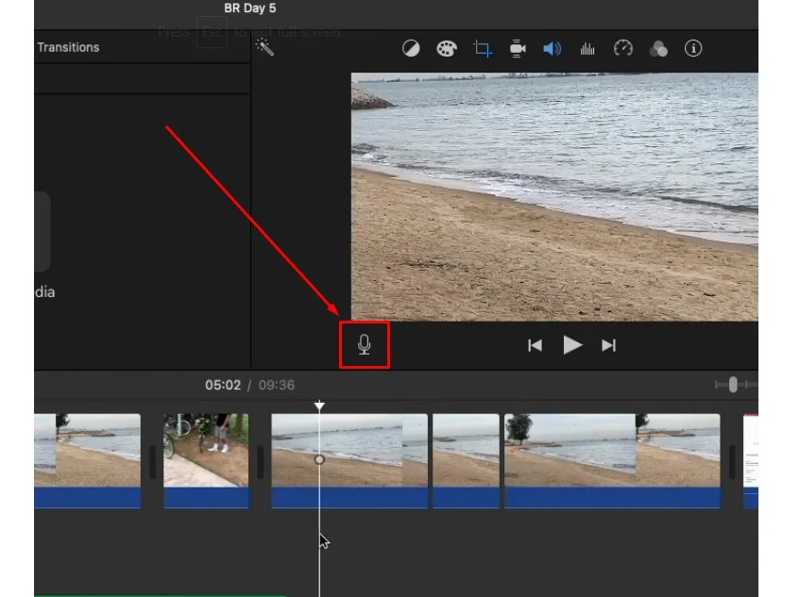
Vaihe 1. jotta tallenna ääni Kun muokkaat projektia iMoviessa, aseta toistopää aloituskohtaan.
Vaihe 2. Valitse Taustaselostus painike, jossa on mikrofonikuvake.
Vinkki: Jos et löydä Taustaselostus -painiketta, siirry kohtaan Windows valikosta ja valitse Äänitä ääni.
Vaihe 3. Napsauta sitten painiketta Säätö -painike vieressä ennätys painiketta.
Vaihe 4. Valitse mikrofonisi valikosta Input Source vaihtoehto ja säädä äänenvoimakkuutta.
Vaihe 5. Jos haluat mykistää alkuperäisen taustaäänen, valitse Mykistä projekti.
Vaihe 6. Valitse ennätys -painiketta aloittaaksesi äänityksen tallentamisen videolle iMoviessa.
Vaihe 7. Kun olet valmis, napsauta stop painiketta.
Osa 2: Videon tallentaminen iMoviessa iPhonessa
IPhonella tai iPadilla videon tallentaminen iMoviella on mahdollista, mutta kaikki pysyy eri asettelussa. Mac-versiossa ei ole kelluvaa ikkunaa. Tässä on prosessi.
Vaihe 1. Avaa projekti kohdassa iMovie sovellus tai luo uusi projekti.
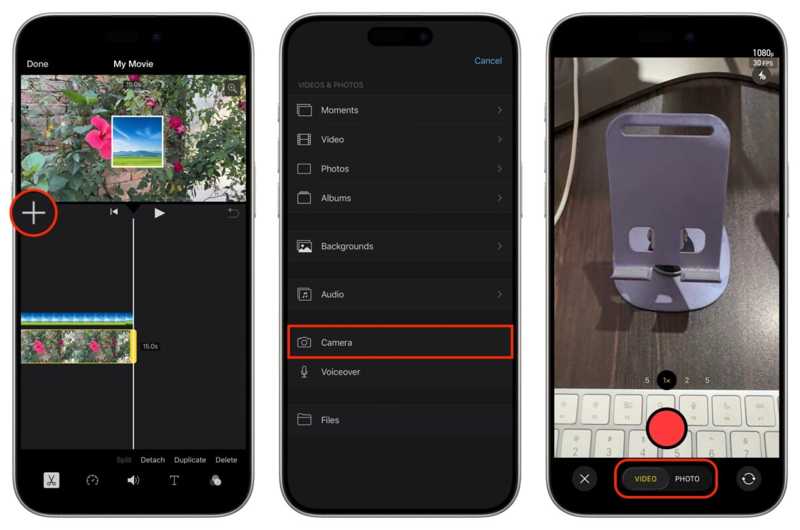
Vaihe 2. Aseta toistopää oikeaan asentoon.
Vaihe 3. Napauta + painiketta ja valitse KameraJos haluat äänittää videolle äänityksen iMoviessa, valitse Taustaselostus.
Vaihe 4. Valitse joko Video or Kuva tilassa.
Vaihe 5. Napauta ennätys -painike aloittaaksesi sen.
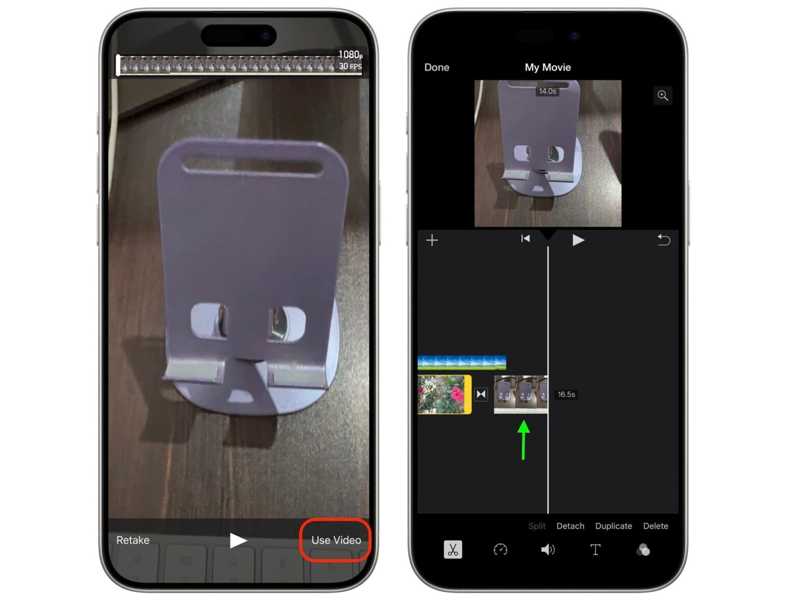
Vaihe 6. Kun olet valmis, napauta Käytä videota or Käytä kuvaa lisätäksesi sen aikajanalle.
Osa 3: Videon tallentaminen iMoviessa näytönauhurilla
iMovie on yksinkertainen tapa tallentaa videota tai äänitystä elokuvaprojektiin, mutta se ei ole täydellinen. Siitä puuttuu edistyneitä ominaisuuksia, eikä se pysty tuottamaan korkealaatuisia tallenteita. Onneksi Apeaksoft Screen Recorder tarjoaa vaihtoehtoisen ratkaisun. Se voi tallentaa minkä tahansa alueen näytöstäsi tai puhelimesi näytöstä äänellä.

Ladannut yli 1,000,000 Käyttäjät
- Tallenna video äänellä nopeiden ja helppojen esiasetusten avulla.
- Tukee useita tallennuslähteitä, kuten eri näyttöjä.
- Lisää äänitys ja web-kamera tallenteeseen reaaliajassa.
- Esikatsele videotallenteita sisäänrakennetulla mediasoittimella.
- Muokkaa videotallenteita helposti erillisellä videonmuokkausohjelmalla.
Suojattu lataus
Suojattu lataus

Kuinka tallentaa iMovie-video sujuvasti
Vaihe 1. Asenna videonauhuri
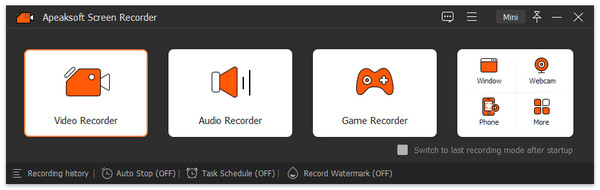
Suorita iMovien vaihtoehto asennettuasi sen tietokoneellesi. Se on yhteensopiva Windows 11:n ja aiempien tai macOS 10.13:n ja uudempien kanssa. Valitse Screen Recorder tila. Äänittääksesi selostuksen, valitse Äänitä ääntä tila. Jos haluat tallentaa videon puhelimellasi, liitä se tietokoneeseen kaapelilla ja valitse Tallenna puhelin tilassa.
Vaihe 2. Nauhoita video
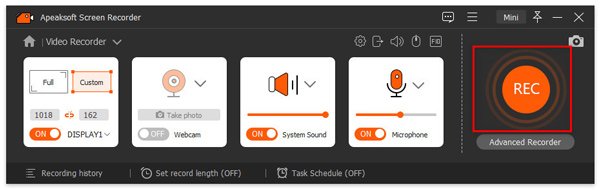
Aseta tallennusalue. Käynnistä. System Sound ja säädä äänenvoimakkuutta. Lisää kasvosi ja äänesi tallenteeseen kytkemällä päälle Webcam ja Mikrofoni. osoita REC -painiketta aloittaaksesi videon tallennuksen iMovielle. Prosessin aikana voit piirtää tallenteeseen työkalupalkin avulla.
Vaihe 3. Tallenna videotallenne
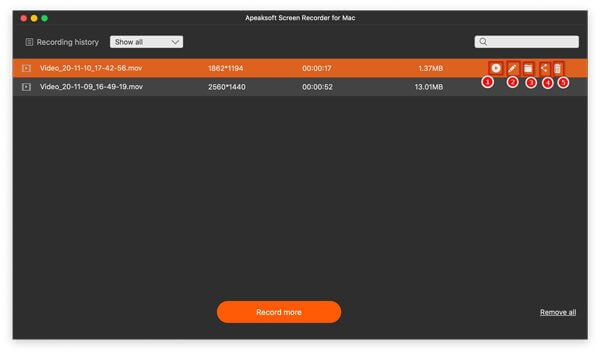
Kun tallennus on valmis, napsauta stop -painiketta. Sen jälkeen voit tarkastella tulosta esikatseluikkunassa. Muokkauspainikkeiden avulla voit retusoida tallennetta. Lopuksi napsauta Säästä -painike videon viemiseksi.
Yhteenveto
Tämä opas jaettiin miten tallentaa video iMoviellaVoit tallentaa videon sisäänrakennetulla kameralla tai äänittää videoleikkeelle ääniraidan Mac- ja iOS-laitteille esiasennetulla videonmuokkaussovelluksella. Suosittelemme myös vaihtoehtoista ratkaisua, Apeaksoft Screen Recorder, tallentaaksesi videon äänellä.
 Apeaksoft Screen Recorder
Tallenna mitä tahansa videota ja ääntä puhelimen ja tietokoneen näytölle.
Suojattu lataus
Suojattu lataus
Aiheeseen liittyvät artikkelit



