

Skype-videopuheluiden tallentaminen Windowsilla, Macilla tai mobiililaitteilla

Yhtenä suosituimmista online-videopuhelutyökaluista Skypeä käytetään laajalti haastattelujen tallentamiseen, liiketapaamisten järjestämiseen tai vain satunnaisiin päivittäisiin keskusteluihin. Haluatko tallentaa Skype-videopuhelusi, jotta et missaa mitään tärkeitä yksityiskohtia? Tämä opas auttaa sinua hallitsemaan... Skype-videopuhelun tallennus Macilla, Windowsilla ja mobiililaitteilla!
Muista: Pyydä aina toisen henkilön lupa ennen Skype-puhelun tallentamista! Skype-puheluiden tallentaminen ilman lupaa voi rikkoa lakia, ja olet itse vastuussa mahdollisista riskeistä.
SIVUN SISÄLTÖ:
Osa 1: Skype-videopuheluiden sisäänrakennetun tallentimen käyttö
Skypen sisäänrakennetun tallennusominaisuuden avulla voit tallentaa ääni- tai videopuheluita helposti verkkosisällön luomista varten. Se on erittäin käyttäjäystävällinen, mutta sen toiminnot ovat melko yksinkertaisia, joten äänen ja kuvan laatu ei ole hyvä ja sinun on käännyttävä toisen työkalun puoleen jälkieditointia varten.
Kun aloitat tallennuksen, tiedosto ladataan automaattisesti pilveen. Kun puhelu päättyy, kaikki osallistujat saavat pilvitallennuslinkin, joka on voimassa 30 päivää. Voit ladata tallenteen pilvestä milloin tahansa 30 päivän kuluessa. Jos internet-yhteytesi katkeaa tallennuksen aikana, älä huoli. Mikään jo tallennettu ei katoa. Skype tallentaa sen väliaikaiseksi paikalliseksi tiedostoksi. Jos sinulla on korkeammat vaatimukset tallennuksen laadulle ja vakaudelle, tätä vaihtoehtoa ei suositella.
Tässä on vaiheittainen opas:
Vaihe 1. Aloita Skype-puhelu.
Vaihe 2. Valitse kolme pistettä oikeassa alakulmassa ja valitse Aloita äänitys.
Vaihe 3. Osuma Lopeta nauhoitus lopettaaksesi sen tai anna tallennuksen loppua automaattisesti puhelun päätyttyä.
Vaihe 4. Napauta kolme pistettä oikeassa yläkulmassa ja valitse Tallenna latauksiin or Tallenna nimellä....
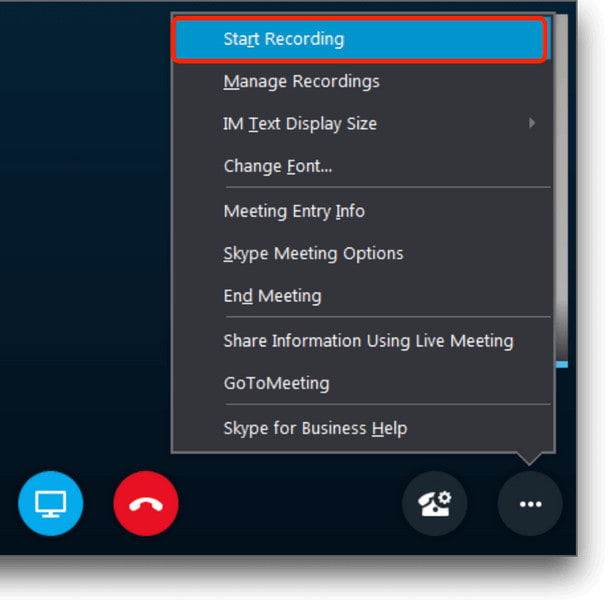
Huomautus: Jos työskentelet mobiililaitteella, sinun on ensin napautettava näyttöä, jotta puhelusäätimet tulevat näkyviin, ja napautettava sitten kolme pistettä aloittaa tallennuksen.
- Ei asennuksia ja latauksia.
- Luo automaattisesti jaettavan linkin kaikille osallistujille.
- Täysin ilmainen.
- Enimmäistallennusaika: 24 tuntia.
- Lähtölaatu: 720p, 30 fps.
- Pilvitallennustila kestää vain 30 päivää.
- Ei edistyneitä muokkausominaisuuksia.
Osa 2: Skype-puheluiden tallentaminen Macissa/Windowsissa
Jos tarvitset parempaa laatua ja vakaampaa tallennusta, Skypen sisäänrakennettu tallennin ei välttämättä tyydytä tarpeitasi. Sen sijaan Skype-puheluiden tallennusohjelmisto on parempi valinta edistyneisiin vaatimuksiin ja pitkäaikaiseen käyttöön. Alla on kaksi tehokasta vaihtoehtoa Skype-puheluiden tallentamiseen Macilla/Windowsilla.
Apeaksoft Screen Recorder
Apeaksoft Screen Recorder mahdollistaa puheluiden tallentamisen joustavilla asetuksilla ja korkeammalla tulostuslaadulla. Se on suunniteltu sekä Mac- että Windows-käyttäjille, ja siinä on intuitiivinen käyttöliittymä ja helposti löydettävät painikkeet, joten se on helppo aloittelijoille.
Paras Skype-puheluiden tallennin Macille/Windowsille
- Tallenna korkealaatuista videota ja ääntä sujuvasti.
- Tukee koko näytön tai mukautetun alueen tallennusta.
- Tukee useita tulostusmuotoja.
- Tarjoaa sisäänrakennetun muokkaustyökalun tallenteesi toteuttamiseen.
Suojattu lataus
Suojattu lataus

Skype-puhelun tallentamisen vaiheet Macilla/Windowsilla:
Vaihe 1. Lataa ja asenna Apeaskoft Screen Recorder ja käynnistä se.
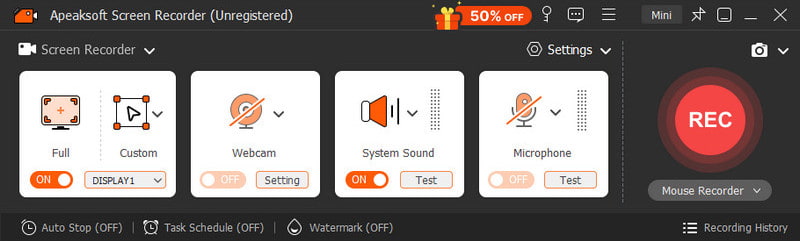
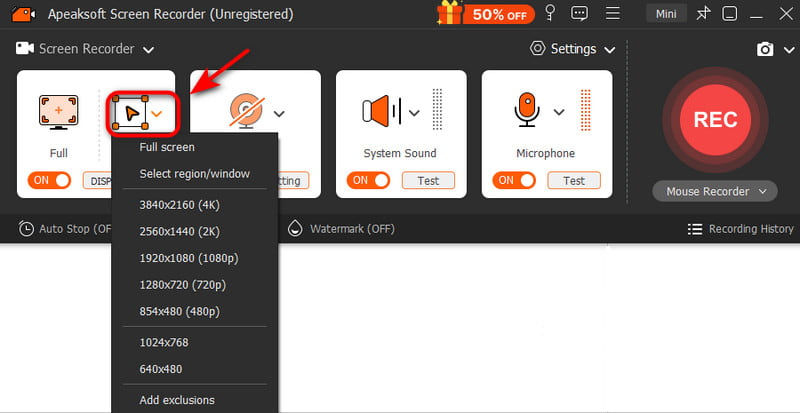
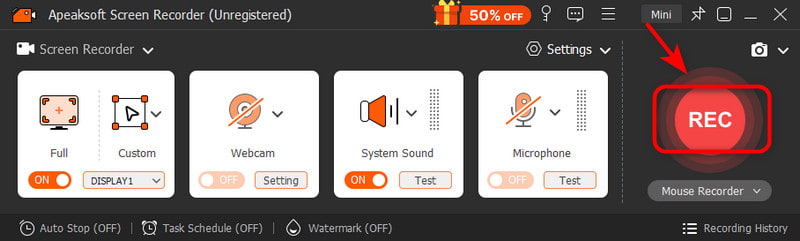
Vaihe 2. Valita Screen Recorder napsauta vasemmassa yläkulmassa Mittatilaus valitaksesi kiinteän alueesi.
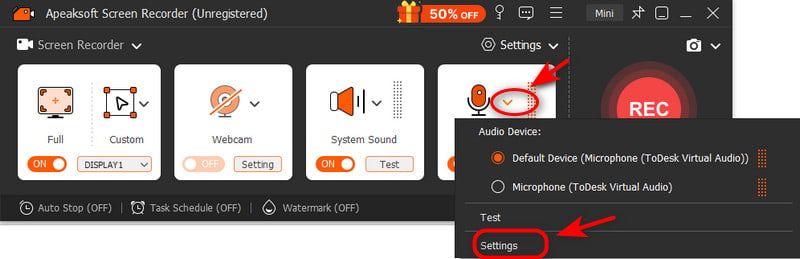
Vaihe 3. Valitse järjestelmän ääni ja mikrofoni äänen säätämiseen.
Vaihe 4. Lyö REC painiketta aloittaaksesi tallennuksen.
Vaihe 5. Valitse tallennuspolku ja vienti se!
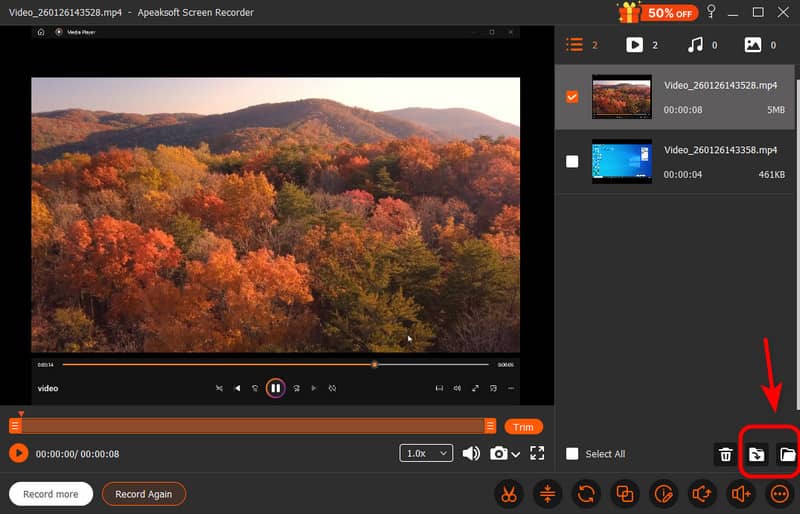
Vinkki: Voit tallentaa näytön, järjestelmän äänet, mikrofonin ja web-kameran samanaikaisesti sujuvasti tai voit nauhoita vain ääntä äänitystä varten!
QuickTime Player (Mac)
Jos työskentelet Macilla, voit käyttää sisäänrakennettua työkalua - QuickTime Playeria - Skype-keskustelun tallentamiseen ilman kolmannen osapuolen ohjelmistojen asentamista. Se on helppokäyttöinen ja täysin ilmainen.
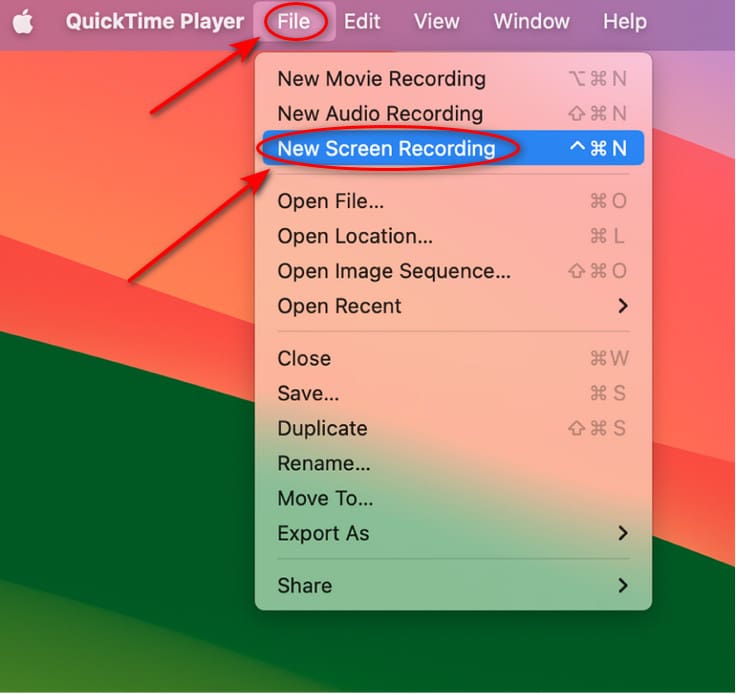
Vaihe 1. avoin QuickTime Player alkaen Sovellukset.
Vaihe 2. valita filee ja valitse sitten Uusi näytön tallennus.
Vaihe 3. Klikkaa sen vieressä ennätys ja valitse Sisäänrakennettu tulo.
Vaihe 4. Lyö ennätys painiketta.
Vaihe 5. Valitse Skype-ikkunasi tai koko näyttösi tallennus ja aloita puhelu!
Osa 3: Skype-puheluiden tallentaminen mobiililaitteella
iOS-käyttäjille
Jos et halua ladata muita sovelluksia, voit käyttää suoraan sisäänrakennettua työkalua Skype-puheluiden tallentamiseen iPhonellasi. Tällä tavoin tallennuslaatu riippuu laitteen suorituskyvystä ja käytettävissä olevasta tallennustilasta.
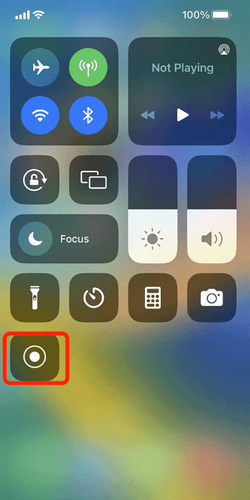
Vaihe 1. Mene Asetukset ja valitse ohjauskeskus, varmista Näytön tallennus on kytketty.
Vaihe 2. Mene Ohjauspaneelin ja paina Äänite.
Vaihe 3. Aloita Skype-puhelu. Takaisin Ohjauspaneelin ja kosketa Äänite uudelleen.
Vaihe 4. Puhelun tallenne tallennetaan automaattisesti Valokuvat App.
Android-käyttäjille
Kolmannen osapuolen sovellus voi auttaa sinua tallentamaan Skype-puheluita Androidilla. AZ Screen Recorder on loistava valinta täyden HD-tallennuslaadunsa ansiosta. Se on root-vapaa, vesileimavapaa ja mahdollistaa perusjälkikäsittelyn, kuten leikkaamisen, yhdistämisen ja rajaamisen.
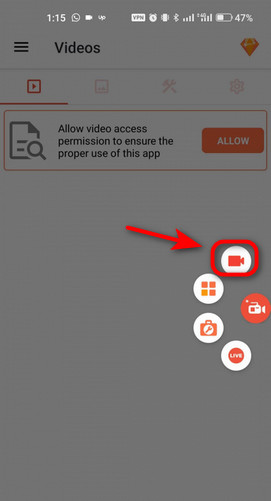
Vaihe 1. Lataa ja asenna AZ Screen Recorder Google Playsta ja käynnistä se.
Vaihe 2. Napauttaa Kamera aloittaa tallennuksen.
Vaihe 3. Aloita Skype-puhelu normaalisti.
Vaihe 4. paina stop (neliö) lopettaaksesi tallennuksen. Videot tallennetaan kansioon nimeltä AZ Recorder.
Yhteenveto
Lopulta, Skype-puheluiden tallentaminen on enemmän kuin keskustelun säilyttämistä. Se auttaa tallenna tärkeä Zoom-kokous, haastattelun tärkeimmät tiedot ja merkitykselliset hetket rakkaiden kanssa. Käytitpä mitä tahansa Skype-puheluiden tallennusmenetelmää, pyydä aina ensin kaikkien osallistujien lupa. Valitse sitten tarpeisiisi sopiva työkalu, saat korkealaatuisia tallenteita ja et koskaan anna tärkeiden tietojen lipsahtaa ohi.
Aiheeseen liittyvät artikkelit




