

Parhaat näytönkaappaus-, video- ja äänitiedostot Macille aloittelijoille

Olipa kyseessä sitten verkkokokouksen tallentaminen, opetusvideon tekeminen tai pelin kohokohdan tallentaminen, monet käyttäjät kohtaavat saman ongelman ennen aloittamista: Kuinka tallentaa näytön video Macilla äänelläTämä opas kertoo, mitkä menetelmät ovat vaivattomimmat ja mitkä asetukset luotettavimmat, jotta saat aikaan korkealaatuisen äänen sisältävän äänityksen.
SIVUN SISÄLTÖ:
Osa 1. Näytön tallennuksen ymmärtäminen Macilla
Näytön tallentaminen Macilla saattaa tuntua yksinkertaiselta, mutta eri tallennusmenetelmien välillä on ilmeisiä eroja, jotka vaikuttavat suoraan kykyysi tallentaa videota äänen kanssa onnistuneesti.
Vakaan äänen synkronoinnin saavuttamiseksi sinun on ensin ymmärrettävä äänilähteiden tyypit. Macit käsittelevät mikrofoneja, ihmisääniä ja järjestelmän äänitehosteita erillisinä tulokanavina, ja sisäänrakennetut työkalut tallentavat usein vain yhden lähteen, mikä tekee videon ja äänen tallentamisesta Maceilla epäluotettavaa todellisissa tilanteissa.
Yleisesti ottaen Mac-näytön tallennus voidaan jakaa kahteen luokkaan: "järjestelmän sisäänrakennettuihin työkaluihin" ja "ammattimaisiin tallennusohjelmistoihin". Ensimmäinen on helppokäyttöinen ja sopii satunnaiseen käyttöön; jälkimmäinen on kattavampi ja tarjoaa todella sujuvan kokemuksen näytön tallentamiseen videon ja äänen kanssa Macilla. Näiden erojen ymmärtäminen auttaa sinua nopeasti selvittämään, mikä lähestymistapa toimii parhaiten tarpeisiisi seuraavassa osiossa, ja pääsemään päämäärään, miten tallentaa näyttövideota Macilla äänen kanssa.
Osa 2. Näyttövideon tallentaminen Macilla
Kun perusasiat on ymmärretty, seuraava vaihe on valita oikea tapa tallentaa näyttö. Eri työkaluilla on erilaiset äänen tallennuksen, kuvanlaadun ja hallittavuuden ominaisuudet, ja avain sujuvaan näytön videotallennukseen Macilla äänen kanssa on löytää ratkaisu, joka pystyy käsittelemään useita äänilähteitä samanaikaisesti ja ylläpitämään korkealaatuista ääntä.
Näytön tallennustyökalujen vertailu
| Työkalut/toiminnot | Järjestelmän äänen tallennus | Monilähdetallennus | Kuvanlaatu | Tallennuksen joustavuus | Pitkäaikainen tallennuksen vakaus | Sovellusskenaarioita |
| Apeaksoft Screen Recorder | ✔Tuki | ✔Tukee useita äänilähteitä | ✔Teräväpiirtoinen säädettävä | ✔Mukauta aluetta/ikkunaa | ✔Erittäin vakaa | Opetus, pelit, konferenssit, ammattimainen äänitys |
| QuickTime Player | ✘Ei tuettu | ✔Tuki mikrofonitallennukselle | ▲Peruskuvanlaatu | ▲Rajoitettu valikoima | ▲Keskikokoinen | Perusdemonstraatio, yksinkertainen opetusohjelma |
| Screenshot-työkalupalkki | ✘Ei tuettu | ✔Tuki mikrofonitallennukselle | ▲Peruskuvanlaatu | ✔Nopea toiminta | ▲Keskikokoinen | Välitön tallennus, nopea kuvaus |
Paras kolmannen osapuolen työkalu: Apeaksoft Screen Recorder
Tallenna näyttövideo Macilla äänellä
- Tukee järjestelmän äänen ja mikrofonin samanaikaista tallennusta täydellisen äänentallennuksen varmistamiseksi.
- Tarjoaa joustavaa näytön hallintaa, kuten mukautetun alueen tallennuksen ja ikkunan lukituksen tallennuksen.
- Lähtö tukee teräväpiirtoa, suuria kuvataajuuksia ja useita tiedostomuotoja.
- Korkea vakaus pitkäaikaiseen tallennukseen, minimoi äänen menetystä tai videon viivettä.
Suojattu lataus
Suojattu lataus

Vaihe 1. Avaa ohjelmisto ja valitse Screen Recorder pääkäyttöliittymän avattavasta valikosta tallentaaksesi sekä kuvan että äänen samanaikaisesti.

Vaihe 2. Sitten voit asettaa tallennusalueen; voit valita suoraan Koko näyttö tai Mittatilaus tietyn alueen valitsemiseksi.

Vaihe 3. Saadaksesi selville, miten ääni tallennetaan Macin näyttövideoon, kytke päälle Järjestelmän äänet -kohdan kytkin. ja säädä äänenvoimakkuuden liukusäädintä. Tai kytke päälle Mikrofoni mikrofonin alla. Voit valita Macin sisäänrakennetun tai ulkoisen mikrofonin.
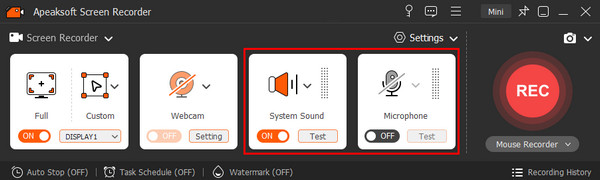
Vaihe 4. Napsauta sitten REC -painiketta siirtyäksesi tallennustilaan.

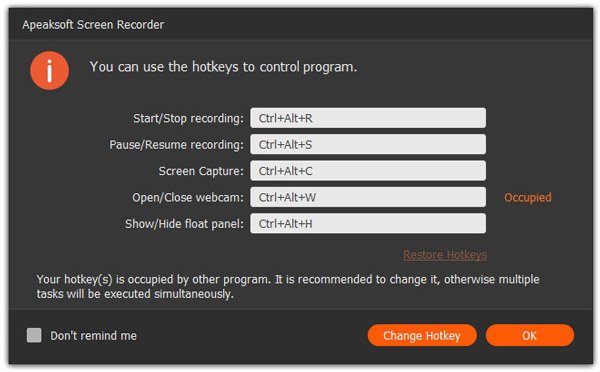
Vaihe 5. Ohjelmisto näyttää myös automaattisesti joitakin pikanäppäimiä. Jos oletusyhdistelmä ei ole tyydyttävä, voit myös muuttaa sitä.
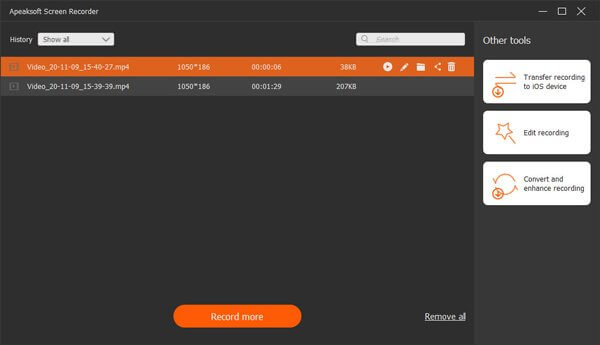
Vaihe 6. Lopuksi napsauta vasemmassa yläkulmassa olevaa punaista neliötä lopettaaksesi tallennuksen. Pääset suoraan esikatseluikkunaan ja voit nopeasti rajata videota, tallentaa sen uudelleen tai suoraan jne.
QuickTime Player
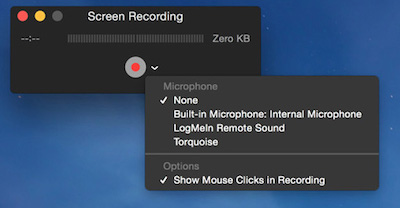
QuickTime Player on macOS:n sisäänrakennettu työkalu yksinkertaisiin tilanteisiin. Se voi tallentaa kuvia ja mikrofoneja, mutta se ei pysty tallentamaan järjestelmän sisäistä ääntä, joten se on silti rajoittunut, kun tarvitset koko ääniraidan. Yhä useammat käyttäjät käyttävät sitä QuickTime näytön äänen tallentamiseenMutta jos sinun tarvitsee vain tallentaa esitys tai ulkoinen ääni, se voi täyttää perustavanlaatuisimman tarpeen tallentaa videota äänellä Macilla.
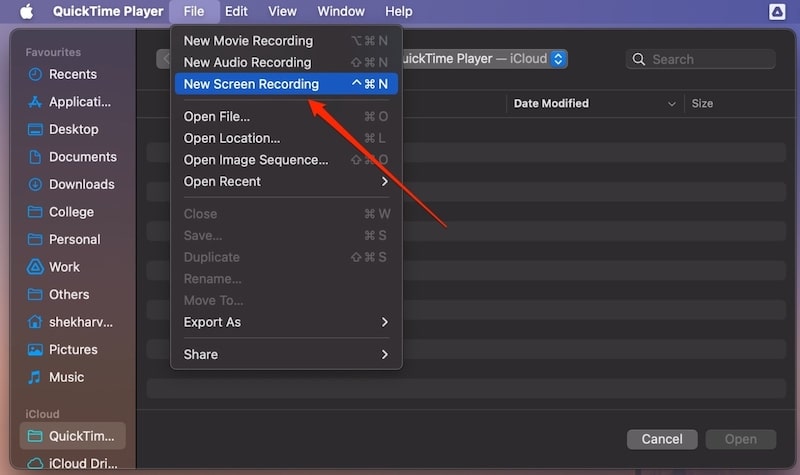
Vaihe 1. avoin QuickTime Player ja valitse Uusi näytön tallennus.
Vaihe 2. Napauta Mikrofoni -painiketta valitaksesi käytettävän ulkoisen tai sisäänrakennetun mikrofonin.
Vaihe 3. Valitse tallennusalue ja aloita tallennus.
Vaihe 4. Tallenna videotiedosto, kun olet valmis.
Screenshot-työkalupalkki
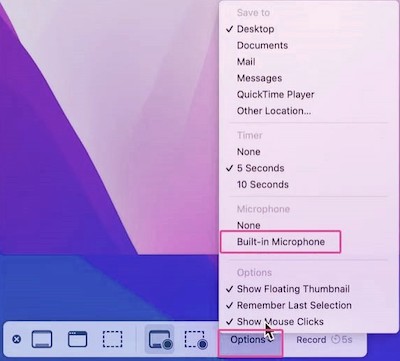
Screenshot Toolbar on helpompi tapa tallentaa näyttökuva macOS:ssä ja sopii täydellisesti toimintojen kulun nopeaan tallentamiseen. Se on helppokäyttöinen, mutta sillä ei voi tallentaa järjestelmän ääntä suoraan, joten se ei sovellu täydelliseksi ratkaisuksi videon ja äänen tallentamiseen Macilla, mutta se sopii erittäin hyvin lyhyiden kohtausten nopeaan tallentamiseen.
Vaihe 1. lehdistö Vaihto + Komento + 5 avataksesi tallennuspaneelin.
Vaihe 2. Valitse koko näytön tai valitun alueen tallennus.
Vaihe 3. Ota ulkoinen ääni käyttöön mikrofoniasetuksissa (halutessasi).
Vaihe 4. Valitse ennätys -painiketta kuvan ottamisen aloittamiseksi.
Osa 3. Vinkkejä korkealaatuiseen videotallennukseen Macilla
Käytitpä sitten sisäänrakennettuja työkaluja tai ammattilaisohjelmistoja, selkeän, tasaisen ja synkronoidun näytön saavuttamiseksi tarvitaan muutakin kuin vain tallennuksen aloittaminen. Seuraavat vinkit auttavat sinua ylläpitämään tasaista ja korkealaatuista tallennustehoa päivittäisissä toiminnoissasi ja parantamaan entisestään videon ja äänen tallentamisen onnistumisprosenttia Macilla.
Varmista, että äänilähde on selkeä ja säädä äänenvoimakkuutta etukäteen
Muista tarkistaa järjestelmän äänenvoimakkuus, mikrofonin etäisyys ja syöttölaitteen valinta ennen tallennuksen aloittamista.
- • Jos työskentelet Macilla kuvakaappausvideon ja -äänen parissa, varmista, että järjestelmän äänitehosteita ei ole mykistetty.
- • Jos käytät ulkoista mikrofonia, on suositeltavaa tehdä äänenvoimakkuustesti liian kovan tai liian hiljaisen äänen välttämiseksi.
- • Kun käytät ammattilaisohjelmistoa, muista säätää järjestelmän ääntä ja mikrofonin tuulen ääntä erikseen, jotta niiden suhde olisi luonnollisempi.
Siivoa käynnissä olevat paljon varattuja tehtäviä
Videon tallentaminen itsessään kuluttaa sekä suorittimen että näytönohjaimen tehoa, erityisesti silloin, kun tallennetaan ääntä ja suurta kuvataajuutta samanaikaisesti.
Ehdotukset:
- • Sulje epäolennaiset ohjelmistot ja selaimen välilehdet
- • Keskeytä lämpöä aiheuttavat taustasovellukset
- • Pidä Mac-tietokoneesi poissa lämmöstä
Tämä voi vähentää kuvan ja äänen viivettä tallennuksen aikana ja tehdä videon tallennuksesta Macilla äänellä vakaampaa.
Pidä riittävästi säilytystilaa
Näytön tallennustiedostot voivat helposti kasvaa nopeasti suuriksi, varsinkin kun tallennetaan korkealaatuisia kuvia.
On suositeltavaa vapauta levytilaa Macissa etukäteen tai aseta video ulkoiselle kiintolevylle, jotta tallennus ei keskeydy tilanpuutteen vuoksi.
Valitse oikea resoluutio ja kuvataajuus
Eri näytön tallennustarkoitukset vaativat erilaisia näyttöasetuksia:
- • Opetus ja demonstraatio: 1080p + 30 fps
- • Pelin ja toiminnan esittely: Suositus on 1080p tai enemmän + 60 fps
- • Sosiaalisen median jakaminen: Käytä kevyempää muotoa tiedostokoon pienentämiseksi
Liian korkeat parametrit voivat johtaa vähemmän sujuvaan tallennusprosessiin, joten valitse joustavasti tarpeidesi mukaan.
Yhteenveto
Kun todella opit vakaan ajon näytönkaappaus videolle ja äänelle MacillaNäytön tallentaminen ei ole enää monimutkaista. Olipa videotallennuksesi tavoite mikä tahansa, avainasemassa on oikean työkalun valitseminen tarpeisiisi yhdistettynä oikeisiin asetuksiin ja tallennustekniikoihin. Ammattimaisella ohjelmistolla on etulyöntiasema kaikissa suhteissa, joten työkalun, kuten Apeaksoft Screen Recorder helpottaa tallennusprosessiasi. Nyt voit kokeilla omaan kohtaukseesi perustuvaa tallennusta, mikä sujuvoittaa sisällön luomista!
Aiheeseen liittyvät artikkelit
Kuinka tallentaa näyttöjä iPhonella? Kuinka tallentaa näyttöjä äänellä iPhonella? Tässä artikkelissa luetellaan 8 parasta tapaa tallentaa iPhonen näyttöä helposti.
Etsitkö edelleen parhaita näytön tallennussovelluksia pelaamiseen? Tämä viesti jakaa 8 parasta vaihtoehtoa pelin tallentamiseen puhelimellasi tai tietokoneellasi.
Jotta voit tallentaa Android-näytön laadukkaasti, voit lukea tämän artikkelin ja saada 17: n paras Android-näytön tallennin artikkelista nyt.
Microsoft Screen Recorder voi tallentaa näyttökuvia Windows-tietokoneilla. Tässä artikkelissa esitellään sen ominaisuudet, käyttötavat ja vaihtoehto Windowsille ja Macille.



