


Opastus näytön ja äänen tallentamiseen QuickTimella

Sisäänrakennettuna mediasoittimena QuickTime Player on esiasennettu kaikkiin Mac-tietokoneisiin ja kannettaviin. Mediatiedostojen toiston lisäksi QuickTimessa on muutamia lisätoimintoja, kuten näytön tallennus. Olitpa sitten luomassa opetusohjelmaa, dokumentoimassa virhettä tai tallentamassa videokokousta, tämä opas opastaa sinua sovelluksen käytössä. QuickTime-näytön tallennus äänellä Mac-tietokoneellasi haluttujen tulosten saavuttamiseksi.
SIVUN SISÄLTÖ:
Osa 1: Voiko QuickTime Player tallentaa näytön ja äänen
Tallentaako QuickTime-näytön tallennus ääntä? Kyllä, mutta se tallentaa äänen mikrofonin kautta. Toisin sanoen, QuickTime Player ei voi tallentaa järjestelmän ääntä natiivisti. Sinun on asennettava virtuaalinen äänikortti tai käytettävä mikrofonia näytön ja äänen tallentamiseen.
Osa 2: Näytön tallentaminen äänellä QuickTime-ohjelmassa
Kuinka tallentaa näyttöä ja ääntä QuickTimella
Kuten aiemmin mainittiin, voit tallentaa näytön äänellä sisäisen tai ulkoisen mikrofonin kautta QuickTime Playerilla. Haittapuolena on heikko äänenlaatu. Jos se ei haittaa, kokeile seuraavia vaiheita:
Vaihe 1. avoin QuickTime Player mistä Sovellukset kansio.
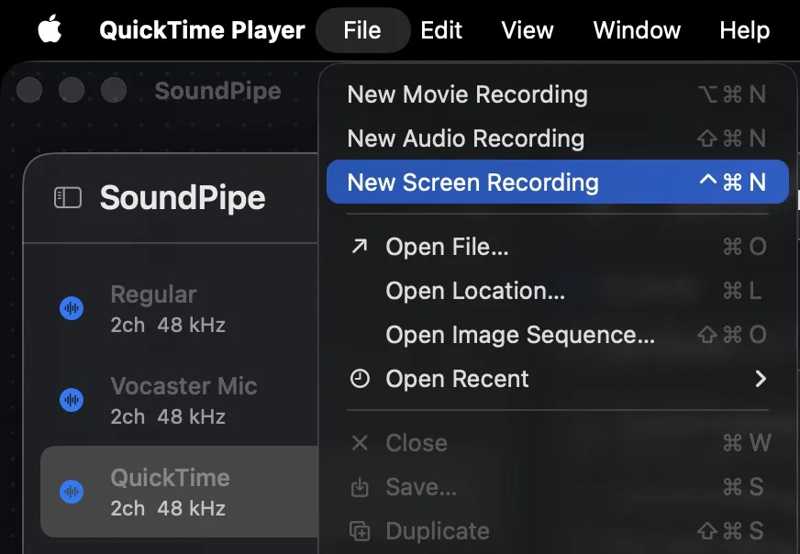
Vaihe 2. Siirry filee valikosta ja valitse Uusi näytön tallennus.
Vaihe 3. Valitse Vaihtoehdot valikko ja valitse mikrofonisi.
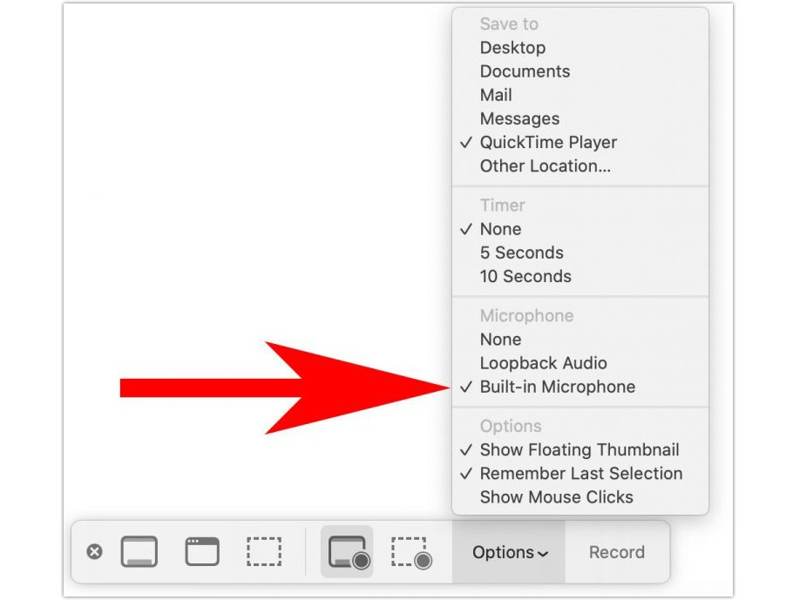
Vanhemmissa versioissa napsauta nuoli -painiketta ja aseta mikrofoni.
Vaihe 4. Valitse tallennustila, kuten Koko näyttö, Osittainen näyttötai Ikkuna.
Vaihe 5. Valitse ennätys -painike aloittaaksesi näytön nauhoittamisen.
Vaihe 6. Kun haluat lopettaa nauhoituksen, napsauta stop painiketta.
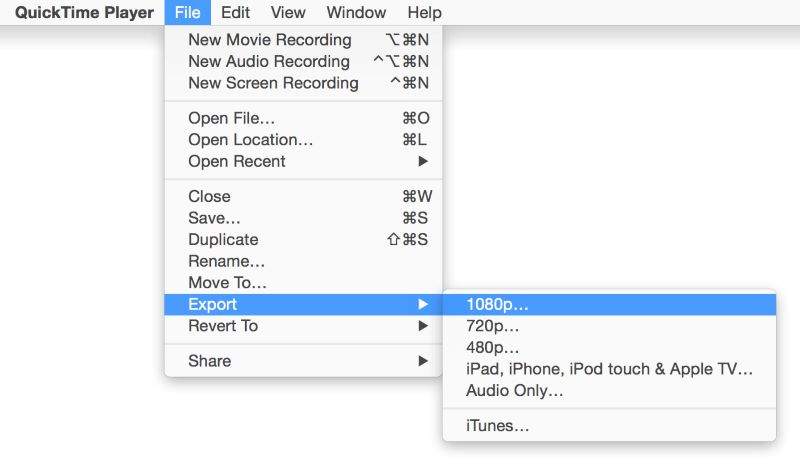
Vaihe 7. Toista tallenne. Jos olet tyytyväinen, siirry kohtaan filee valikosta, valitse Vieja valitse resoluutio.
Kuinka käyttää QuickTimea näytön tallentamiseen äänellä virtuaalisen äänikortin avulla
Jos haluat tallentaa ääntä ja näyttöä QuickTimella, kolmannen osapuolen äänilähdön, kuten Soundflowerin tai muun, käyttö on hyvä idea. Sitten voit tallentaa järjestelmän äänen suoraan. Käytämme Soundfloweria esimerkkinä työnkulun havainnollistamiseksi.
Vaihe 1. Asenna virtuaalinen äänilähtölaite Macillesi.
Vaihe 2. Siirry Sovellukset kansio ja Utilities.
Vaihe 3. Avaa Audio MIDI-asetukset App.
Vaihe 4. Valitse Lisää -painiketta vasemmassa alakulmassa ja valitse Luo monilähtölaite.
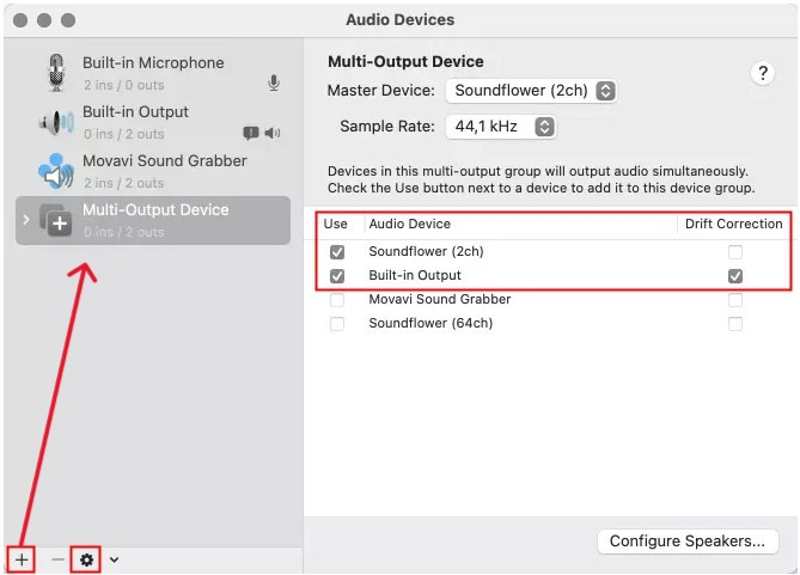
Vaihe 5. Valitse valintaruudut vieressä Soundflower ja Sisäänrakennettu lähtö.
Vaihe 6. Valitse ruutu alla Drift -korjaus sarake Sisäänrakennettu lähtö.
Vaihe 7. Valitse Asetukset -painiketta, jonka vasemmassa alakulmassa on rataskuvake, ja valitse Käytä tätä äänen ulostuloon.
Vaihe 8. ajaa QuickTime Player.
Vaihe 9. Valitse Uusi näytön tallennus Vaihtoehto filee valikosta.
Vaihe 10. Valitse tallennustila.
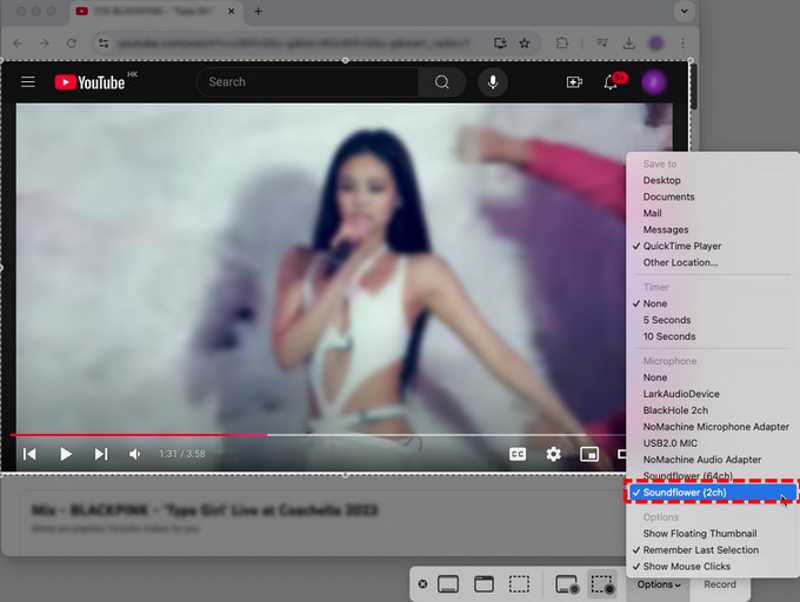
Vaihe 11. Valitse Vaihtoehdot or nuoli painiketta.
Vaihe 12. Valita Soundflower alla Mikrofoni osiossa.
Vaihe 13. Määritä muut asetukset.
Vaihe 14. Valitse ennätys -painiketta, kun olet valmis.
Osa 3: Kolme parasta vaihtoehtoa QuickTimelle näytön tallennukseen
Top 1: Apeaksoft Screen Recorder
Apeaksoft Screen Recorder on tehokas vaihtoehto QuickTimelle näytön ja äänen tallentamiseen. Se voi tallentaa järjestelmän äänet, mikrofonin äänet, web-kameran äänet ja paljon muuta ilman lisäsovelluksia tai -laitteistoa.
Suojattu lataus
Suojattu lataus
- Tallenna useita lähteitä samanaikaisesti.
- Lisää äänesi ja kasvosi tallenteisiin.
- Optimoi tulostuslaatu tekoälyn avulla.
- Esikatsele näytön tallenteita.
- Tarjoa muokkausominaisuuksia.
- Lähtötiedoston koko voi olla suuri, jos tallennat pitkään.
Tässä on vaiheet näytön ja äänen tallentamiseen Macilla ilman QuickTimea:
Vaihe 1. Asenna QuickTime-vaihtoehto
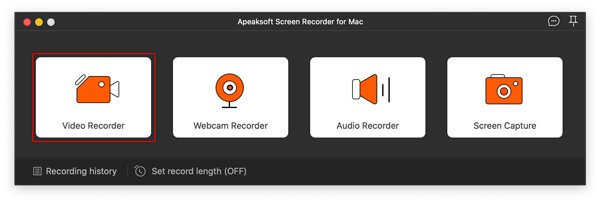
Käynnistä QuickTime-vaihtoehto sen asentamisen jälkeen Mac-tietokoneellesi. PC-tietokoneille on olemassa toinen versio. Valitse oikea tila jatkaaksesi.
Vaihe 2. Tallennusnäyttö äänellä
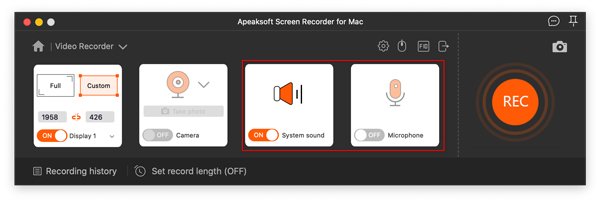
Aseta tallennusalue. Käynnistä. System Sound ja säädä äänenvoimakkuutta. Lisää reaktiosi tallenteeseen kytkemällä Kamera ja Mikrofoni. Voit muuttaa mukautettuja asetuksia napsauttamalla Asetukset painiketta. Lopuksi napsauta REC -painiketta aloittaaksesi näytön tallennuksen äänen kanssa.
Vinkki: Jos haluat tallentaa näytön äänellä automaattisesti, napsauta Ota aikataulu vaihtoehto ja aseta se sen mukaisesti.
Vaihe 3. Tallenna näytön tallennus
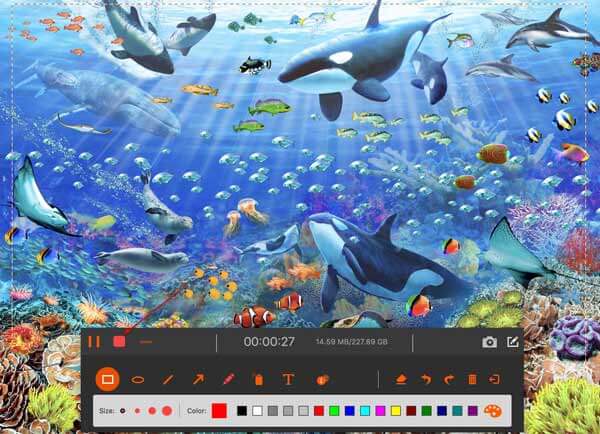
Voit halutessasi piirtää tallenteeseen työkalupalkilla. Napsauta sitten stop -painiketta näytön tallennuksen lopettamiseksi. Esikatsele tulostetta ja tallenna se. Jos haluat retusoida tallennusta, käytä Leikata esikatseluikkunassa poistaaksesi ei-toivotut kehykset.
Kirjallisuutta
Suosituin 2: OBS Studio
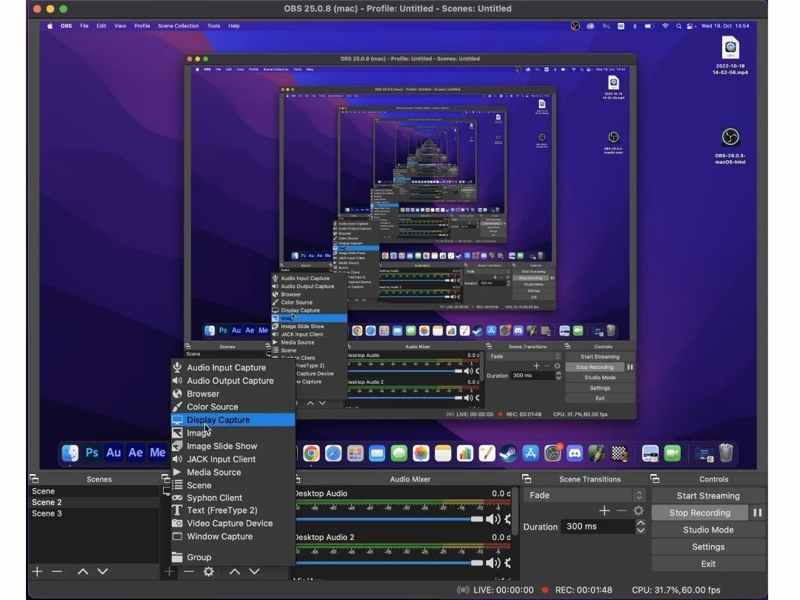
OBS Studio on avoimen lähdekoodin näytön tallennin sovellus. Se on ilmainen näytön tallentamiseen ja live-suoratoistoon macOS:ssä ja muilla alustoilla. Lisäksi se tarjoaa laajan valikoiman edistyneitä ominaisuuksia ja vaihtoehtoja näytön ja sisäisen äänen tallentamiseen reaaliajassa. Se on ansainnut maineensa hyvästä syystä, mutta se ei ole täydellinen.
- Sekoita useita lähteitä tallennusta ja suoratoistoa varten.
- Täysin ilmainen käyttää kaikille.
- Lähetä näyttö alustoille, kuten YouTube ja Twitch.
- Toimii eri alustoilla ja Windowsissa, macOS:ssä ja Linuxissa.
- Jyrkkä oppimiskäyrä.
- Rajoitetut tallennusasetukset ja videonmuokkausohjelman puuttuminen.
Top 3: ScreenFlow
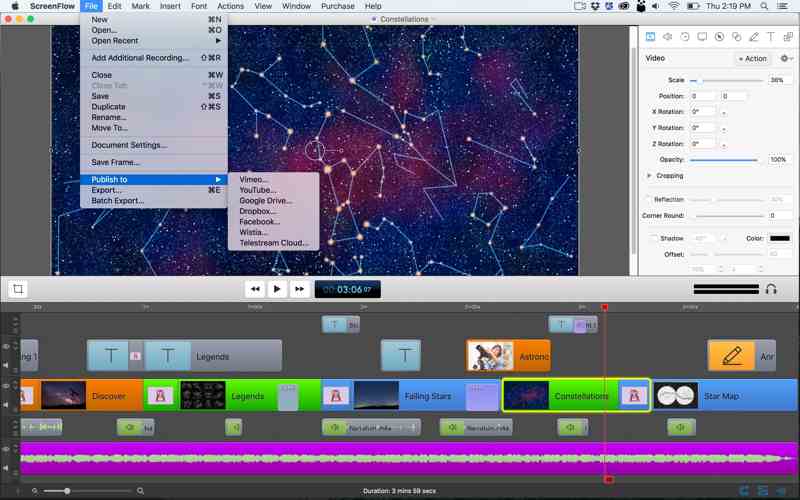
ScreenFlow on toinen vaihtoehto QuickTimelle näytön tallennukseen äänen kanssa Macilla. Tämä sovellus on suunniteltu auttamaan käyttäjiä luomaan korkealaatuisia video-opetusohjelmia, esityksiä, koulutusvideoita, ohjelmistodemoja ja paljon muuta. Se sisältää täysin varustellun videonmuokkausohjelman ja edistyneitä ominaisuuksia, mukaan lukien tekoälyllä toimivat ominaisuudet. Peruslisenssi maksaa 169 dollaria ja Super Pak 248 dollaria.
- Sisällytä tekoälyllä toimivia ominaisuuksia.
- Integroi edistyneeseen pilvitallennukseen.
- Varusta intuitiivisella käyttöliittymällä.
- Tarjoa videoeditori.
- Kallis verrattuna avoimen lähdekoodin tai freemium-näytön tallentimiin.
- Vaikea aloittelijoille.
Yhteenveto
Tämä opetusohjelma jaettiin Kuinka tallentaa QuickTime-näyttö äänelläNyt sinun tulisi ymmärtää, että QuickTime ei pysty tallentamaan macOS:n sisäistä ääntä. QuickTime-näytön tallennustoiminto on yksinkertainen tapa tallentaa kaikki työpöydälläsi oleva sisältö. Sinun on käytettävä liitettyä mikrofonia tai virtuaalista äänentoistolaitetta näytön tallentamiseen äänen kanssa. Muussa tapauksessa sinun on etsittävä vaihtoehto. Apeaksoft Screen Recorderesimerkiksi mahdollistaa koko näytön, ikkunan tai minkä tahansa alueen tallentamisen Macilla järjestelmän äänien ja muiden ominaisuuksien kanssa.
 Apeaksoft Screen Recorder
Tallenna mitä tahansa videota ja ääntä puhelimen ja tietokoneen näytölle.
Suojattu lataus
Suojattu lataus
Aiheeseen liittyvät artikkelit



