


Täydellinen opas: Kuinka nauhoittaa näyttöä CapCutilla ja parhaat vaihtoehdot 2026

CapCut on videonkäsittelysovellus, joka on suosittu rikkaiden muokkausresurssiensa ansiosta, mutta tiesitkö, että se tukee myös näytön tallennusta? Tässä artikkelissa näytetään, miten... miten näytön tallennus CapCutissa Windowsilla/Macilla. Ja nyt kun CapCutilla ei ole tällä hetkellä sisäänrakennettua näytön tallenninta verkossa tai mobiililaitteissa, suosittelen joitakin hyviä vaihtoehtoja siltä varalta, että tarvitset niitä.
SIVUN SISÄLTÖ:
Osa 1: Näytön tallennus CapCut Desktopilla
Kuinka tallentaa CapCutilla? Seuraa alla olevia ohjeita tallentaaksesi näytön helposti.
Vaihe 1. Asenna CapCut-työpöytäohjelma sen viralliselta sivulta.
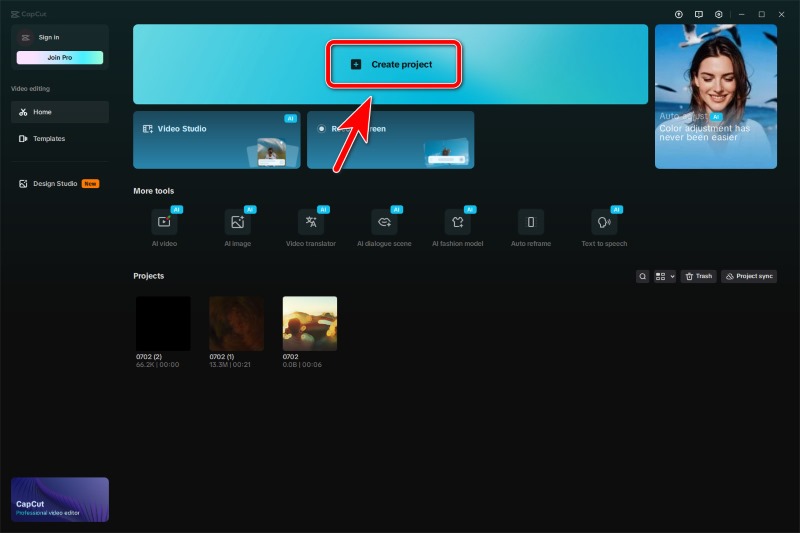
Vaihe 2. Käynnistä CapCut ja napsauta Luo projekti.
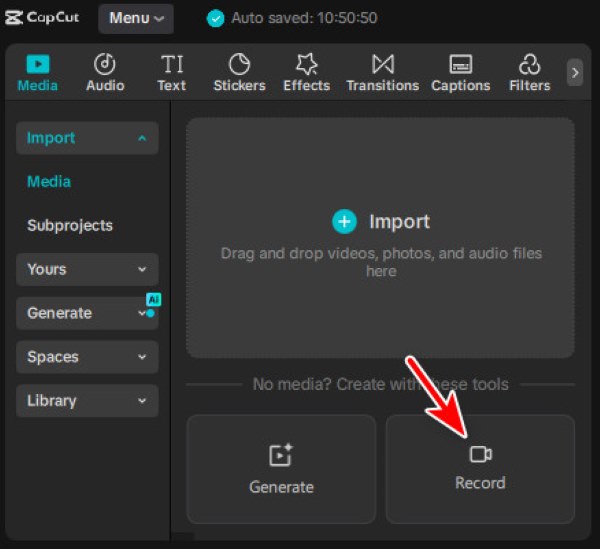
Vaihe 3. Aivan alapuolella Tuo alueella, voit nähdä ennätys painike. Napsauta sitä aktivoidaksesi CapCut-näytöntallenntimen.
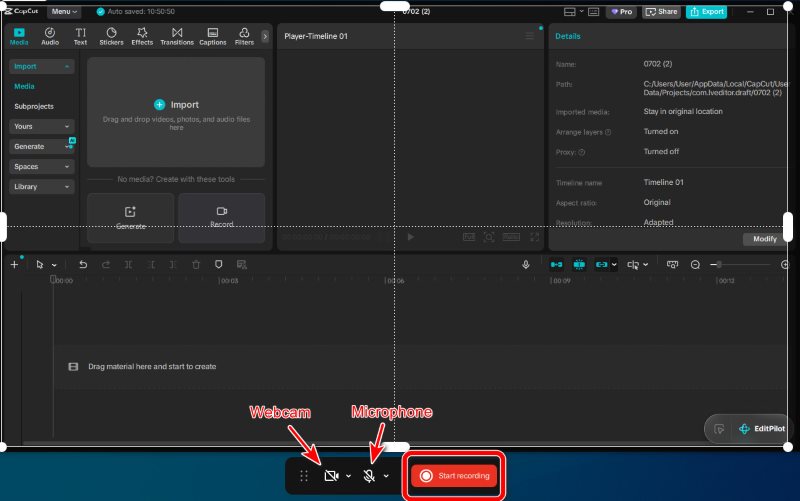
Vaihe 4. CapCut tukee mukautettua tallennusaluetta, mutta siinä ei ole graafisia painikkeita sille. Se on aktivoitava hiiren pikanäppäimillä.
- Jos haluat äänittää koko näyttö, napsauta hiiren vasemmalla painikkeella mitä tahansa näytön kohtaa, niin se siirtyy koko näytön tilaan.
- Haluatko äänittää vain tietty alue näytölläsi? Napsauta ja vedä hiirellä tallennettavan alueen päälle.
- jotta nauhoita ikkuna, siirrä hiiri ikkunan päälle ja kaksoisnapsauta sitä, kun sen ympärillä on sininen kehys.
Kun alue on valittu, voit edelleen säätää sitä vetämällä sen valkoista kehystä.
Vinkki: Poistuaksesi tallennustilasta, hiiren kakkospainikkeella näytössä.
Vaihe 5. Ennen tallennuksen aloittamista kytke virta päälle Mikrofoni or Webcam tarvittaessa. Napsauta sitten Aloita nauhottaminenKolmen sekunnin lähtölaskennan jälkeen se alkaa.
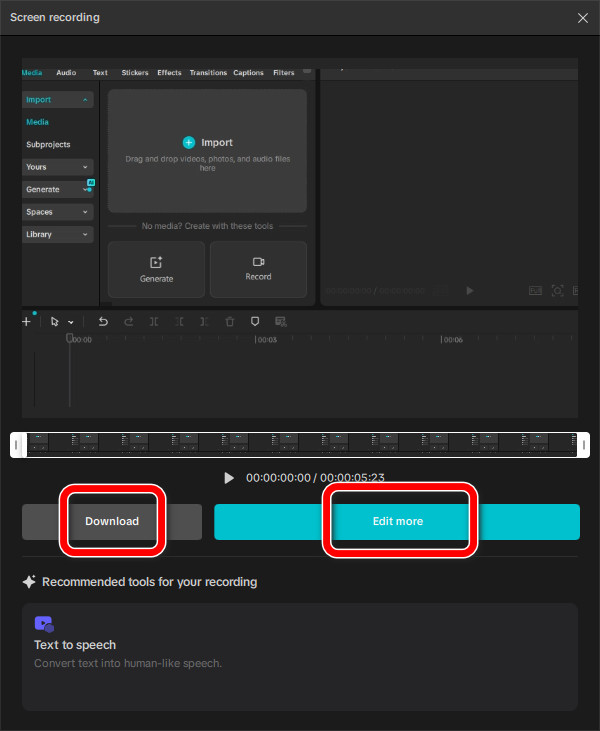
Vaihe 6. Kun haluat lopettaa tallennuksen, napsauta punainen neliöSitten voit valita Lataa sen heti tai Muokkaa lisää ennen tallentamista ja jakamista.
Osa 2: Parhaat CapCut-vaihtoehdot Windowsissa/Macissa
Apeaksoft-näytön tallennin (paras ja edistynyt)
Apeaksoft Screen Recorder on ammattimainen työkalu näyttökuvien tallentamiseen korkealaatuisesti ja useissa eri formaateissa. Se tietää tarkalleen, mitä tarvitset, ja ajattelee etukäteen. Mukautettava tallennin, kuvakaappaustoiminto, muokkaustyökalut ja automaattinen tallennusaikataulu – kaikki pakattuna ja tarjottuna sinulle.

Ladannut yli 1,000,000 Käyttäjät
- Tallenna näyttö, kamera ja ääni sujuvasti käyttäjäystävällisellä käyttöliittymällä.
- Mukauta näytön tallennuskokoa ja -aluetta.
- Tarjoaa sisäänrakennettuja videonmuokkaustyökaluja, kuten CapCut.
- Erilaisia tallennustiloja kaikkiin skenaarioihin: radat, reaktiot, pelattavuus ja paljon muuta.
Suojattu lataus
Suojattu lataus

Vaihe 1. Asenna ja käynnistä ohjelmisto.
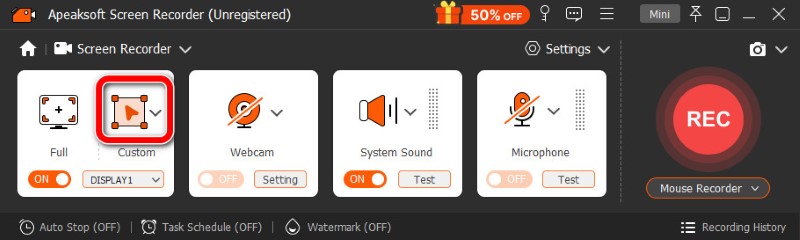
Vaihe 2. Kun avaat ohjelmiston ensimmäistä kertaa, sen oletusasetus on tallentaa koko näyttö. Jos haluat mieluummin tallentaa vain osan näytöstä, napsauta Mittatilaus ja vedä hiirtä valitaksesi alueen. Voit myös napsauttaa alaspäin nuoli Mukautettu-kohdan vieressä ja valitse valmiiksi määritetty kuvasuhde avattavasta valikosta.
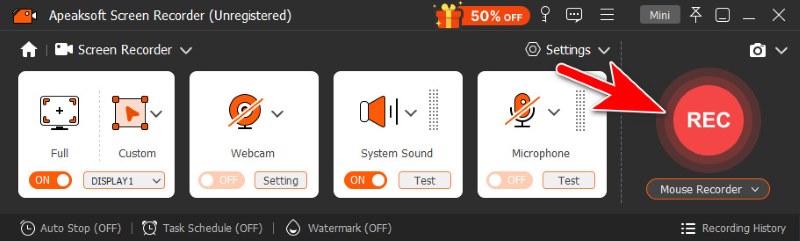
Vaihe 3. Kun alue on asetettu, napsauta REC nauhoituksen aloittamiseksi.
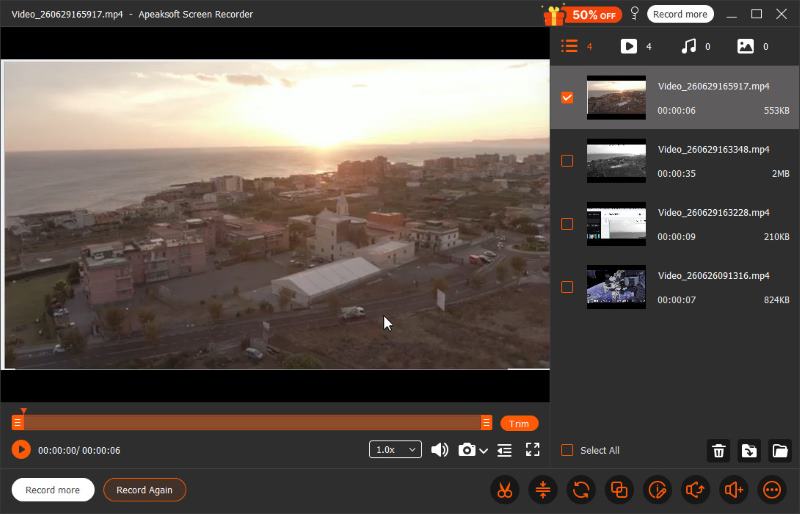
Vaihe 4. Valitse punainen neliö kelluvassa palkissa tallennuksen lopettamiseksi. Videotiedosto tallennetaan välittömästi ennen kuin muokkausikkuna avautuu, jossa voit tehdä perusmuokkauksia, kuten rajata, yhdistää ja muuttaa äänenvoimakkuutta.
Xbox-pelipalkki (Windowsin sisäänrakennettu)
Jos et välitä paljoakaan vapaamuotoisesta tallennusalueesta tai edistyneestä editoinnista, Xbox Game Bar on helppo ja riittävä satunnaiseen käyttöön.
Vaihe 1. lehdistö Windows+Alt+RNäytölle ilmestyy kelluva palkki, yleensä oikeaan yläkulmaan. Tämä tarkoittaa, että tallennus on alkanut.
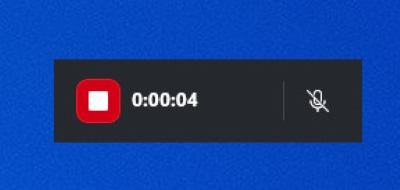
Vaihe 2. Kun olet valmis, napsauta punainen neliö kelluvassa palkissa viimeistelläksesi.
Kuvakaappaustyökalurivi (Macin sisäänrakennettu)
Siinä on sisäänrakennettu näytön tallennin Macissa joka voi mukauttaa tallennusalueita ja tallentaa nopeasti ja helposti.
Vaihe 1. Paina Mac-näyttökuvan työkalupalkin pikanäppäimiä: Command + Shift + 5Kuvakaappaustyökalurivi tulee sitten näytön alareunaan.
Vaihe 2. Valitse kahdesta tallennusaluetilasta: Tallenna koko näyttö or Tallenna valittu osa.
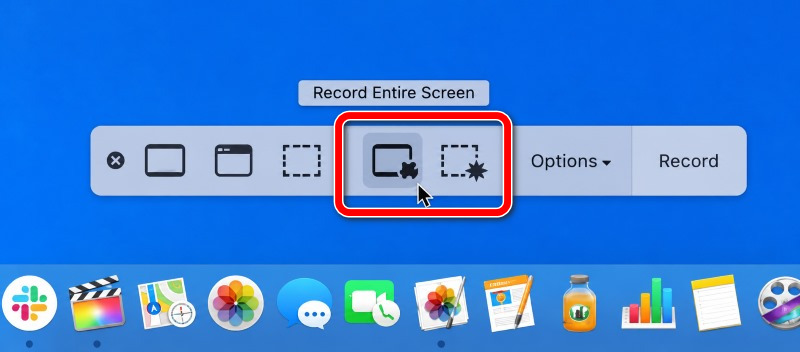
Vaihe 3. Napauta ennätys aloittaa.
Vaihe 4. Voit lopettaa tallennuksen napsauttamalla stop -painiketta valikkorivillä tai paina Komento + Ohjaus + Esc.
VEED.io-näytön tallennin (verkkopohjainen)
VEED.io toimii täysin verkossa ilman asennusta, joten se sopii täydellisesti nopeaan ja yksinkertaiseen tallennukseen. Tarvitset vain laitteen, jossa on selain ja vakaa internetyhteys. VEED.io:ssa voit tallentaa näytön, web-kameran, järjestelmän äänet ja mikrofonin sujuvasti.
Vaihe 1. Mene selaimessasi osoitteeseen veed.io/record/. Mikä tahansa selain toimii hyvin, mutta Chrome on vakain.
Vaihe 2. Napauta Vain näyttö siirtyäksesi näytön tallennustilaan. Tai napsauta Näyttö ja kamera, jos haluat tallentaa itseäsi näytön mukana.
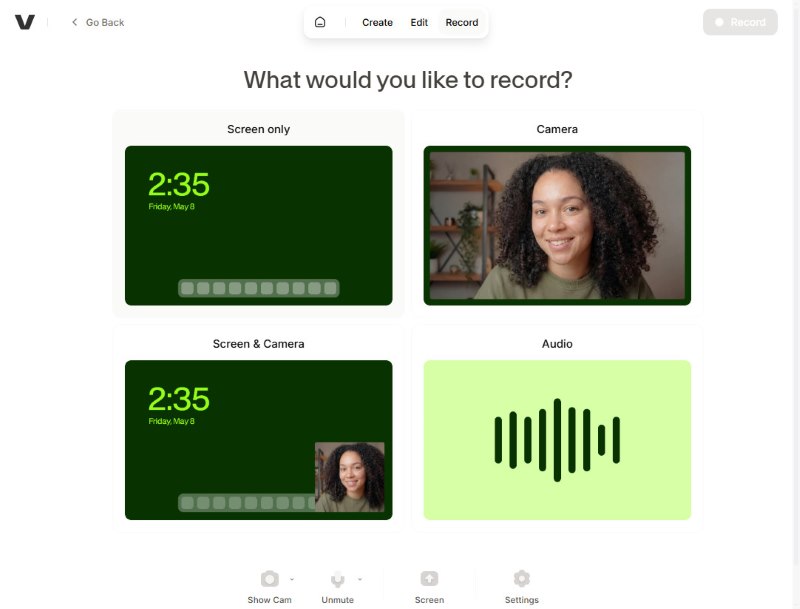
Vaihe 3. Valitse tallennettava sisältö: selainvälilehti, ikkunatai koko näyttö.
Vaihe 4. Napauta ennätys oikeassa yläkulmassa aloittaaksesi. Kun olet valmis, napsauta stop.
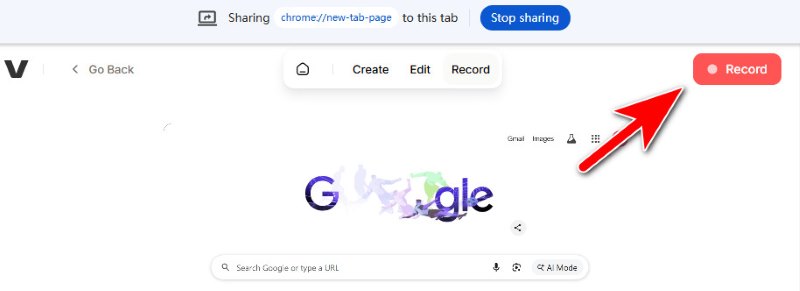
Vaihe 5. Napauta valmis vientiin. Ilmaisversio lisää vesileiman lähtövideoon.
Osa 3: Näytön tallentaminen iPhonella/Androidilla
Näytön nauhoitus iPhonessa
Vaihe 1. avoin ohjauskeskus.
Missä on Ohjauskeskus iPhonessasi?
- iPhonella, jossa on Face ID, pyyhkäise alas oikeasta yläkulmasta kutsuaksesi sen esiin.
- iPhonella, jossa on Home-painike, pyyhkäise alhaalta ylöspäin, niin se tulee näkyviin.
Vaihe 2. Napauta Näytön tallennus painiketta.
Vaihe 3. Kolmen sekunnin lähtölaskennan jälkeen tallennus alkaa. Äänen tallentamiseksi näytön kanssa kosketa ja pidä tallennuspainiketta ja vaihda sitten mikrofoni yksi.
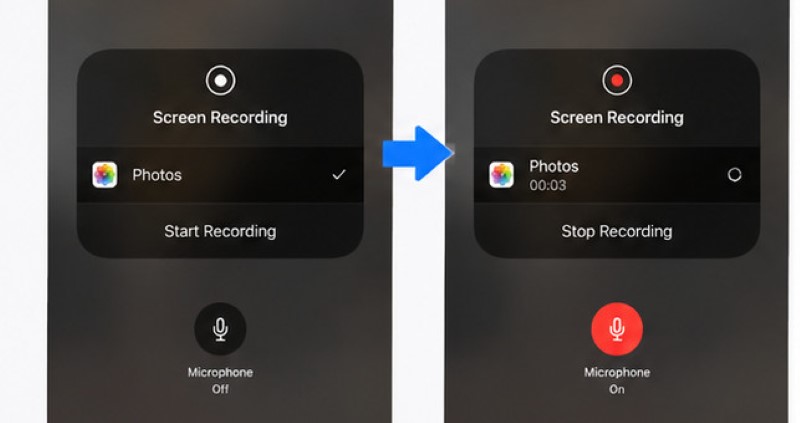
Vaihe 4. Kun olet lopettanut tallennuksen, napauta punainen tilarivi iPhonen näytön yläreunassa ja napauta sitten stop.
Edistyneempään tallennukseen iPhonen sisäänrakennettu työkalu ei välttämättä riitä. Sinun on asennettava iPhone-näytön tallennin sovellus parempaa laatua ja mukautettuja asetuksia varten.
Näytön tallennus Androidissa
Vaihe 1. Pyyhkäise näyttöä alaspäin päästäksesi Pikavalinnat. Etsi sieltä Näytön tallennus työkalu ja avaa se.
Vaihe 2. Napauta kelluvassa palkissa punainen ympyrä nauhoituksen aloittamiseksi.
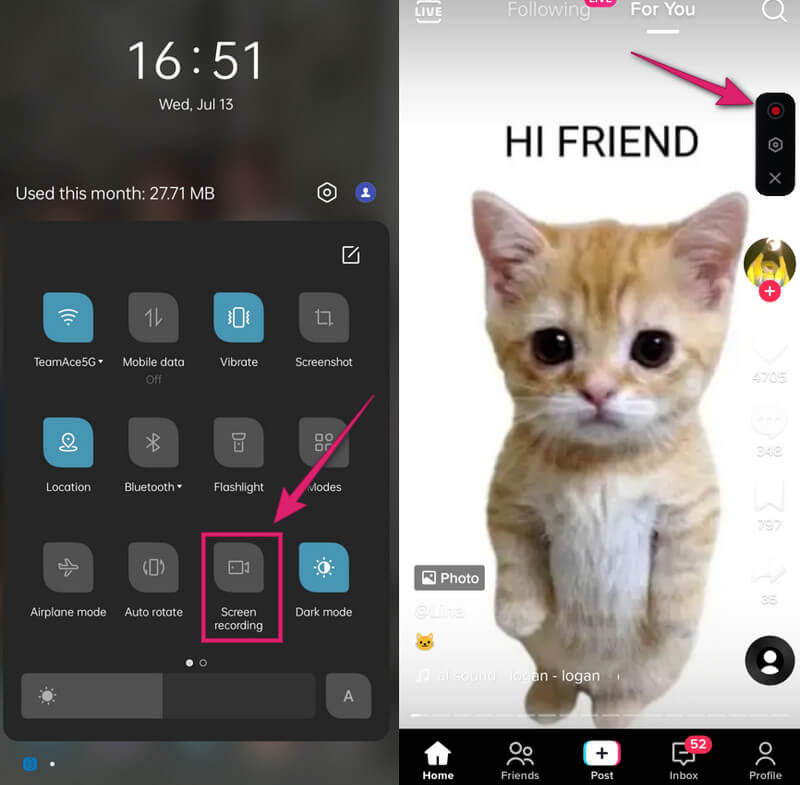
Vaihe 3. Napauta samaa punainen ympyrä -painiketta tallennuksen lopettamiseksi. Sen jälkeen voit tarkistaa tallentamasi videon valokuvagalleriastasi.
Osa 4: Usein kysyttyjä kysymyksiä CapCut-näytön tallennuksesta
Voiko CapCut tallentaa ääntä?
Kyllä, se voi. Tässä on lyhyt opas äänen tallentamiseen CapCutilla:
Jos haluat tallentaa ääntä yksin, avaa projektisi ja napsauta Audio-, ja sitten Taustaselostus mikrofonin muotoinen painike. Napauta sitten punainen pyöreä nappi aloittaaksesi tallennuksen ja napauta uudelleen lopettaaksesi.
Voit myös äänittää CapCutilla samalla, kun tallennat näyttöä. Se on helppoa, kytke vain päälle/pois päältä. Mikrofoni päällä ennen kuin aloitat näytön tallennuksen.
Minne CapCut-näytön tallenteet menevät?
Windowsissa: Videot\CapCut- tai Tiedostot\CapCut-kansio.
Macissa: Elokuvat/CapCut
Nämä ovat oletusarvoisesti tallennussijainteja. Voit mukauttaa niitä milloin tahansa.
Kuinka näytöllä tallentaa CapCutilla tietämättä sitä?
Jos haluat tallentaa CapCut-ikkunan toisella tallentimella ilman, että sinua havaitaan, Apeaksoft Screen Recorder on hyvä valinta. CapCut ei juutu eikä muutu mustaksi, kun Apeaksoft tallentaa.
Yhteenveto
Nyt tiedät kuinka helppoa se on näytön tallennus CapCut ja tehdä upeita videoita. Olet myös oppinut tallentamaan ääntä CapCutilla ja näytön tallentamisen mobiililaitteella ja selaimessa. Ilman CapCutia voit silti tallentaa tietokoneesi näytön parhaalla työpöytävaihtoehdolla. Apeaksoft Screen RecorderPienellä harjoittelulla luot mahtavia videoita hetkessä.
 Apeaksoft Screen Recorder
 Tallenna mitä tahansa videota ja ääntä puhelimen ja tietokoneen näytölle.
Suojattu lataus
Suojattu lataus
Aiheeseen liittyvät artikkelit




